🔌Integrações 3 minutos de leitura
Gamma
Incorporar uma apresentação Gamma AI ou página web em sua apresentação EngageSlide.
O que é Gamma?
A Gamma Slide mostra uma apresentação, documento ou página web feita com Gamma dentro da sua apresentação EngageSlide. Construir a história em Gamma, depois adicionar pesquisas, questionários e jogos em torno dele em EngageSlide . Pode colar o código de inserção do Gamma ⁇ ou o seu link público.
Crie uma diapositiva Gamma
- 1- Não . Home, clique + Criar uma nova apresentação (ou adicionar um slide a um existente).
- 2No Escolha Tipo de Slide, escolher Gamma. Também pode digitá-lo Tipos de diapositivos de busca ….
- 3A diapositiva é criada e o painel direito é aberto no Conteúdo - Não, não.
Configurar o conteúdo
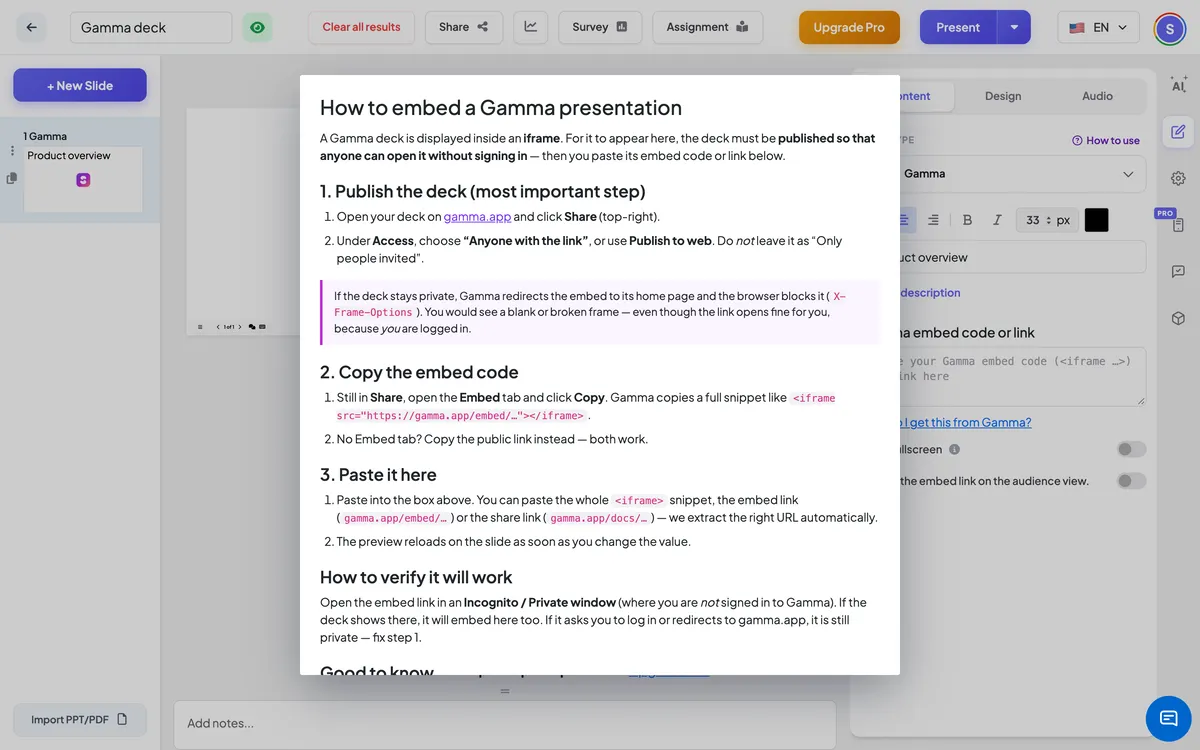
- 1No Gamma, abra o seu deck e clique Compartilhar. Sub Acesso, escolher Qualquer pessoa com a ligação ou Publicar na web — não ⁇ Só pessoas convidadas ⁇ .
- 2No mesmo Compartilhar Abre a janela. Incorporado guia e clique Cópia. Nenhuma conta de inserção no teu plano? Em vez disso, copie o link público.
- 3Em EngageSlide , clique em Novo SlideAbre o Integrações tab e escolher Gamma.
- 4Dê ao slide um título, se quiser, depois coje o código ou link para Gamma embebed code ou link. O EngageSlide aceita o <iframe> Código, a gamma.app/embed/ … ligação ou um gamma.app/docs/ … ligação.
- 5Ativação opcional Mostra tela completa e Mostre o link embutidos na visualização do público.
- 6Clique em Como é que consigo isto do Gamma? Qualquer momento para a lista completa.
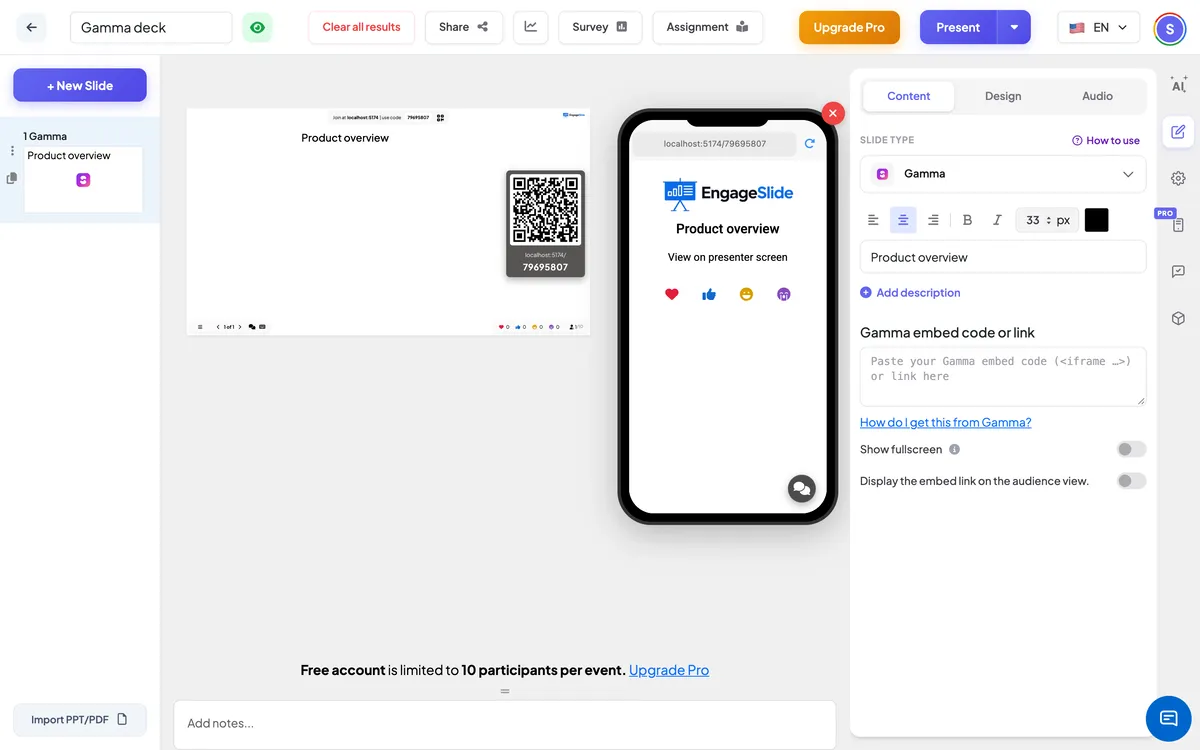
Configurações de gama
Mostra tela completa
O deck enche todo o slide e o título do slide está escondido; o cabeçalho e a barra de controle flutuam no topo.
Mostre o link embutidos na visualização do público
On: os participantes também podem ver o convés nos seus telefones. Desligado (por padrão): seus telefones dizem Visualização na tela do apresentador.
No lado do público
Por padrão, os telefones mostram o título da diapositiva e dizem aos participantes que olhem para a tela do apresentador. Ligue-se Mostre o link embutidos na visualização do público Para mostrar o convés Gamma nos seus telefones também.
Visualizar resultados
Não são recolhidas respostas neste diapositivo. Mover- se através das cartas Gamma com as próprias setas Gamma ⁇ ; utilizar EngageSlide ⁇ s seguinte / para trás para ir ao seu próximo slide.
Perguntas frequentes
The slide is blank — what is wrong?
O convés é provavelmente privado. Em Gamma, definido Compartilhar acesso → para Qualquer pessoa com a ligação ou Publicar na web.
Posso mostrar um cartão?
Não, todo o convés está incorporado e os espectadores usam as setas de Gamma ⁇ . Faça um deck Gamma separado se precisar apenas de uma parte dele.
Não há uma guia de inserção no Gamma —. O que faço?
Alguns planos Gamma limitam a incorporação. Coloque o link público do deck em vez disso; EngageSlide transforma um gamma.app/docs/ … ligação a um embed automaticamente.
Ainda precisas de ajuda?
A nossa equipa está feliz em ajudá-lo a preparar-se.