🔌Integrações 3 minutos de leitura
Google Slides
Mostre um deck Google Slides dentro da sua apresentação EngageSlide, entre as pesquisas e os questionários.
O que é Google Slides ?
A Google Slides O slide mostra um deck Google Slides dentro da sua apresentação EngageSlide. Continue a apresentar o deck que já tem, e coloque pesquisas, questionários e jogos entre as seções sem trocar de janela. O deck enche o slide e você clica nele com as próprias setas do Google. Prefere trabalhar dentro do próprio Google Slides? Veja o Adição de Google Slides.)
Criar uma diapositiva Google Slides
- 1- Não . Home, clique + Criar uma nova apresentação (ou adicionar um slide a um existente).
- 2No Escolha Tipo de Slide, escolher Google slides. Também pode digitá-lo Tipos de diapositivos de busca ….
- 3A diapositiva é criada e o painel direito é aberto no Conteúdo - Não, não.
Configurar o conteúdo
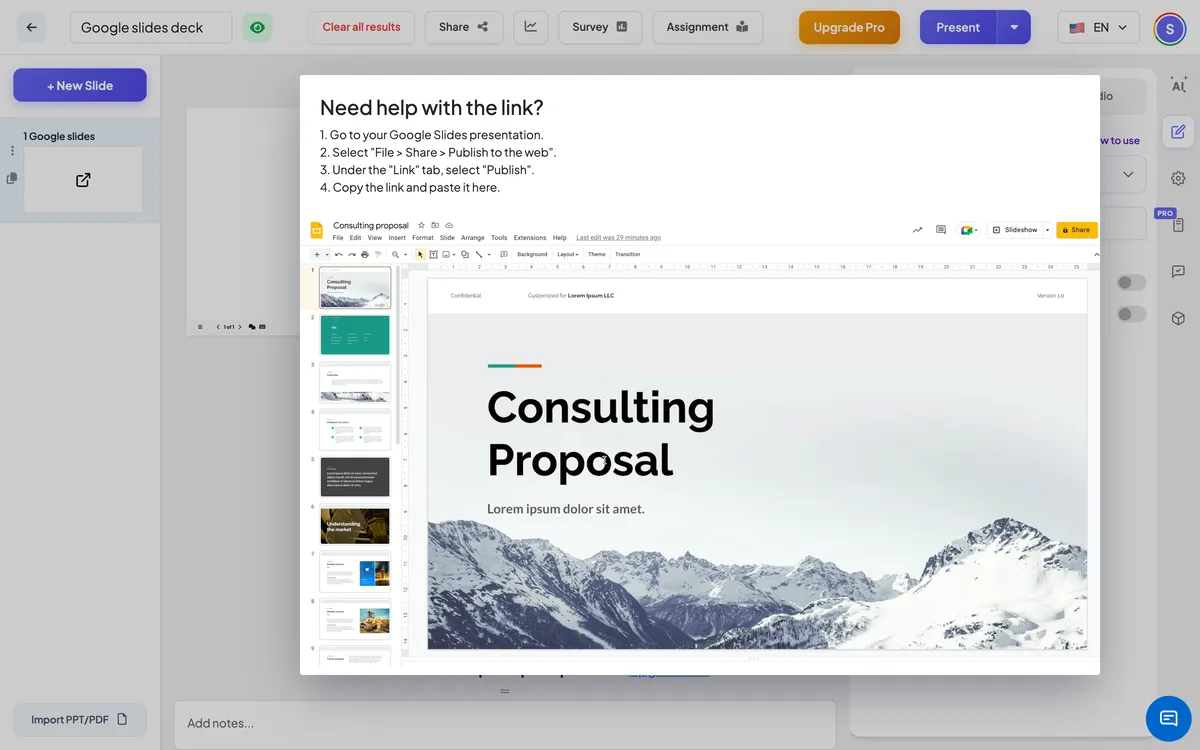
- 1Em Google Slides , abra a sua apresentação e escolha Arquivo → Compartilhar → Publicar na web.
- 2No Ligação tab, clique Publicação e confirmar, depois copiar o link. Parece que https://docs.google.com/presentation/d/e/…/pub?start=false….
- 3Em EngageSlide , clique em Novo SlideAbre o Integrações tab e escolher Google slides.
- 4Coloque o link no campo à direita. O convés aparece no slide imediatamente.
- 5Ativar opcionalmente Mostra tela completa e Mostre o link embutidos na visualização do público.
- 6Não tens a certeza de onde está a ligação? Clique em Precisas de ajuda com a ligação? Para os passos e um pequeno vídeo.
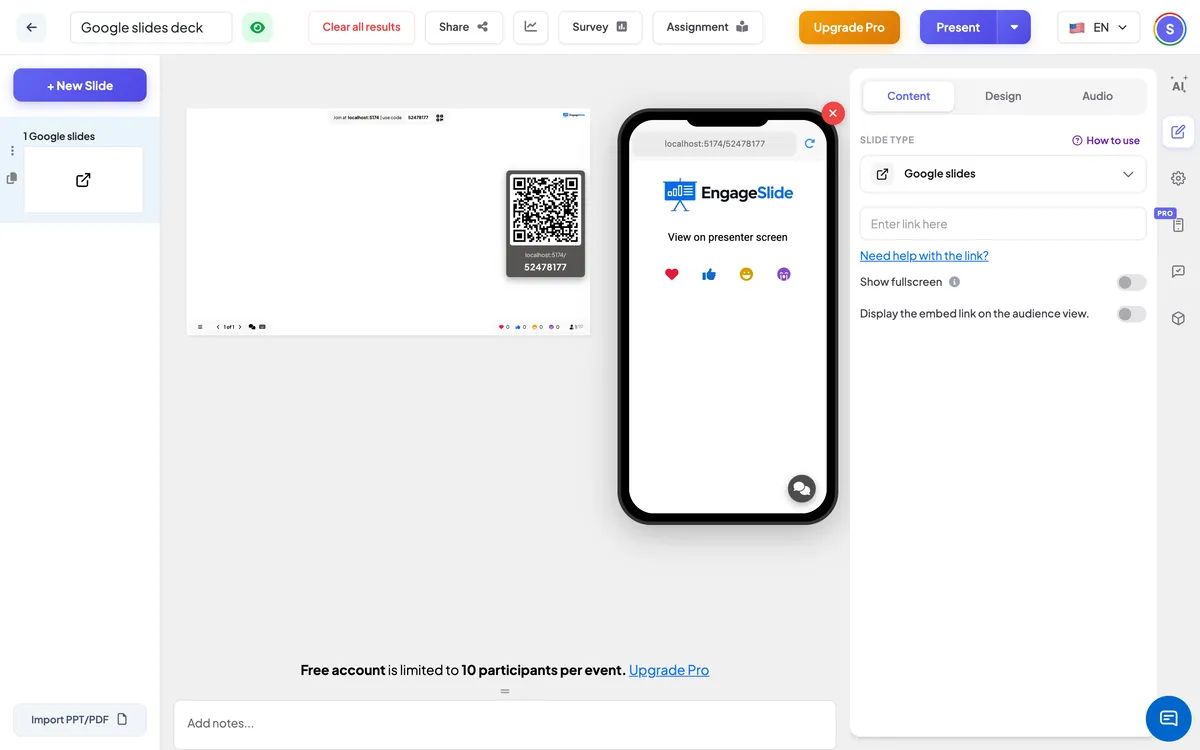
Configurações de Google Slides
Mostra tela completa
O deck preenche toda a borda de diapositivo para borda; o cabeçalho e a barra de controle flutuam em cima.
Mostre o link embutidos na visualização do público
On: os participantes também podem ver e navegar pelo convés nos seus telefones. Desligado (por padrão): seus telefones dizem Visualização na tela do apresentador.
No lado do público
Por padrão, os telefones dizem aos participantes que olhem para a tela do apresentador. Ligue-se Mostre o link embutidos na visualização do público para mostrar o convés nos seus telefones, bem como — útil para as pessoas de trás ou para a leitura de texto pequeno.
Visualizar resultados
Não são recolhidas respostas neste diapositivo. Ao apresentar, clique nas flechas no deck (ou clique no deck e use suas chaves) para passar pelas páginas Google Slides; use EngageSlide ⁇ s próximo / para trás para passar para o seu próximo slide, como uma pesquisa sobre o que você acabou de mostrar.
Perguntas frequentes
Por que a diapositiva mostra um erro ou uma página de login?
O link não é um link publicado. Em Google Slides escolher Arquivo → Compartilhar → Publicar na webPublicar e colar esse link.
Posso mostrar apenas algumas das páginas?
O convés inteiro está incorporado. Faça uma cópia do deck com apenas as páginas necessárias, publique essa cópia e use seu link.
Ainda precisas de ajuda?
A nossa equipa está feliz em ajudá-lo a preparar-se.