🔌Integrações 3 minutos de leitura
PowerPoint
Incorporar um PowerPoint para a apresentação na web dentro da sua apresentação EngageSlide.
O que é PowerPoint ?
A PowerPoint A diapositiva mostra uma apresentação da PowerPoint para a web (OneDrive ou SharePoint) dentro da sua apresentação EngageSlide, para que você possa apresentar as suas diapositivas existentes e colocar perguntas interativas entre elas. Você pega o código de inserção que o PowerPoint lhe dá. (Quer EngageSlide dentro do aplicativo de desktop PowerPoint em vez disso? Veja o Adição de PowerPoint.)
Criar uma diapositiva PowerPoint
- 1- Não . Home, clique + Crie uma nova apresentação (ou adicionar um slide a um existente).
- 2No Escolha Tipo de Slide, escolher Powerpoint. Também pode digitá-lo Tipos de diapositivos de busca ….
- 3A diapositiva é criada e o painel direito é aberto no Conteúdo - Não, não.
Configurar o conteúdo
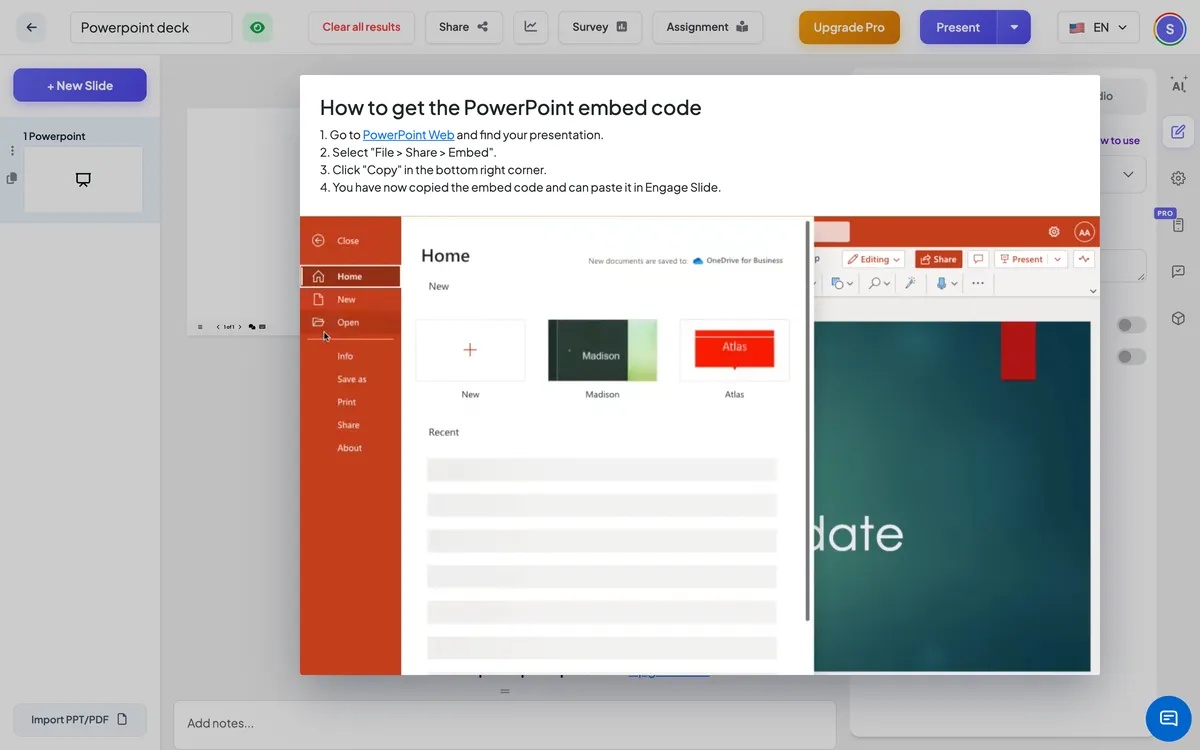
- 1Abre a sua apresentação em PowerPoint para a rede. Se estiver no seu computador, carregue-o no OneDrive primeiro.
- 2Escolha Arquivo → Compartilhar → Embed, então clique Cópia (abaixo à direita). Isto copia um código incrustado que começa com <iframe src=" https://…".
- 3Em EngageSlide , clique em Novo SlideAbre o Integrações tab e escolher Powerpoint.
- 4Paste todo o código de inserção em Código incorporado do Powerpoint. A apresentação aparece no slide.
- 5Ativar opcionalmente Mostra tela completa e Mostre o link embutidos na visualização do público.
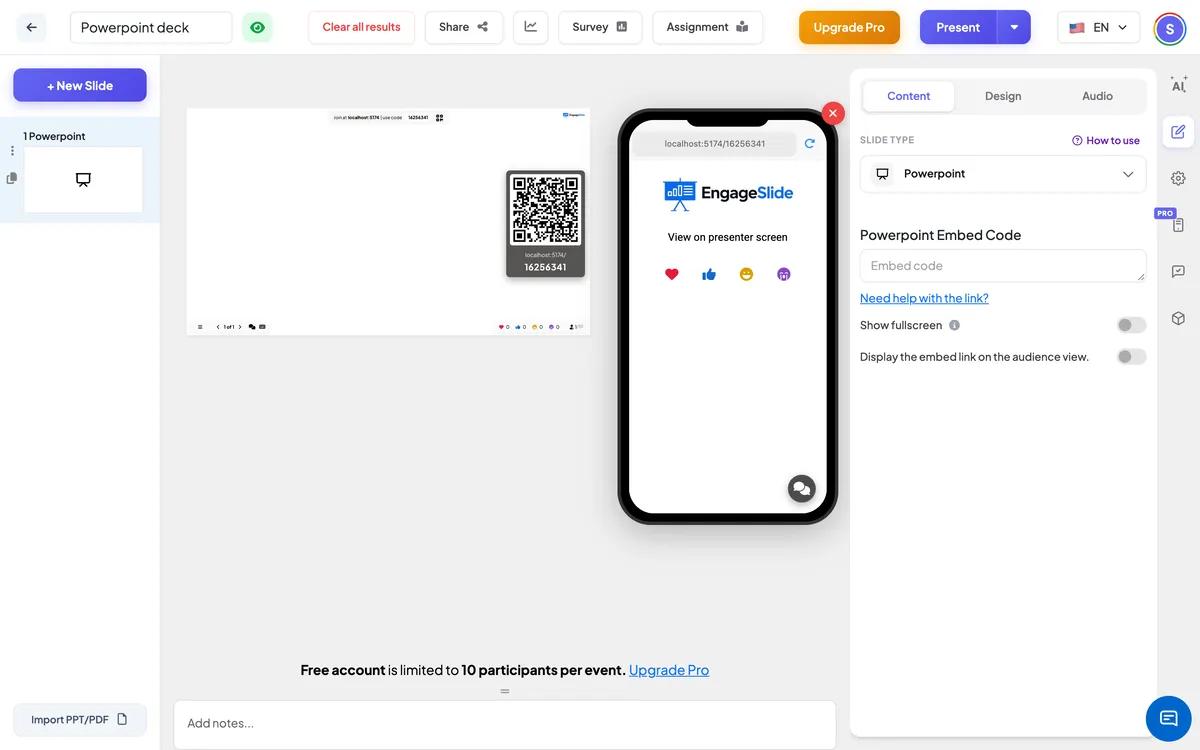
Configurações de PowerPoint
Mostra tela completa
A apresentação preenche toda a borda do slide; o cabeçalho e a barra de controle flutuam no topo.
Mostre o link embutidos na visualização do público
On: os participantes também podem ver a apresentação nos seus telefones. Desligado (por padrão): seus telefones dizem Visualização na tela do apresentador.
No lado do público
Por padrão, os telefones dizem aos participantes que olhem para a tela do apresentador. Ligue-se Mostre o link embutidos na visualização do público para mostrar a apresentação nos seus telefones também.
Visualizar resultados
Não são recolhidas respostas neste diapositivo. Passe pelas páginas PowerPoint com os controles do visualizador incorporado; use EngageSlide ⁇ s next/back para ir para o seu próximo slide.
Perguntas frequentes
Posso carregar um arquivo .pptx aqui?
Este slide inclui uma apresentação da PowerPoint para a web. Para transformar um arquivo em slides EngageSlide em vez disso, use Importação de PPT/PDF Na parte inferior da lista de slides.
Nada aparece depois de colar —. Porquê?
Certifique-se de colar o código de inserção (começa com <iframe) e que o arquivo seja compartilhado para que o embed possa ser visualizado.
As minhas edições aparecem?
- Sim, sim, sim. O embed sempre mostra a versão atual do arquivo no OneDrive ou SharePoint.
Ainda precisas de ajuda?
A nossa equipa está feliz em ajudá-lo a preparar-se.