⚙️Configurações de apresentação 4 minutos de leitura
Coletar informações sobre o público
Peça um nome, uma empresa, um e-mail ou qualquer outra coisa antes que as pessoas participem.

O que ele faz
Com Coletar informações do público ligado, todos que se juntam preenchem um formulário curto no telemóvel antes de verem os seus slides. Você escolhe os campos. Cada resposta que eles dão é ligada aos seus detalhes, para que depois da sessão você saiba exatamente quem disse o que — está disponível para oficinas, treinamentos, eventos e tudo o que você precisa de uma lista de presença para.
Passo a passo
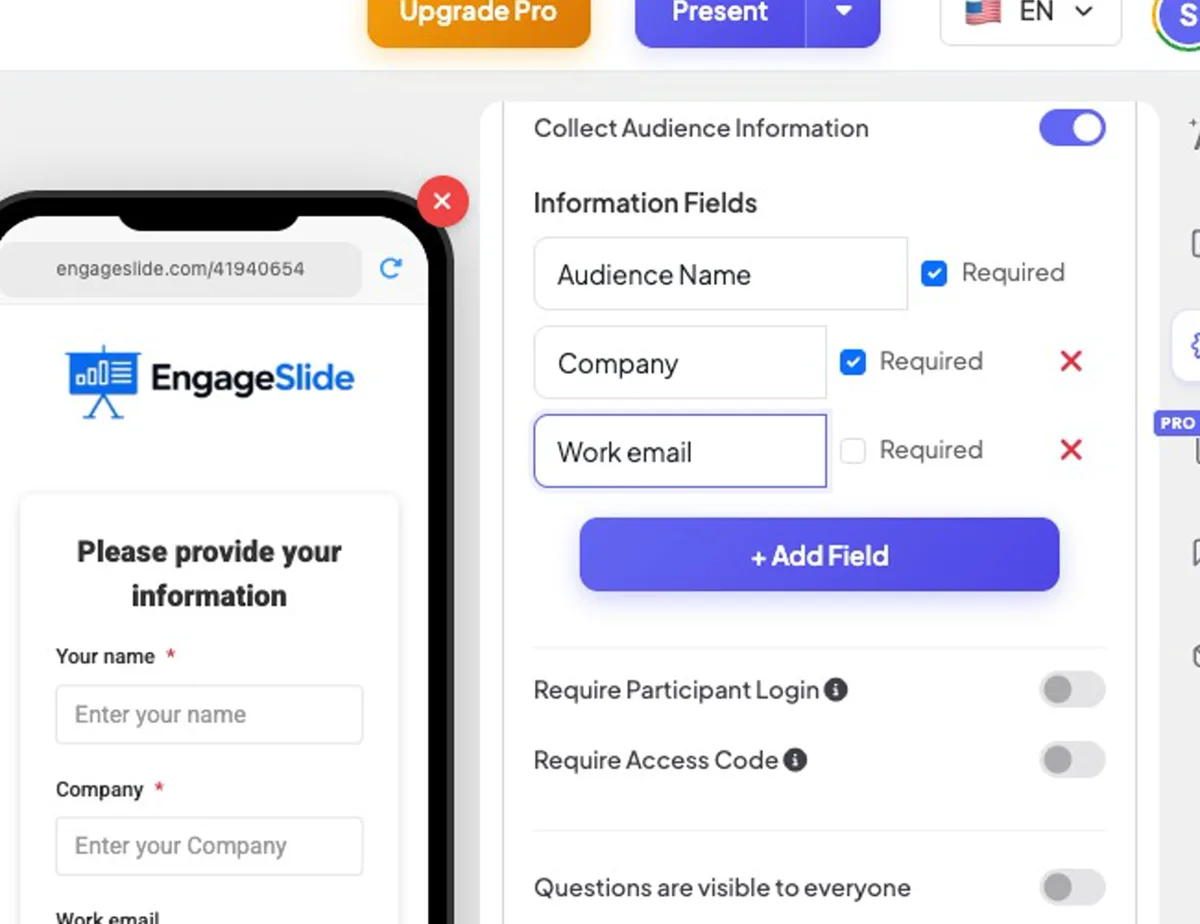
- 1No editor, abre o Configurações de apresentação ⚙️ guia na coluna direita e expandir Configurações gerais.
- 2Ligue-o. Coletar informações do público. Um Nome do público O campo é adicionado primeiro e é sempre necessário.
- 3Pressão + Adicionar Campo e digite o título do campo — por exemplo Companhia, E-mail de trabalho, Departamento ou Identificação de estudante.
- 4Tick Requerido Nos campos que as pessoas devem preencher. Remover um campo com o vermelho ✕.
- 5Presente como de costume. A prévia do telefone ao lado do slide mostra o formulário que o seu público verá.
imagens de tela reais
O que os participantes veem
- A Por favor, forneça as suas informações. Cartão com uma caixa por campo. Os campos necessários têm um vermelho *.
- Submeter permanece desativado até que todos os campos exigidos sejam preenchidos.
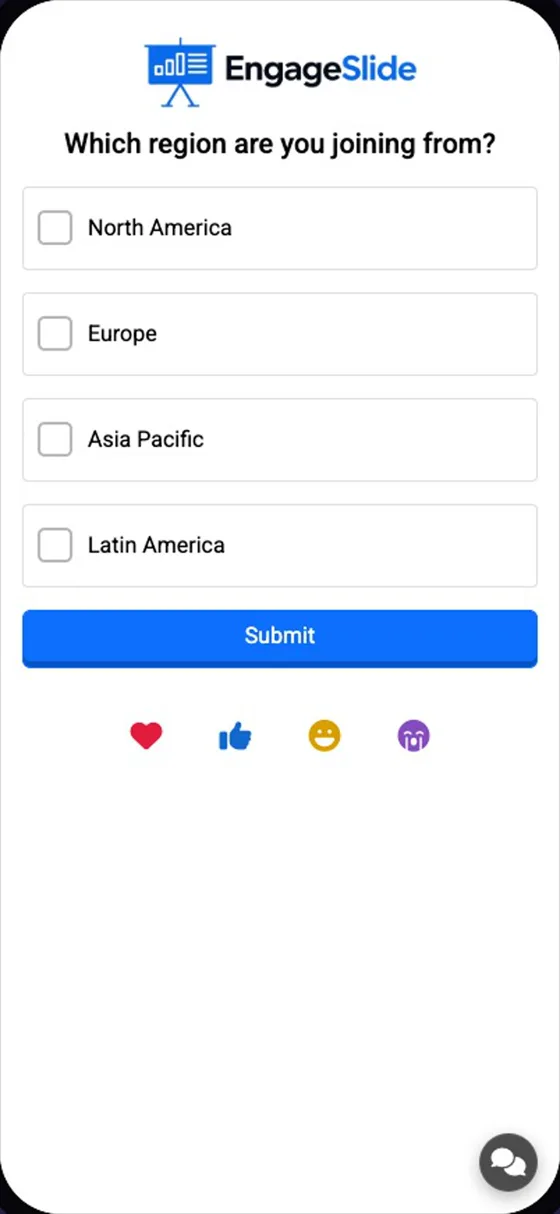
- Após a submissão eles vão direto para a diapositiva atual. Eles não são convidados novamente para esta apresentação.
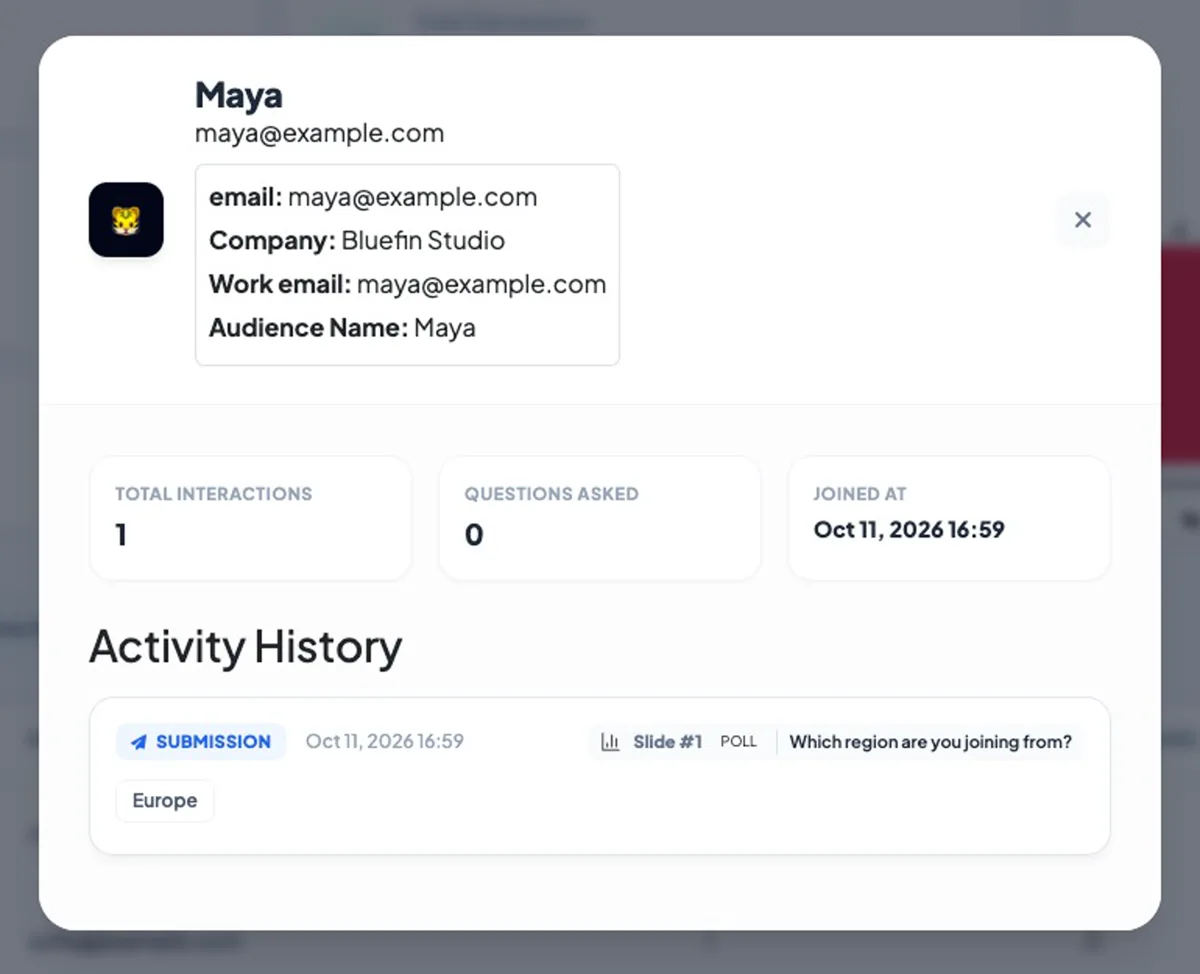
- Um campo cujo título contém e-mail também é guardado como o e-mail do participante, então ele aparece no E-mail Coluna do seu relatório.
Veja os detalhes após a sessão
Abre a apresentação Relatório (o ícone do gráfico na barra superior do editor, ou da sua lista de Home) e vá para o Participantes - Não, não. Cada participante é listado com seu e-mail e número de respostas; clique em uma fila para ver todos os detalhes que entrou e seu histórico completo de atividades. Respostas Resultados do diagrama Também mostram os pormenores do autor. Exportar Excel Adiciona uma coluna por campo. Veja . Visualização, reset e resultados de exportação.
Perguntas frequentes
Posso alterar os campos durante uma sessão?
Sim, mas apenas as pessoas que se juntam depois vêem a nova forma. As pessoas que já se submeteram não são pedidas novamente.
O campo Nome do Público é opcional?
- Não, não. Quando a coleção está ativada, o nome é sempre o primeiro campo e sempre é necessário. Adicione os seus próprios campos abaixo dele.
Funciona com códigos de acesso ou login?
- Sim, sim, sim. Se também utilizar Códigos de acesso ou login de participanteAs pessoas passam o cheque primeiro, depois preenchem o formulário.
Posso exportar a informação?
Sim — Exportar Excel No relatório é adicionada uma coluna para cada campo. A exportação está disponível em planos pagos; no plano gratuito pode ver tudo no relatório.
Ainda precisas de ajuda?
A nossa equipa está feliz em ajudá-lo a preparar-se.