⚙️Configurações de apresentação 4 minutos de leitura
Moderar o Q&A e filtrar as palavras ruins
Aproveite as perguntas antes que elas cheguem ao grande ecrã, e esconda palavrões.

Por que moderado?
Em uma prefeitura, numa conferência ou numa grande aula, talvez não queiras que todas as perguntas apareçam imediatamente na tela grande. Com Moderação Q&A No que diz respeito às novas questões, espera-se a aprovação. Filtro de profanidade As palavras de maldição estão escondidas na tela. Ambos estão dentro . ⚙️ Configurações de apresentação → Configurações gerais.
Configurações
As perguntas são visíveis a todos
Permite ao público fazer perguntas a partir de qualquer slide, não apenas de um slide Q&A.
Moderação de perguntas e respostas
As perguntas do público são escondidas até serem aprovadas. Uma ligação do moderador aparece — compartilhá-la com qualquer pessoa que deva ajudá-lo a aprovar.
Habilitar o chat ao vivo
Adiciona um bate-papo entre o público e o apresentador (ver Música, reações e chat ao vivo).
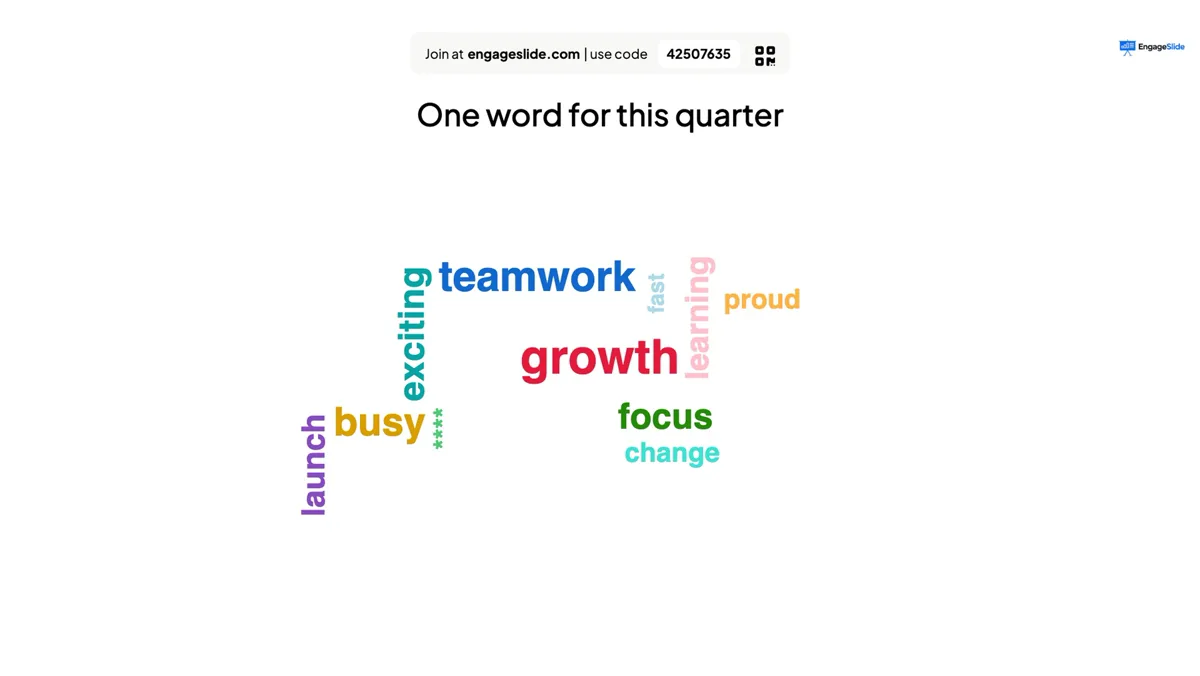
Ativar o filtro de profanidade
As palavras ofensivas são mostradas como
**** na exibição da apresentação em Open End, Word Cloud, Type Answer e Q&A. As declarações originais permanecem inalteradas nos seus resultados.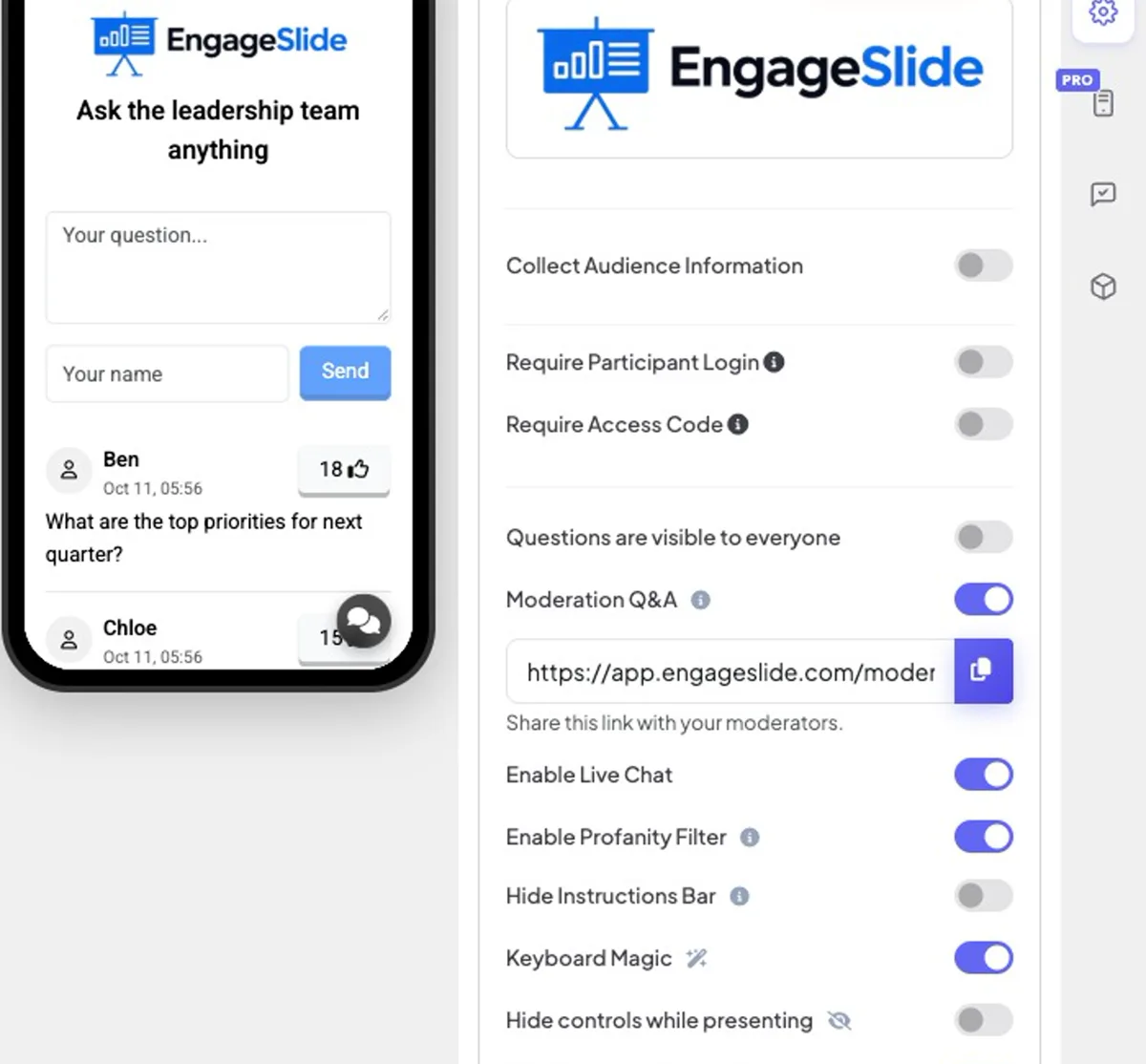
Perguntas moderadas
- 1Ligue-o. Moderação Q&A e pressione o botão copiar ao lado do link que aparece. Compartilhe com os seus moderadores (eles não precisam de uma conta).
- 2Quando alguém faz uma pergunta, o seu telefone mostra-o com um Em espera de aprovação etiqueta. Ainda não está na tela grande.
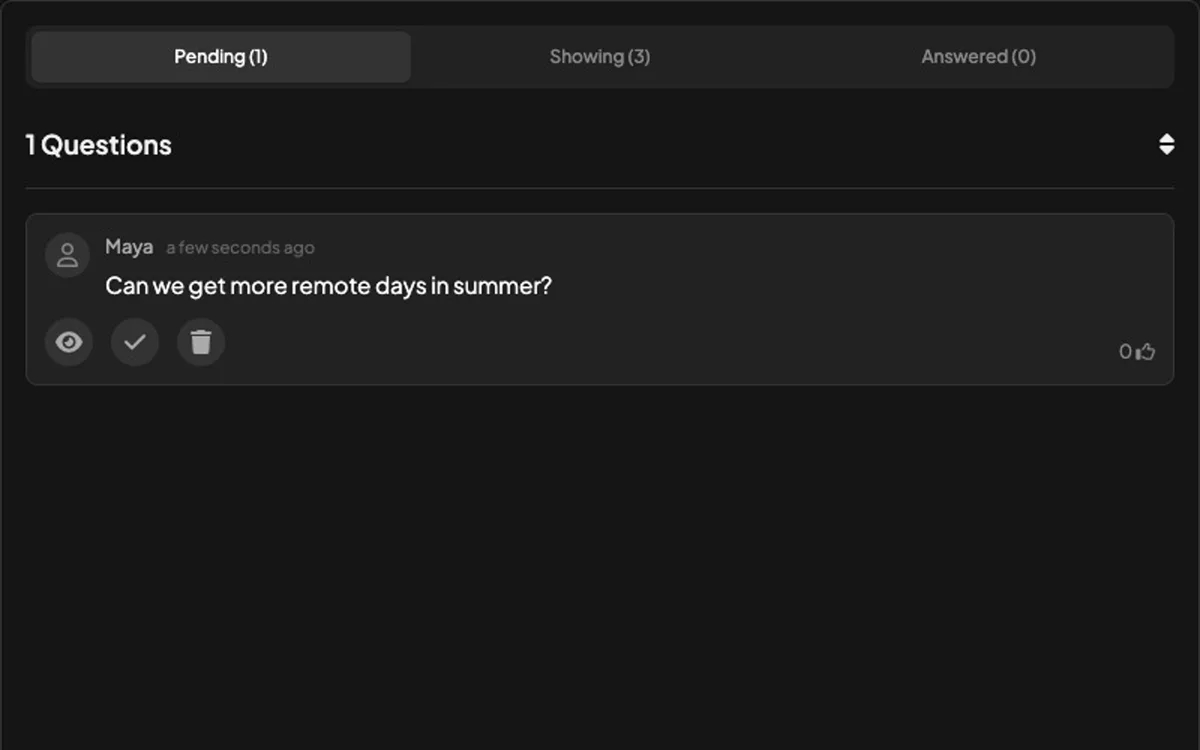
- 3Na página do moderador, aberta Em espera .. Pressão 👁 para aprová-lo e mostrá-lo, ✓ para marcá-lo respondido, ou 🗑 para apagá-lo.
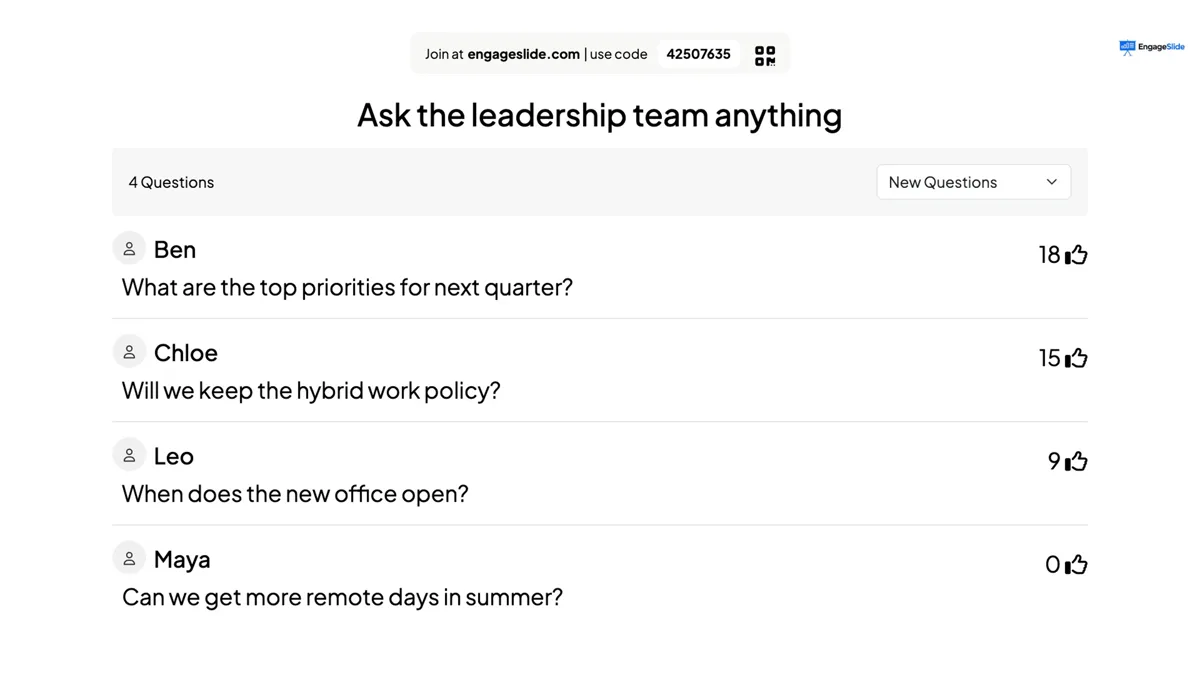
- 4As questões aprovadas passam a Mostrar e aparecem na tela grande imediatamente; os respondidos se movem para Resposta.
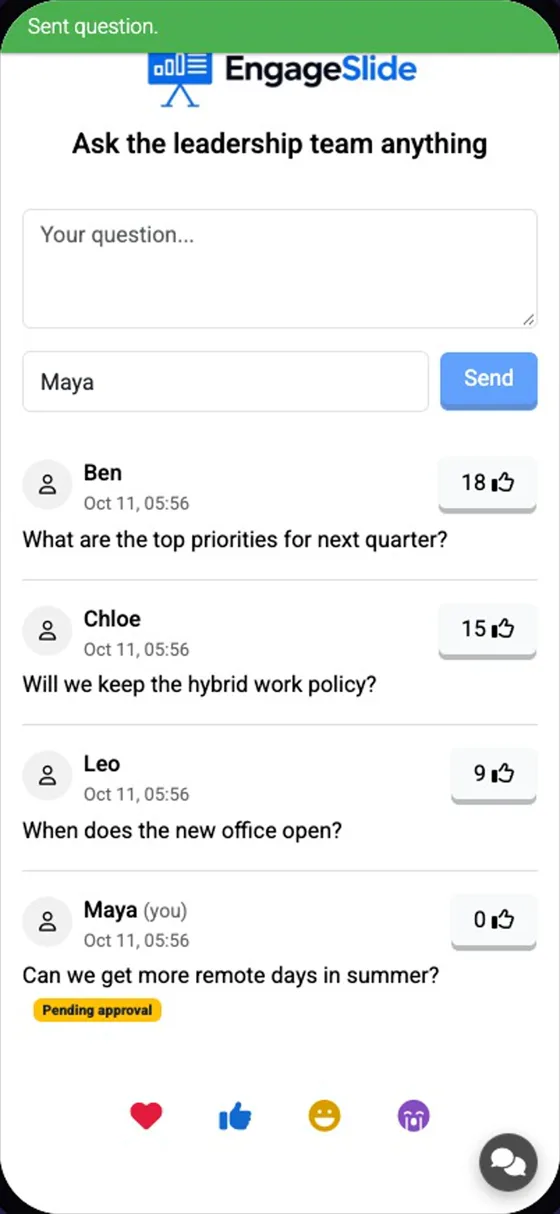
imagens de tela reais
Perguntas frequentes
Quem pode abrir o link do moderador?
Qualquer pessoa com quem partilhas. Só compartilhe com pessoas de confiança para aprovar as perguntas.
O filtro elimina as respostas?
- Não, não. Apenas muda o que é mostrado na apresentação. O seu relatório e as suas exportações mantêm o texto original.
Ainda posso responder às perguntas do meu telefone?
Sim — o Controle remoto mostra as mesmas listas de espera, de exibição e de resposta.
Ainda precisas de ajuda?
A nossa equipa está feliz em ajudá-lo a preparar-se.