🎮Quiz & Slides de jogo 5 min leitura
Selecionar a resposta (Quiz)
Questões clássicas de múltipla escolha com uma contagem regressiva, pontos para respostas rápidas e corretas e um ranking ao vivo.
O que é Select Answer (Quiz)?
A Escolha a resposta Slide é a pergunta clássica do quiz de escolha múltipla. Escreve uma pergunta e até seis opções de resposta e marque a direita (ou várias). Quando você começa o jogo, cada jogador vê a pergunta, uma contagem regressiva é executada, e os jogadores tocam sua resposta no seu telefone. As respostas corretas ganham pontos — e com o bônus de velocidade, as respostas corretas mais rápidas ganham mais. Usá-lo para noites de trivia, revisões de lições, verificações de formação e testes rápidos de conhecimento; Quadro de classificação Depois dele, para mostrar os resultados.

O apresentador cria a diapositiva Clique em Presente Compartilhar código / QR O público entra em código Responder e submeter Resultados em tempo real
Criar uma diapositiva Select Answer (Quiz)
- 1- Não . Home, clique + Criar uma nova apresentação (ou adicionar um slide a um existente).
- 2No Escolha Tipo de Slide, escolher Escolha a resposta. Também pode digitá-lo Tipos de diapositivos de busca ….
- 3A diapositiva é criada e o painel direito é aberto no Conteúdo - Não, não.
Configurar o conteúdo
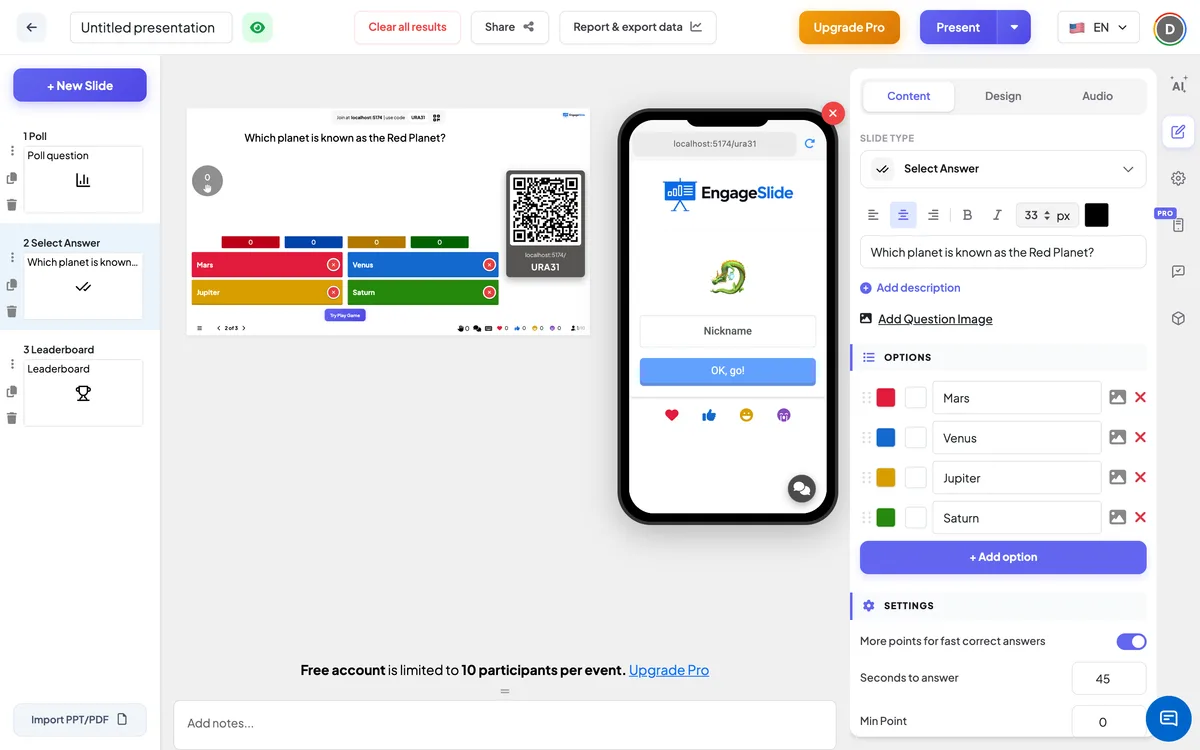
- 1Digite a sua pergunta Introduza a sua pergunta ou títuloPor exemplo: Que planeta é conhecido como o Planeta Vermelho?. Os botões acima do campo definem o alinhamento, negrito, cursiva, tamanho de fonte e cor da pergunta.
- 2Opcionalmente clique Adicionar descrição para adicionar uma linha de contexto extra à questão.
- 3Opcionalmente clique Adicionar imagem de pergunta. Uma vez adicionada uma imagem, a Revelação de imagem Aparecem opções: Origem O relatório apresenta o quadro inteiro, enquanto 3×3, 5×5 ou 8×8 Descubra-o um a um à medida que a contagem regressiva corre. Ligue-o. Revelar em ordem Para descobrir os azulejos de cima à esquerda, em vez de ao acaso.
- 4Sub Opções, digite cada resposta. Pressão Entrar ou Tab na última opção para adicionar o próximo, ou clique + Adicionar opção. Você pode adicionar até 6 Opções.
- 5Marque a caixa na frente da opção correta. Marque mais de uma caixa se várias respostas estiverem certas. Os jogadores — podem então selecionar mais de uma.
- 6Opcionalmente, indique a cada opção a sua própria cor (clique no quadrado de cores) ou uma imagem (clique no ícone da imagem). Arraste o cabo à esquerda para reordenar as opções, e clique em × para excluir um.
- 7Sub Configurações, definir o tempo, os pontos e o layout (ver abaixo). No editor você pode clicar Tente jogar para visualizar o fluxo do jogo.
Selecionar configurações de resposta (Quiz)
Mais pontos para respostas corretas rápidas
Acionado por padrão. Respostas mais rápidas e corretas pontuação mais perto de Max PointOs mais lentos ainda conseguem Min ponto. Desfeito: toda resposta correta obtém os mesmos pontos, não importa o quão rápido.
Segundo para responder
Quanto tempo dura a contagem regressiva uma vez que a pergunta é mostrada (45 segundos em um novo slide).
Ponto mínimo / ponto máximo
Os pontos variam para uma resposta correta — 0 e 100 num novo slide. Com o bônus de velocidade fora há um único Ponto campo.
Pontuação parcial
Aparece quando mais de uma opção é marcada como correta e está ativada por padrão. Os jogadores ganham uma parcela dos pontos por cada opção correta que escolhem — mas escolher qualquer opção errada marca 0. Off: os jogadores devem escolher exatamente todas as opções corretas para marcar.
Selecione o layout do questionário
Modo clássico (por padrão) mostra uma barra para cada opção mais azulejos de resposta coloridos com ✓ e ✗ na revelação. Gráfico padrão mostra um gráfico de coluna com a contagem de votos — útil quando as suas opções têm imagens.
Áudio Quiz (opcional)
Carregue um arquivo de áudio para reproduzir durante a contagem regressiva de perguntas em vez da música do jogo. O Áudio tab também permite que você escolha o Música do lobby e Tocando Música.
Resultado claro este diapasão
Sub Ações: elimina as respostas a esta pergunta e envia a diapositiva de volta para o lobby, para que possa reproduzir.
Presentar e compartilhar o código de união
- 1Clique em Presente na barra superior para colocar o slide na tela grande.
- 2A código de união e a QR code Aparecem (por exemplo:
36Y56). - 3Os participantes abrem o Público aplicativo em juntar. engageslide.com, digite o código e pressione Entrar — ou simplesmente escanear o QR.
- 4Quando todos se juntaram, as respostas começam a fluir ao vivo.
Como o público reage
Os jogadores juntam-se com o seu código, escolhem um emoji, digam um Nome de sobrenome e toque Está bem, vai! O telemóvel deles diz: Estás lá dentro! Viste o teu apelido na tela? Quando você começa o jogo, o telefone mostra Pergunta 1 de 5 (por exemplo) com a pergunta e a imagem enquanto uma contagem regressiva de 5 segundos é executada. Em seguida, as opções de resposta aparecem nas mesmas cores que na tela grande, com o tempo restante. Se houver uma resposta correta, um único toque responde — não há botão Enviar. Se houver várias respostas corretas, os jogadores tocam todas as que acham corretas e pressionam Submeter. O telefone diz: Respondeu, por favor espere pelo resultado. Na revelação cada jogador vê um ✓ e Excelente, respondeu corretamente e ganhou 87 pontos adicionais., um ✓ parcial com os pontos para uma resposta parcialmente correta, ou Desculpe, respondeu errado.
Visualizar resultados
Antes do jogo, a tela grande mostra o lobby com Esperando os jogadores …, o número de jogadores e o apelido de cada jogador como uma bolha. Pressão Começar o jogo: a tela mostra Questão X de Y, a pergunta e a imagem, e uma contagem regressiva de 5 segundos. Então aparecem as opções com a contagem regressiva e um contador de ✋ de quantos responderam. Utilização Mostre imagem / Imagem oculta para alternar entre as opções e a imagem da pergunta, e Fim Quiz Para parar a contagem regressiva mais cedo. Quando acabar o tempo (O tempo acabou!), as opções corretas obtêm um ✓ , as opções erradas desaparecem com um ✗ e cada opção mostra quantos jogadores a escolheram. Os pontos são guardados imediatamente e aparecem no quadro seguinte. Quando você adiciona uma diapositiva Select Answer, uma diapositiva do Leaderboard é adicionada logo após ele automaticamente (você pode excluí-la).
Ideias para escolher Respostas a perguntas
- Aulas: um teste de saída de 5 perguntas no final de uma lição — Qual destes é um número primo?
- Formação: verificar a regra chave após cada módulo — A quem deve denunciar uma violação de dados primeiro?
- Reuniões e eventos: uma curiosidade sobre a sua empresa, produto ou cidade.
- Perguntas de imagem: adicionar uma foto com uma imagem 5×5 revelar e perguntar Que marco é este?
Perguntas frequentes
Como são calculados os pontos?
Com Mais pontos para respostas corretas rápidas Em seguida, uma resposta correta obtém pontuações entre o ponto máximo (responsado imediatamente) e o ponto mínimo (responsado no último segundo), proporcionalmente ao tempo restante. Com ele desligado, cada resposta correta marca o Max Point. Respostas erradas e nenhuma resposta marca 0.
Posso ter mais de uma resposta correta?
- Sim, sim, sim. Marque várias opções como corretas. Os jogadores podem então selecionar várias opções e pressionar Submeter. Com Pontuação parcial A escolha de 2 das 3 opções corretas ganha dois terços dos pontos, desde que não seja escolhida nenhuma opção errada.
Os jogadores podem mudar a resposta?
Não, não, não. Com uma resposta correta, o primeiro toque é definitivo. Com várias respostas corretas, os jogadores podem alterar sua seleção até pressionar Enviar.
E se alguém se juntar no meio de uma pergunta?
Ainda podem responder enquanto a contagem regressiva está em andamento. Os pontos deles dependem do tempo que resta, como todos os outros.
A contagem regressiva acaba quando todos responderem?
Não, corre para zero. Pressão Fim Quiz para revelar a resposta cedo.
Ainda precisas de ajuda?
A nossa equipa está feliz em ajudá-lo a preparar-se.