🎮Quiz & Slides de jogo 5 min leitura
Tipo de resposta
Os jogadores digitar uma resposta curta em vez de escolher um — é combinado com as suas respostas aceitas e marcado automaticamente.
O que é o tipo de resposta?
A Tipo de resposta Slide é uma pergunta de teste sem opções para escolher: os jogadores digitam a resposta sozinhos. Isso faz com que seja um verdadeiro teste de recall — ninguém pode adivinhar de uma lista. Você introduz a resposta correta, além de quaisquer outras respostas que você aceitar (ortografia, formas curtas, sinônimos), e cada resposta digitada é verificada automaticamente. As respostas corretas ganham pontos, as mais rápidas mais. Após a contagem regressiva, a tela grande mostra um gráfico das respostas que as pessoas digitaram, e você pode marcar qualquer resposta extra como correta no local. Funciona bem para vocabulário, capitais, definições, fórmulas e nomes.

O apresentador cria a diapositiva Clique em Presente Compartilhar código / QR O público entra em código Responder e submeter Resultados em tempo real
Criar uma diapositiva tipo resposta
- 1- Não . Home, clique + Criar uma nova apresentação (ou adicionar um slide a um existente).
- 2No Escolha Tipo de Slide, escolher Tipo de resposta. Também pode digitá-lo Tipos de diapositivos de busca ….
- 3A diapositiva é criada e o painel direito é aberto no Conteúdo - Não, não.
Configurar o conteúdo
- 1Digite a sua pergunta Introduza a sua pergunta ou títuloPor exemplo: Qual é a capital da Austrália?. Opcionalmente clique Adicionar descrição e Adicionar imagem de pergunta (com um Revelação de imagem Se quiseres).
- 2Sub Respostas corretas, digite a resposta principal Digite a resposta corretaPor exemplo: Canberra. Esta é a resposta mostrada na tela grande na revelação.
- 3Clique em + Adicionar mais resposta para adicionar outras respostas que você aceitará, uma por campo — por exemplo um erro ortográfico comum como canbera. Pressão Entrar no último campo para adicionar outro; clique × Para remover um.
- 4Sub Configurações, conjunto Segundo para responder E os pontos. Digitar leva mais tempo do que tocar, por isso dê aos jogadores um pouco mais de tempo do que para uma pergunta de escolha múltipla.
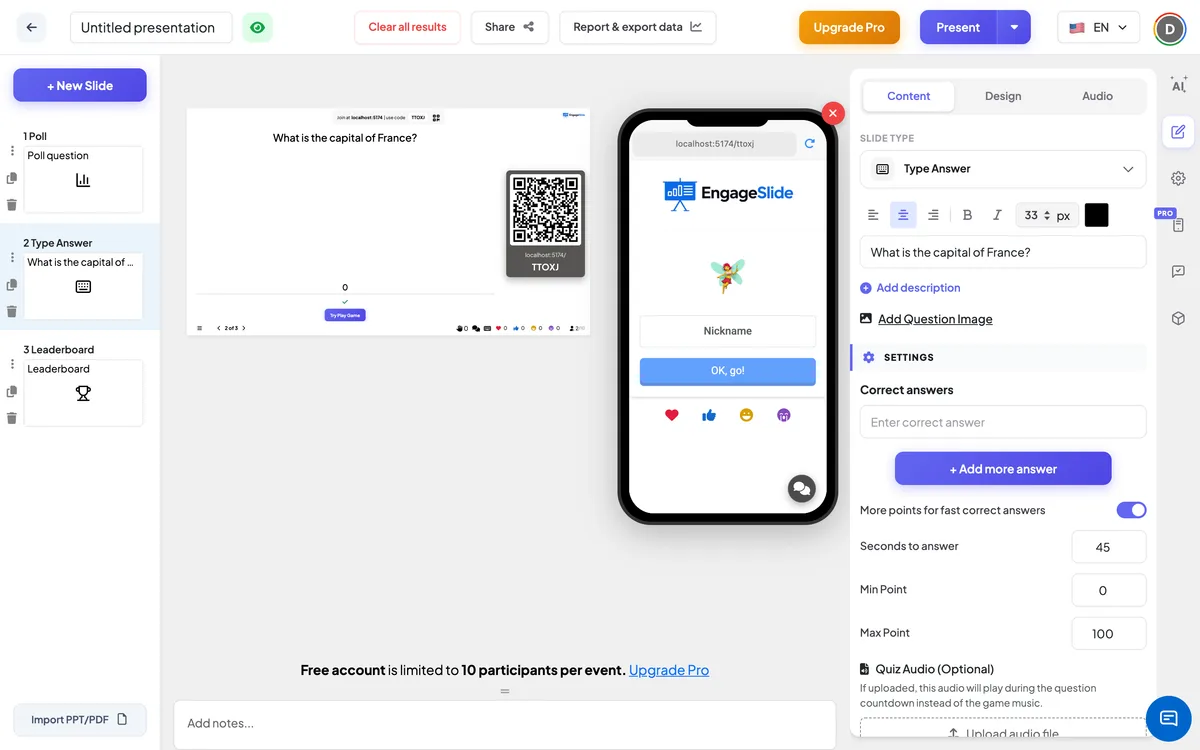
Configuração de tipo Resposta
Respostas corretas
A resposta principal mais qualquer número adicional de respostas aceitas. Uma resposta digitada é correta quando coincide com uma delas; as letras maiúsculas na resposta principal não importam.
Mais pontos para respostas corretas rápidas
Acionado por padrão. Respostas mais rápidas e corretas pontuação mais perto de Max PointOs mais lentos ainda conseguem Min ponto. Desfeito: cada resposta correta obtém os mesmos pontos.
Segundo para responder
Quanto tempo os jogadores têm de digitar e enviar (45 segundos em um novo slide).
Ponto mínimo / ponto máximo
Os pontos variam para uma resposta correta — 0 e 100 num novo slide. Com o bônus de velocidade fora há um único Ponto campo.
Áudio Quiz (opcional)
Carregue um arquivo de áudio para reproduzir durante a contagem regressiva em vez da música do jogo.
Resultado claro este diapasão
Sub Ações: elimina as respostas para esta pergunta para que possa reproduzir.
Presentar e compartilhar o código de união
- 1Clique em Presente na barra superior para colocar o slide na tela grande.
- 2A código de união e a QR code Aparecem (por exemplo:
36Y56). - 3Os participantes abrem o Público aplicativo em juntar. engageslide.com, digite o código e pressione Entrar — ou simplesmente escanear o QR.
- 4Quando todos se juntaram, as respostas começam a fluir ao vivo.
Como o público reage
Os jogadores juntam-se com o seu código, escolhem um emoji e um Nome de sobrenome, e esperar no hall. Quando a pergunta começa, o telefone mostra Questão X de Y com a pergunta para uma contagem regressiva de 5 segundos. Em seguida, uma caixa de texto (A sua resposta …, até 100 caracteres) e um Submeter O botão aparece sob a pergunta e a contagem regressiva. Após a submissão, o botão lê Submetidos E o telefone diz: Respondeu, por favor espere pelo resultado. Na revelação, os jogadores veem um ✓ e os pontos que ganharam, ou Desculpe, respondeu errado. Se você mais tarde aceitar a resposta deles como correta, o resultado em suas atualizações de telefone; eles também podem tocar Resultados de Refrigeração.
Visualizar resultados
Pressão Começar o jogo No lobby. Após a introdução de 5 segundos, a tela grande mostra a pergunta, a contagem regressiva e um contador ✋ de quantos responderam — as respostas permanecem ocultas enquanto os jogadores digitam. Fim Quiz Pára a contagem regressiva mais cedo. Quando o tempo termina, um gráfico de barras mostra o que as pessoas digitavam: a primeira barra soma Cada resposta correta sob a tua resposta principal com um ✓ , e cada resposta errada tem a sua própria barra com um ✗ . Com muitas respostas diferentes, o gráfico mantém as primeiras seis barras e agrupa o resto em Outras respostas. Clique em uma barra para alternar entre contagens e percentagens. Clique em Aceite mais respostas para abrir Revisão das respostas apresentadas: cada resposta única com quantas pessoas a digitaram e quem eram. Ligue o interruptor ao lado de uma resposta para aceitá-la — os pontos de todos os que a digitaram são recalculados e a resposta é adicionada às suas respostas aceitas. De volta ao gráfico Retorna ao gráfico.
Ideias para Tipos Respostas a perguntas
- Línguas: Traduzir ⁇ obrigado ⁇ para espanhol. Aceitar — Obrigada..
- Geografia: cidades capitais, rios e países a partir de uma imagem de bandeira.
- Matemática: O que é 12 × 12? Os jogadores — devem resolver isso em vez de escolher entre as opções.
- Formação: Qual é o nome da nossa ferramenta de venda de bilhetes? ou Que equipa trata de reembolsos?
Perguntas frequentes
A capitalização importa?
Não, não, não. Canberra, Canberra e Canberra Todas contam, para a resposta principal e para cada resposta extra aceita. Os espaços no início ou no fim também são ignorados.
E os erros de ortografia e espaços extras?
Além de letras maiúsculas, a resposta digitada tem de corresponder exatamente a uma das respostas aceitas. Adicionar os erros ortográficos que você espera como respostas extras, ou aceitá-los depois com Aceite mais respostas.
Posso marcar uma resposta correta depois de a pergunta terminar?
- Sim, sim, sim. Clique em Aceite mais respostas Os resultados e a resposta. Os pontos de todos os que o digitavam são recalcados e os telefones atualizados.
Como são calculados os pontos?
Como outras perguntas do questionário: uma resposta correta marca entre Max Point (instante) e Min Point (último segundo) com o bônus de velocidade ligado, ou Max Point com ele desligado. Respostas erradas pontuação 0.
Os jogadores podem ver as respostas uns dos outros?
Não enquanto digitam. O gráfico só aparece na tela grande depois do final da contagem regressiva.
Ainda precisas de ajuda?
A nossa equipa está feliz em ajudá-lo a preparar-se.