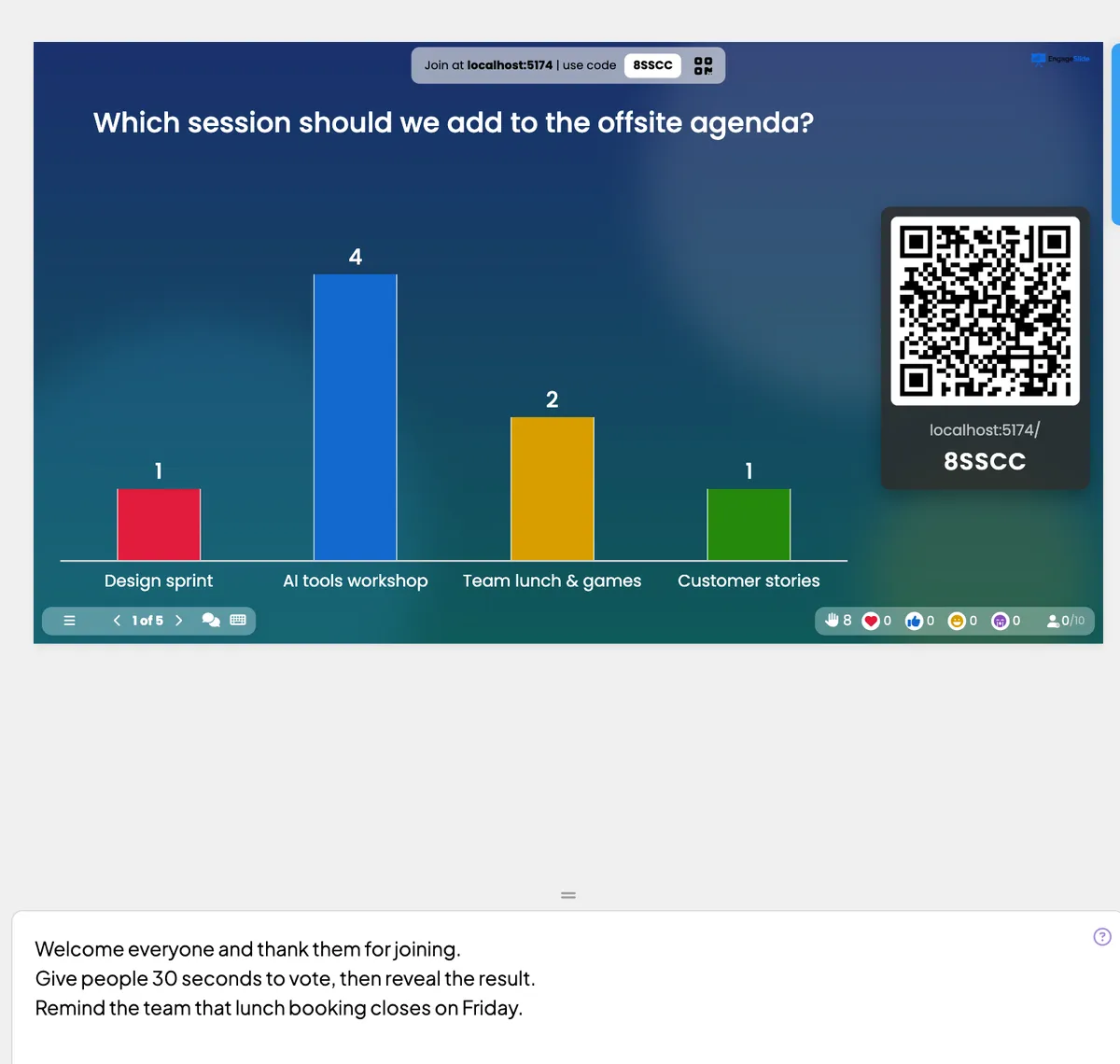
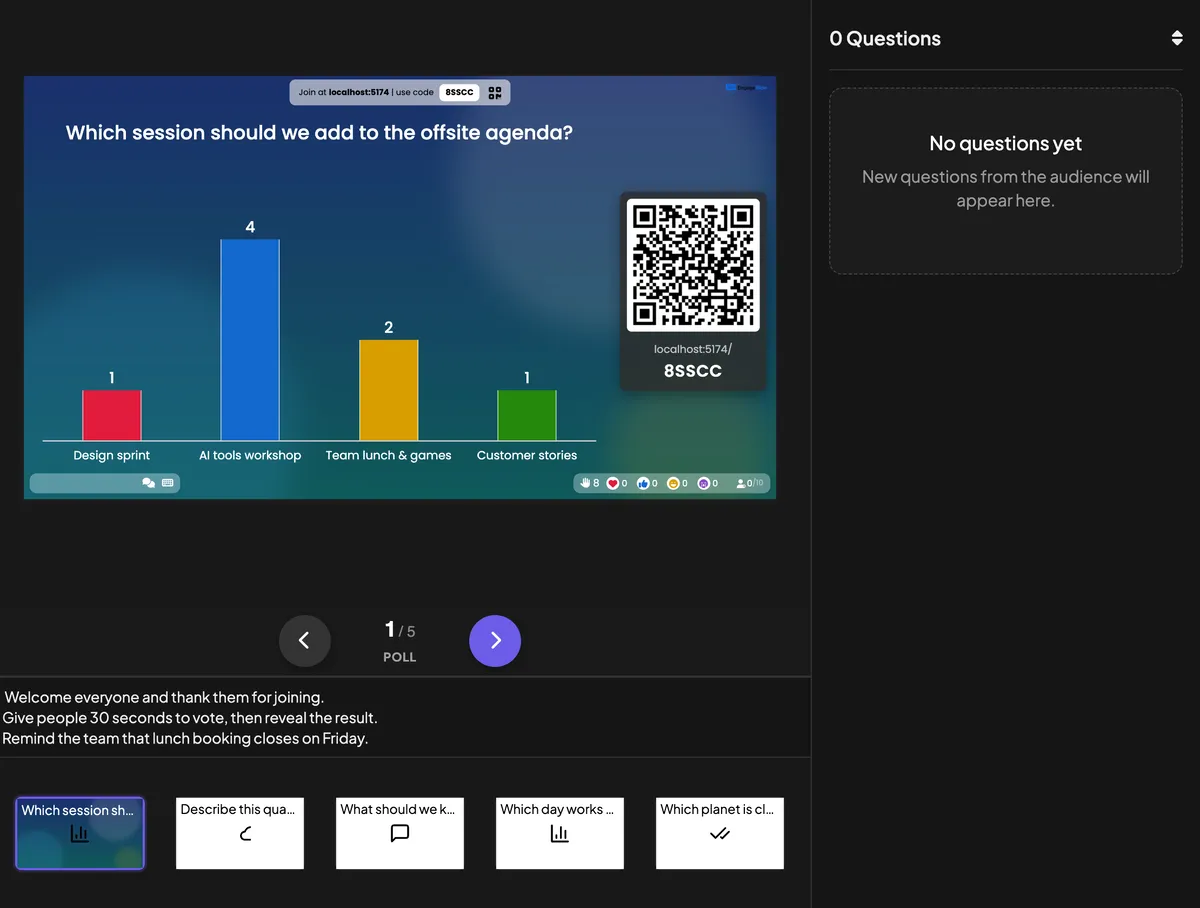
Cada slide tem uma caixa de notas debaixo do slide no editor. Escreva lá os seus pontos de conversa, um lembrete ou a resposta a uma pergunta complicada. Notes are private: they never appear on the big screen or on participants’ phones — you read them on the Controle remoto.
Passo a passo
1
Selecione um diagrama e clique no Adicionar notas … Caixa debaixo do slide.
2
Escreva as notas. Eles economizam automaticamente.
3
Precisa de mais espaço? Arraste o ≡ Manilha na parte superior da caixa para cima — cada slide lembra o seu próprio tamanho.
4
Presente com o controle remoto: as notas do diapositivo atual são mostradas sob o diapositivo do remoto.
Notas sob a diapositiva no editor — somente você pode vê-las.tela de tela realO controle remoto mostra as notas do diapositivo em que você está, sob os controles do diapositivo.tela de tela real
Em um telefone, as notas ficam debaixo dos botões seguinte/anterior
imagens de tela reais
Dicas
Mantenha-as curtas. Algumas linhas de estilo bala são mais fáceis de olhar do que um roteiro completo.
Planeie a revelação. Nota quando pressionar Mostrar o resultado ou parar de submissões em cada diapositivo.
Ainda não tens notas? Os exibições remotas Não há anotações neste slide.
Ainda precisas de ajuda?
A nossa equipa está feliz em ajudá-lo a preparar-se.