🎛️Configurações de diapositivos 5 min leitura
Configurações de resposta: limite de tempo, resultado de ocultação, parada de submissão e muito mais
Controle como e quando as pessoas respondem às pesquisas, nuvens de palavras, perguntas abertas e outros slides interativos.

O que eles fazem
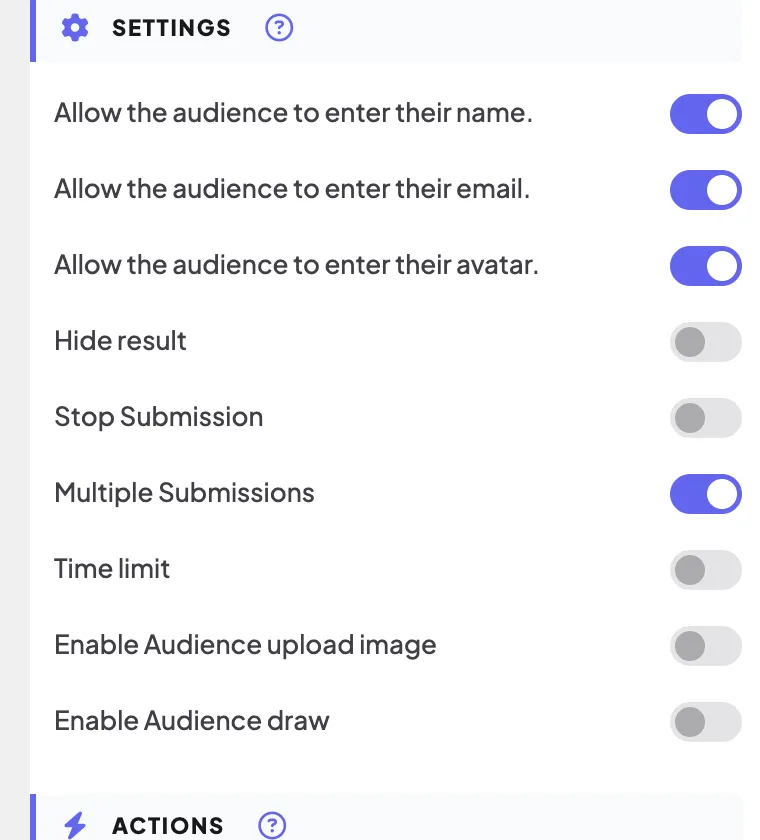
Os slides interativos compartilham um conjunto de interruptores no Configurações Bloco do Conteúdo * * * * * * * * * * * * * * * * * * * * * * * * * * * * * * * * * * * * * * * * * * * * * * * * * * * * * * * * * * * * * * * * * * * * * * * * * * * * * * * * * * * * * * * * * * * * * * * * * * * * * * * * * * * * * * * * * * * * * * * * * * * * * * * * * * * * * * * * * * * * * * * * * * * * * * * * * * * * * * * * * * * * * * * * * * * * * * * * * * * * * * * * * * * * * * * * * * * * * * * * * * * * * * * * * * * * * * * * * * * * * * * * * * * * * * * * * * * * * * * * * * * * * * * * * * * * * * * Quais os interruptores que você vê depende do tipo de diapositivo (ver Todas as configurações As opções que apenas um tipo de slide tem são explicadas nesse artigo.
Passo a passo
- 1Selecionar um slide interativo (por exemplo, um Poll) e permanecer no Conteúdo - Não, não.
- 2Rolar para Configurações E liga os interruptores que precisas. As alterações salvam imediatamente o — também durante a apresentação.
- 3Presente a diapositiva. A tela grande e os telefones seguem as configurações ao vivo.
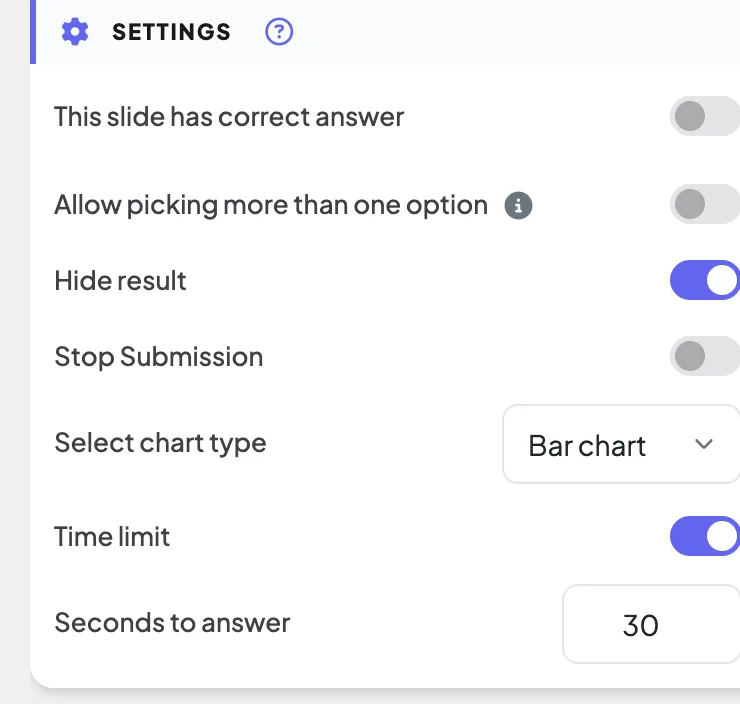
Todas as configurações
Limite de tempo · Segundos para responder
Uma contagem regressiva começa quando você mostra a diapositiva durante a apresentação. Os telefones mostram uma barra de encolhimento, os últimos 3 segundos contam para baixo na tela, e em zero as submissões param automaticamente. Poll , Word Cloud , Open Ended, Pin on Image, Escala, Ranking, Whiteboard, Draw.
Resultado de ocultação
As respostas são recolhidas, mas não mostradas na tela grande. Pressão Mostrar o resultado sob o slide para reveá-los. Os telefones não são afetados. Poll , Word Cloud , Open Ended, Pin on Image, Escala, Ranking, 2x2 Grid, 100 pontos.
Para com a submissão
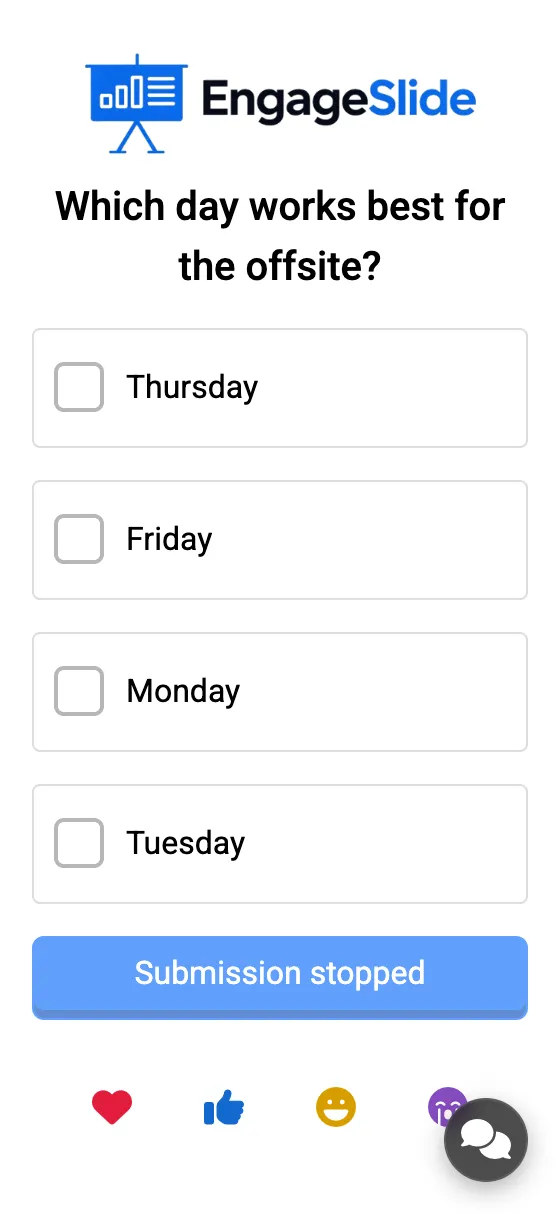
Fecha a diapositiva: telefones mostram um discapacitado Submissão interrompida botão. Pressão Permitir a submissão sob o tobogão (ou desligar o interruptor) para abri-lo novamente. Os slides acima, mais Whiteboard e Draw.
Submissões múltiplas
Em (default): as pessoas podem enviar mais respostas. Desligado: uma submissão por pessoa — o botão diz Submetidos. Word Cloud, aberta.
Número de respostas
Quantas palavras cada pessoa pode digitar de uma vez (1 – 7 caixas no telefone). Word Cloud .
Esta diapositiva tem a resposta correta
Marque as opções corretas com ✓ e as outras com ✗ nos resultados. Permitir escolher mais de uma opção Deixa as pessoas marcarem várias. Poll .
Permitir ao público inserir seu nome / e-mail / avatar
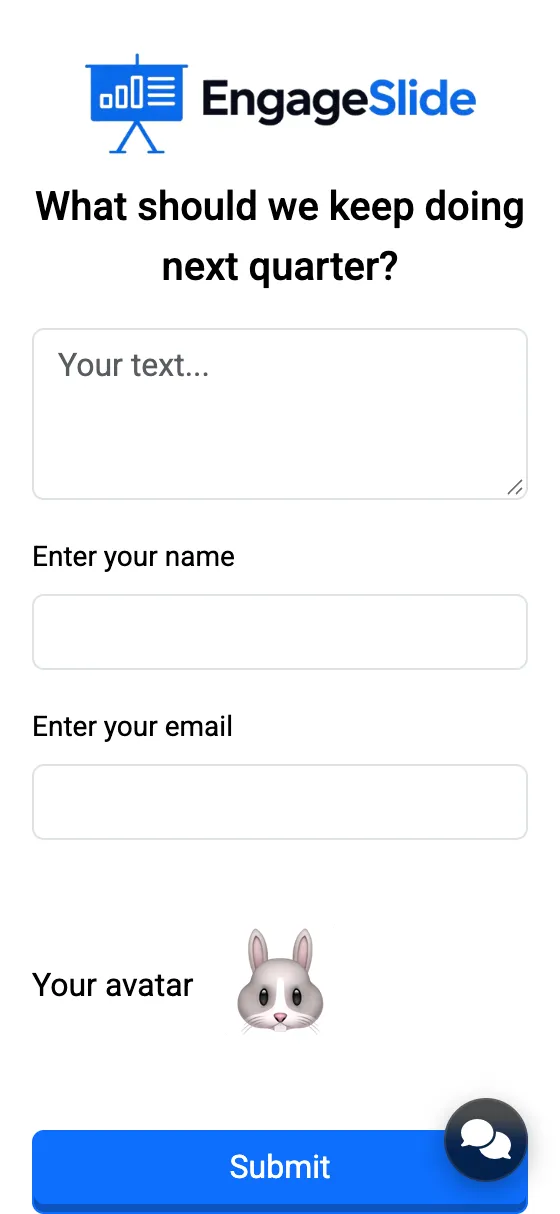
Adiciona opcional Digite o seu nome ., Digite o seu e-mail e O teu avatar . (emoji) campos sob a caixa de respostas, por isso as respostas não são anônimas. Fim aberto, 2×2 Grid, Whiteboard, Draw.
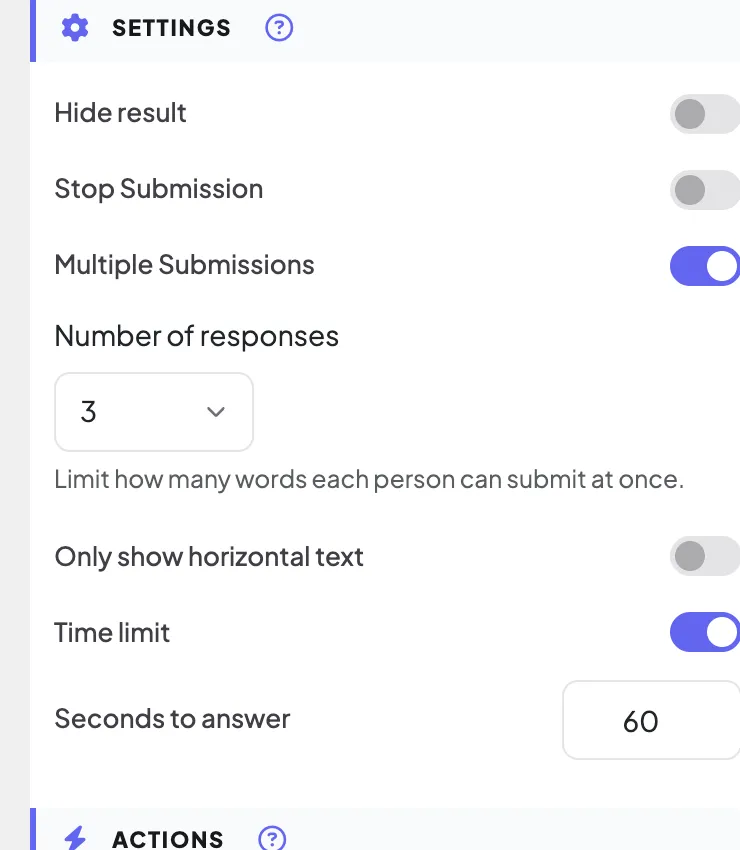
Limite de tempo durante a apresentação
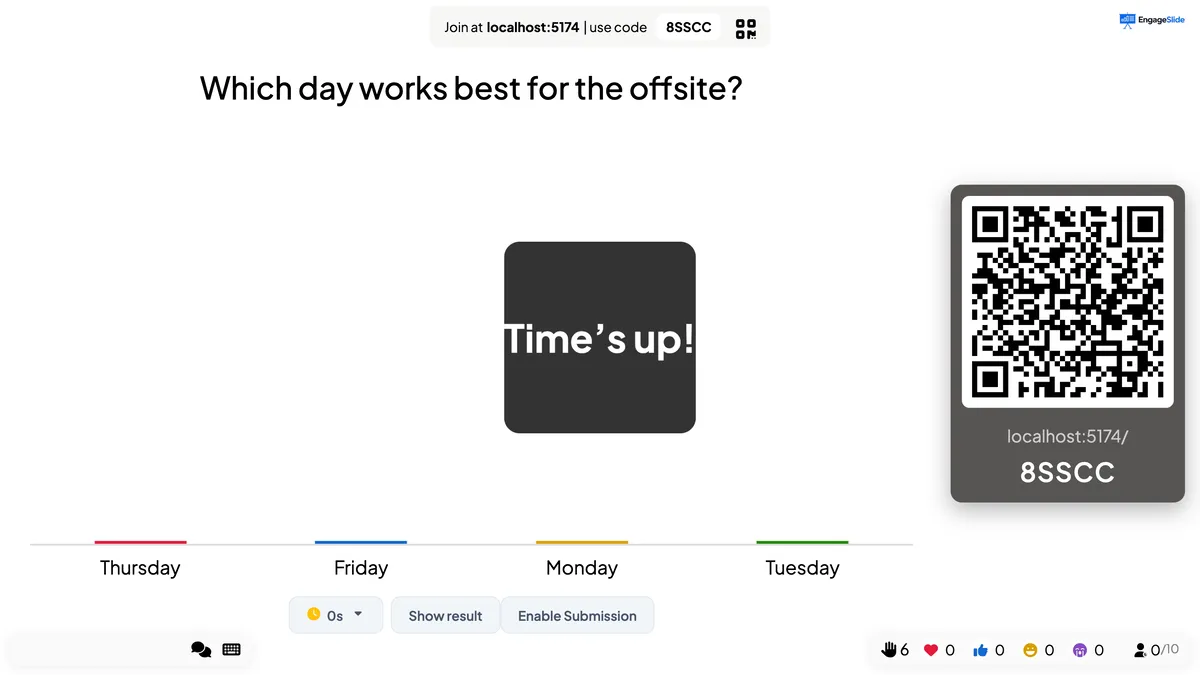
O temporizador inicia o — e o slide abre-se para respostas ao — cada vez que o slide aparece na tela. Um pequeno temporizador debaixo do slide mostra os segundos que restam; clique nele para mudar para 30s, 60s, 1′30, 2′, 3′, 4′ ou 5′ no local. Quando chega a zero vês O tempo acabou!, um som toca e não mais respostas são aceitas. Pressão Permitir a submissão Deixar respostas atrasadas entrar.
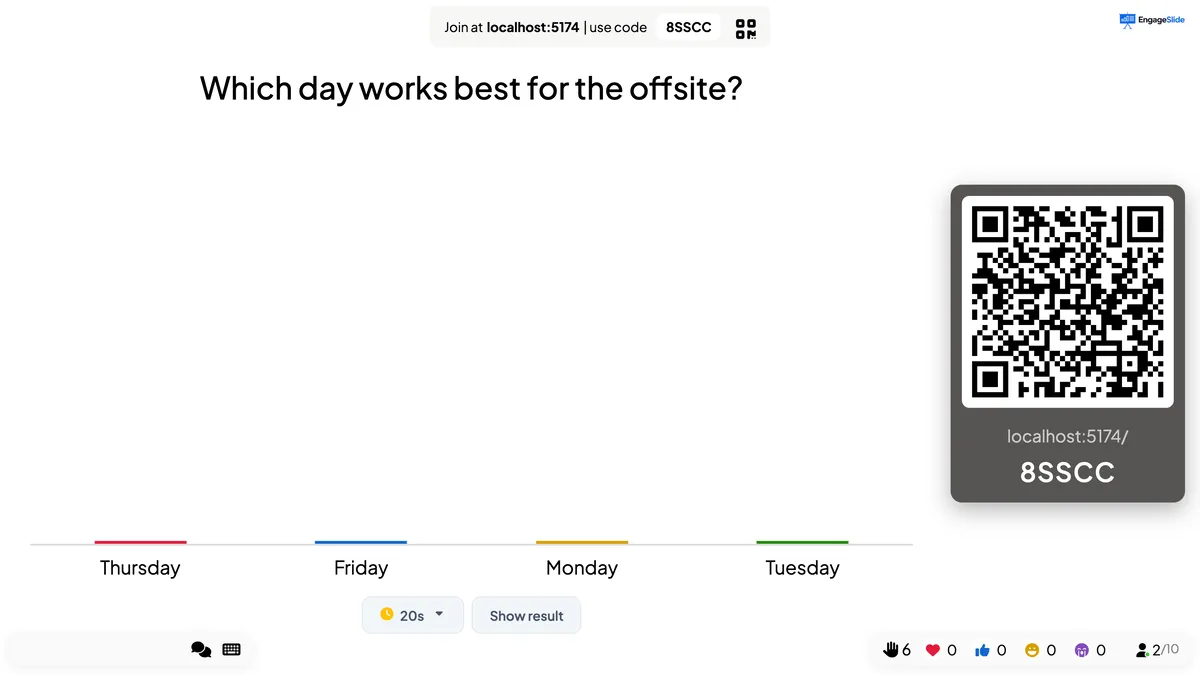
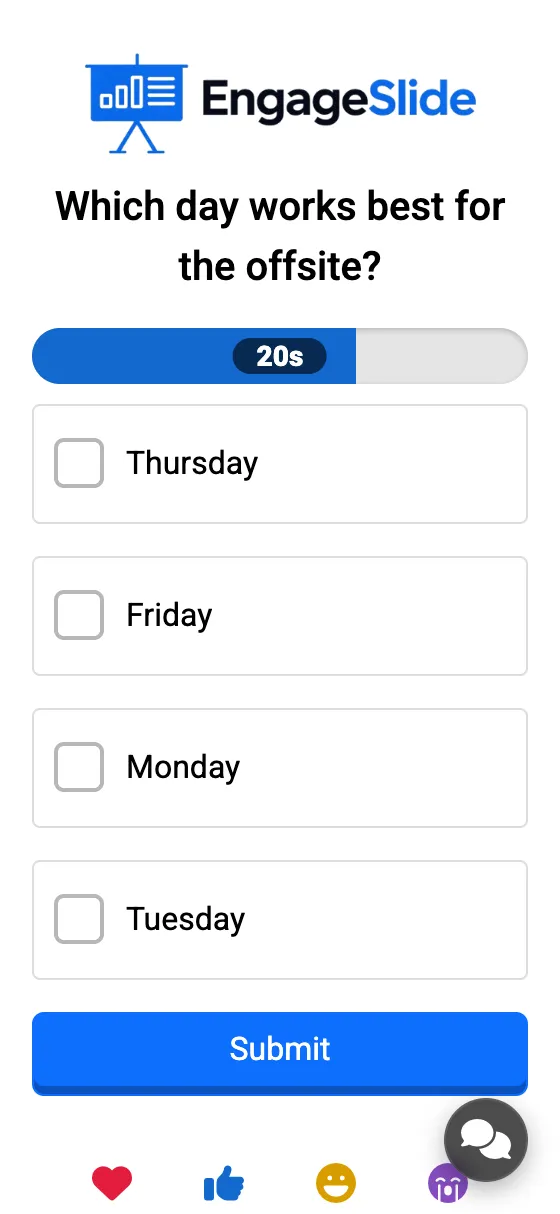
imagens de tela reais
Peça um nome para cada resposta.
Open Ended, 2×2 Grid, Whiteboard e Draw são anônimos por padrão. Ligue o nome, e-mail e Avatar comutadores e o telefone mostra esses campos abaixo da resposta. São opcionais para o participante; o que eles inserem é mostrado com a sua resposta (por exemplo, o nome e o emoji em um cartão Open Ended). Para fazer os detalhes necessários para toda a apresentação, Coletar informações do público Em vez disso.
imagens de tela reais
Limpar os resultados de um slide
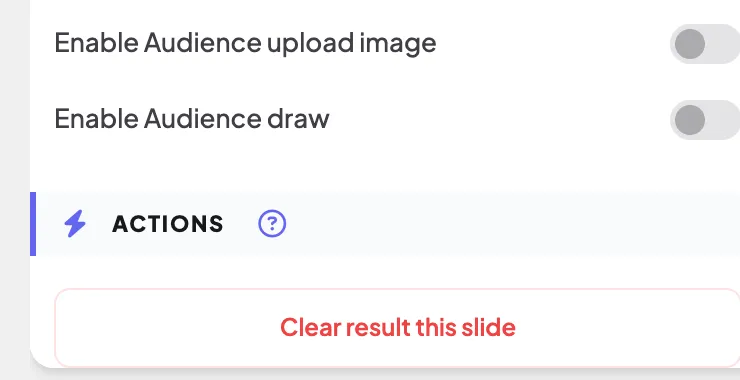
Sub Ações, Resultado claro este diapasão elimina todas as respostas ao slide selecionado imediatamente (não há confirmação), para que você possa executá-lo novamente com um novo grupo. Um questionário vai para o seu lobby. Ao apresentar, a mesma ação é Resumo da diapositiva no menu ☰. Para limpar toda a apresentação, use Eliminar todos os resultados Na barra superior. O botão está em cada slide que coleta respostas, exceto os slides de jogo ao vivo (como Tug of War, Bingo ou Batata Quente), que começam uma nova rodada a cada vez.
Perguntas frequentes
Porque não vejo o limite de tempo no meu slide?
Apenas os tipos de diapositivos listados acima têm. Os slides Quiz têm os seus próprios Segundo para responder, e as 2×2 Grid e 100 Points slides não têm temporizador.
Os resultados ocultos ainda contam?
- Sim, sim, sim. Tudo é guardado; O resultado de ocultação só muda o que a tela grande mostra. O seu relatório tem todas as respostas.
O temporizador reinicia se eu voltar ao slide?
- Sim, sim, sim. Cada vez que o slide aparece na tela durante a apresentação, a contagem regressiva começa novamente e o slide abre-se para respostas.
Ainda precisas de ajuda?
A nossa equipa está feliz em ajudá-lo a preparar-se.