
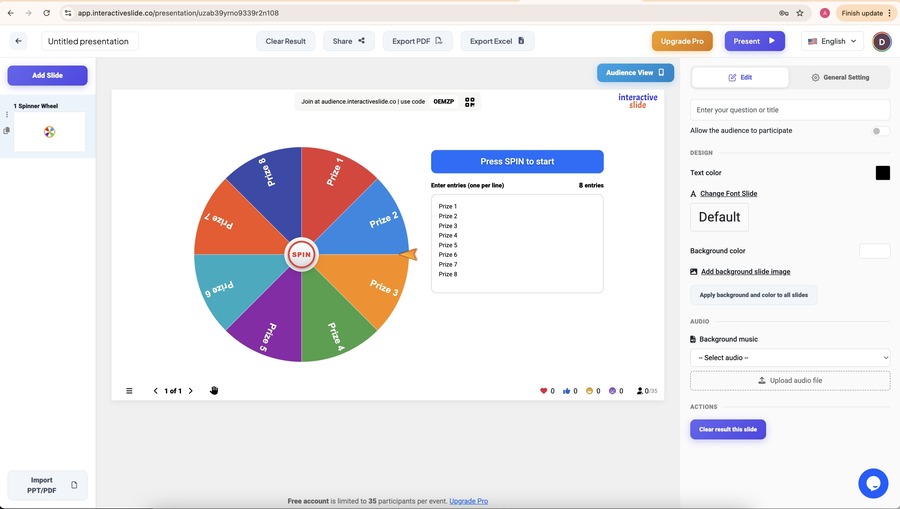
Spinner Wheel - одна из самых привлекательных функций на EngageSlide, предназначенный для превращения пассивной аудитории в активных участников. Независимо от того, преподаете ли вы класс, ведете мастер-класс или проводите презентацию в прямом эфире, Spinner Wheel помогает повысить вовлеченность веселым и справедливым способом.
Этот справочник показывает вам как использовать Spinner Wheel на EngageSlide шаг за шагом, с практическими советами для получения наилучших результатов.
Что в спинерном колесе EngageSlide?
Колесо спиннера EngageSlide что позволяет:
Добавить участников, вопросы или награды
Покрутить колесо , чтобы сделать случайный выбор
Создать волнение и взаимодействие в режиме реального времени
Он широко используется в классах, тренингах, семинарах и живых презентациях, чтобы держать аудиторию сосредоточенной и вовлеченной.
Когда нужно использовать спиннерное колесо?
Spinner Wheel идеально подходит, если вы хотите:
Случайный выбор участника или студента
Выберите вопрос или тему справедливо
Создайте момент , когда лед ломается .
Возбудите свою аудиторию во время длинных презентаций
Поскольку результат визуальный и непредсказуемый, он естественно увеличивает внимание и участие.
Шаг 1: Создайте или откройте презентацию
Зарегистрируйтесь на своем счете EngageSlide и открыть существующую презентацию или создать новую. Колесо может быть добавлено в любой слайд и работает бесперебойно с другими EngageSlide Типы.
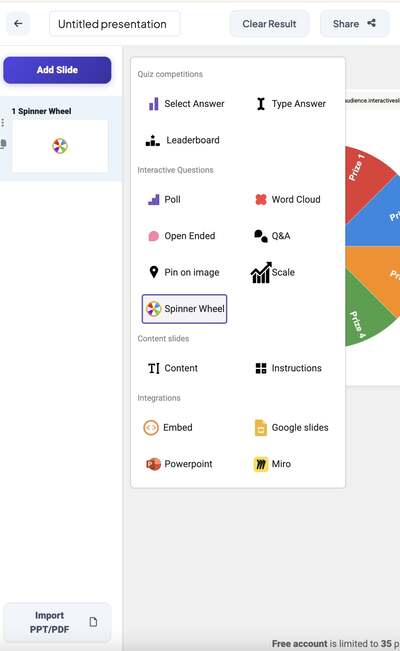
Шаг 2: Добавить и настроить колесо вращения
Внутри редактора слайдов:
Нажмите Добавить слайд
Выберите Колесо для вращения
Добавьте имена, вопросы или награды
Изменить название колеса и элементы по мере необходимости
Сохраняйте список четким и кратким. Для наилучшего взаимодействия 5 элементов – 15 обычно хорошо работают.
Третий шаг: покажите свою презентацию
При ведении живой презентации:
Войти . Настоящий режим
Нажмите Поворачивать чтобы запустить колесо
Выбранный результат появляется мгновенно для всех участников
Этот момент создает напряженность и поощряет взаимодействие в режиме реального времени со стороны аудитории.

Лучшие методы эффективного использования вращающего колеса
Для максимизации воздействия:
Используйте колесо Spinner в ключевые моменты, не слишком часто
Ясно объяснить правила перед вращением
Комбинируйте его с слайдами Q&A или Quiz для повышения активности
Сделайте опыт быстрым и веселым
Spinner Wheel лучше всего работает в качестве яркого момента в вашей интерактивной презентации.
Зачем использовать спиннерное колесо на InteractiveSlide.co?
С InteractiveSlide.co, Spinner Wheel предлагается:
Взаимодействие в режиме реального времени без сложности установки
Бесперебойная интеграция с EngageSlide
Беспрепятственный опыт для ведущих и участников
Сильные случаи использования в образовании, обучении и бизнесе
Это простой инструмент, который обеспечивает мощное взаимодействие.
Заключение
Spinner Wheel - это простой, но эффективный способ сделать презентации более интерактивными, привлекательными и запоминающимися. С помощью нескольких шагов вы можете превратить любую сессию в динамичный опыт, используя EngageSlide.
👉 Попробуй сегодня "Шпинер-Колесо" и приноси энергию к своей следующей презентации.