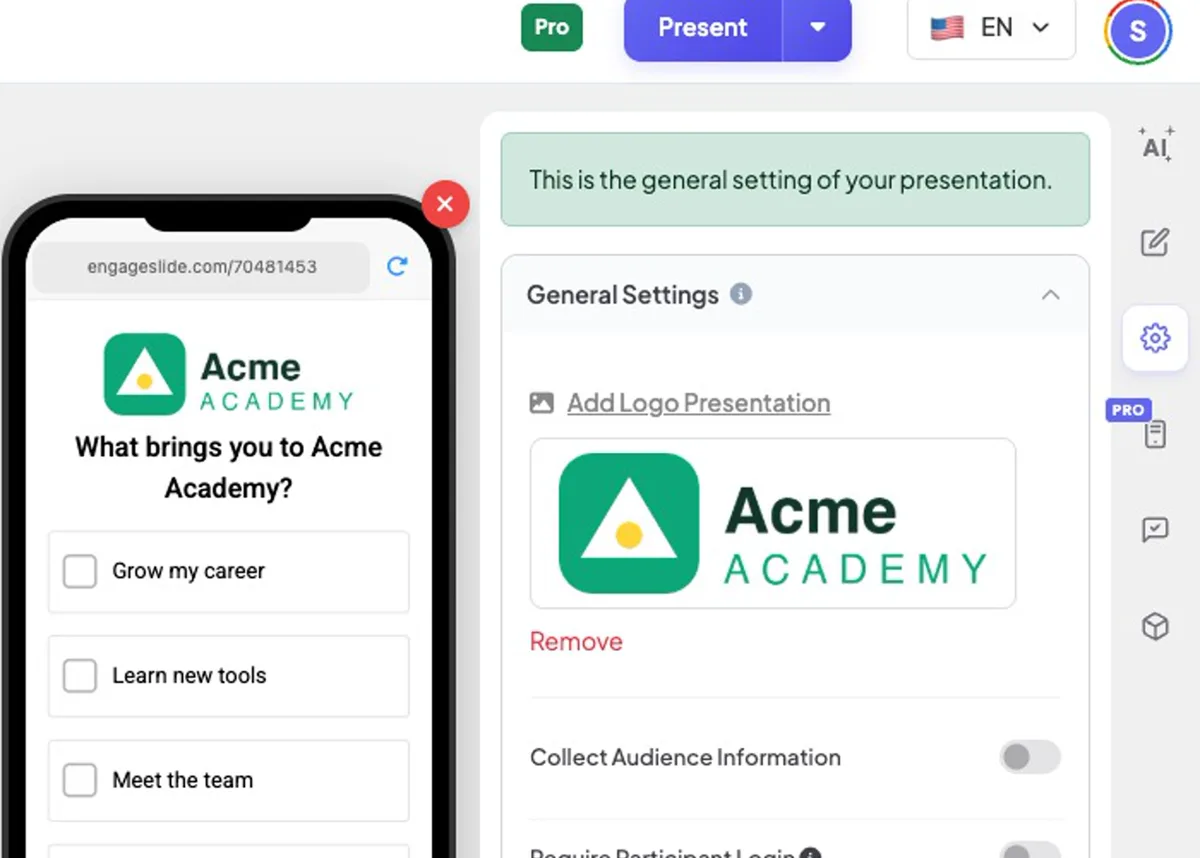
Открыто ⚙️ Настройки презентации → Общие настройки и нажмите Добавить презентацию логотипа.
2
Выберите свой файл логотипа ( PNG с прозрачным фоном лучше всего выглядит). Он заменяет логотип EngageSlide в правой верхней части каждого слайда и в верхней части каждого телефона.
3
Чтобы изменить его, снова нажмите на логотип; чтобы вернуться к умолчанию, нажмите Удалить.
Логотип выдуманной школы, Acme Academy — на слайде, в предварительном просмотре телефона и в настройках.реальный скриншот
Изменить шрифт
1
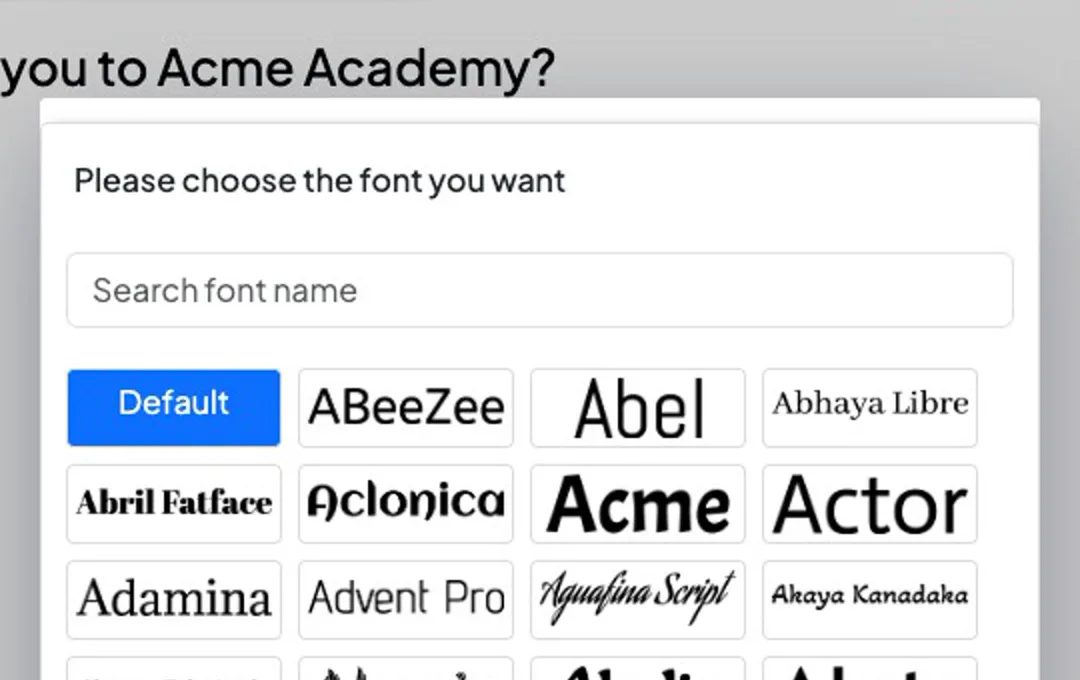
Расширение Фонты и нажмите Изменить презентацию шрифта.
2
Поищите в списке 1000+ шрифтов Google по имени и нажмите на один. По умолчанию возвращается к стандартному шрифту.
3
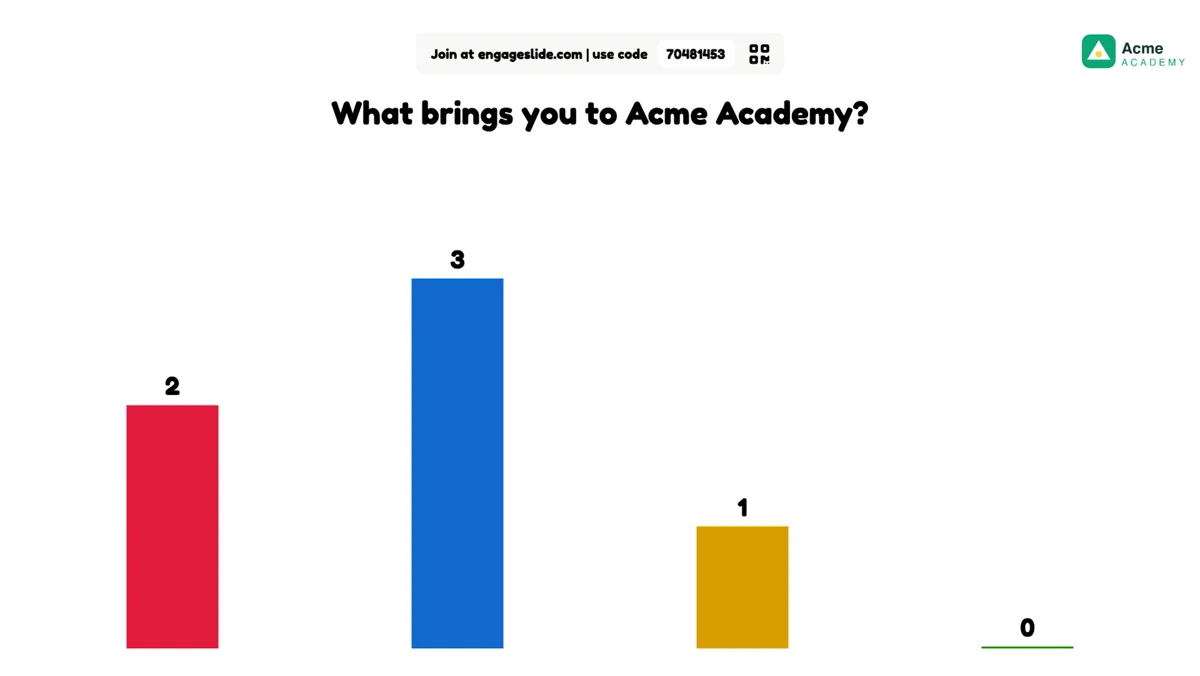
Вся презентация — большой экран и телефоны — использует новый шрифт. Один слайд может иметь свой собственный шрифт в настройках слайда.
Изменить презентацию шрифта — поиск и выберите любой шрифт Google.реальный скриншотПрезентация с пользовательским логотипом и шрифтом.реальный скриншот