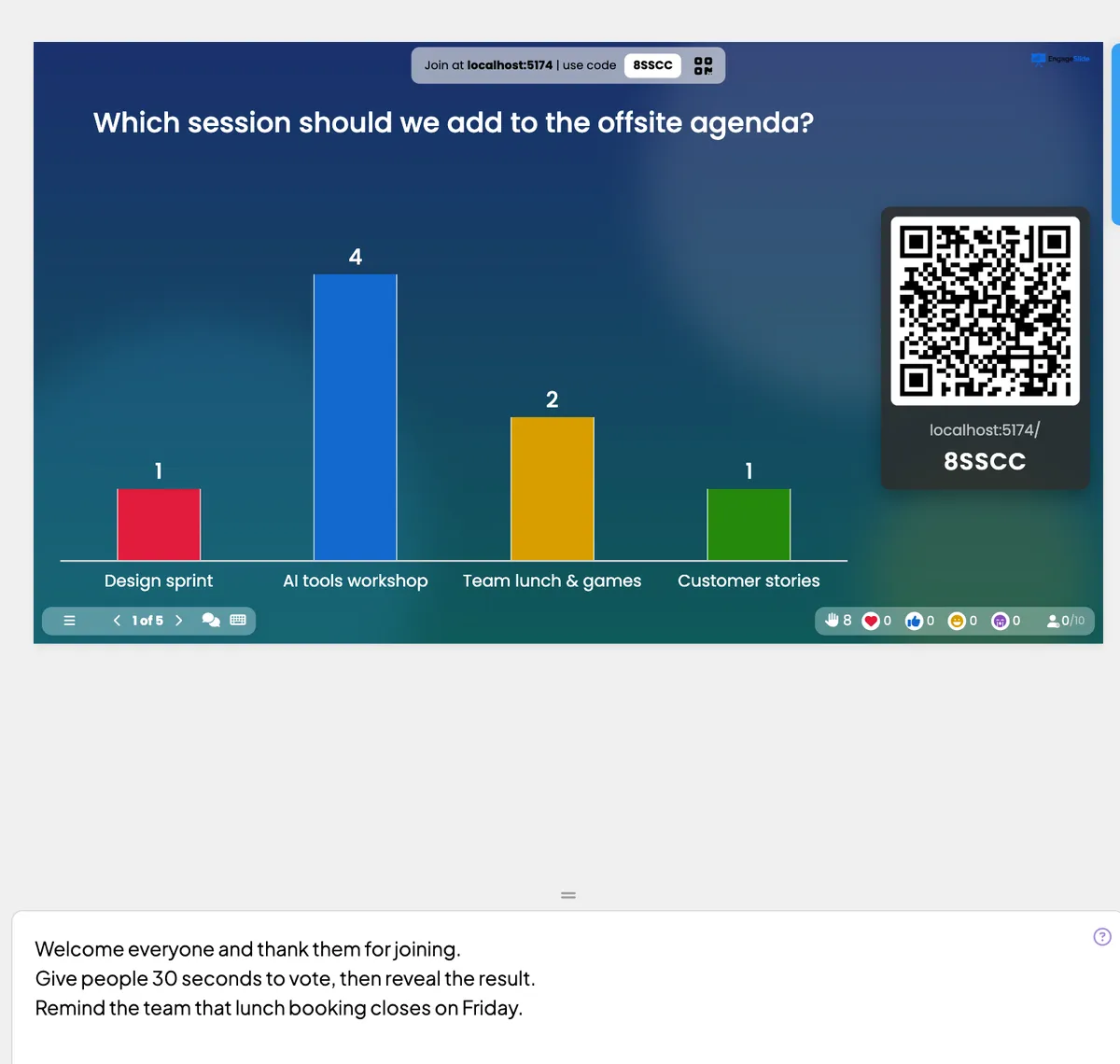
Каждый слайд имеет коробку записей под слайдом в редакторе. Напиши там свои разговоры, напоминание или ответ на сложный вопрос. Notes are private: they never appear on the big screen or on participants’ phones — you read them on the Дистанционное управление.
Шаг за шагом
1
Выберите слайд и нажмите на Добавление примечаний … ящик под слайдом.
2
Напишите свои записки. Они автоматически сберегают.
3
Нужно больше места? Перетащи ≡ ручка в верхней части коробки вверх — каждый слайд запоминает свой размер.
4
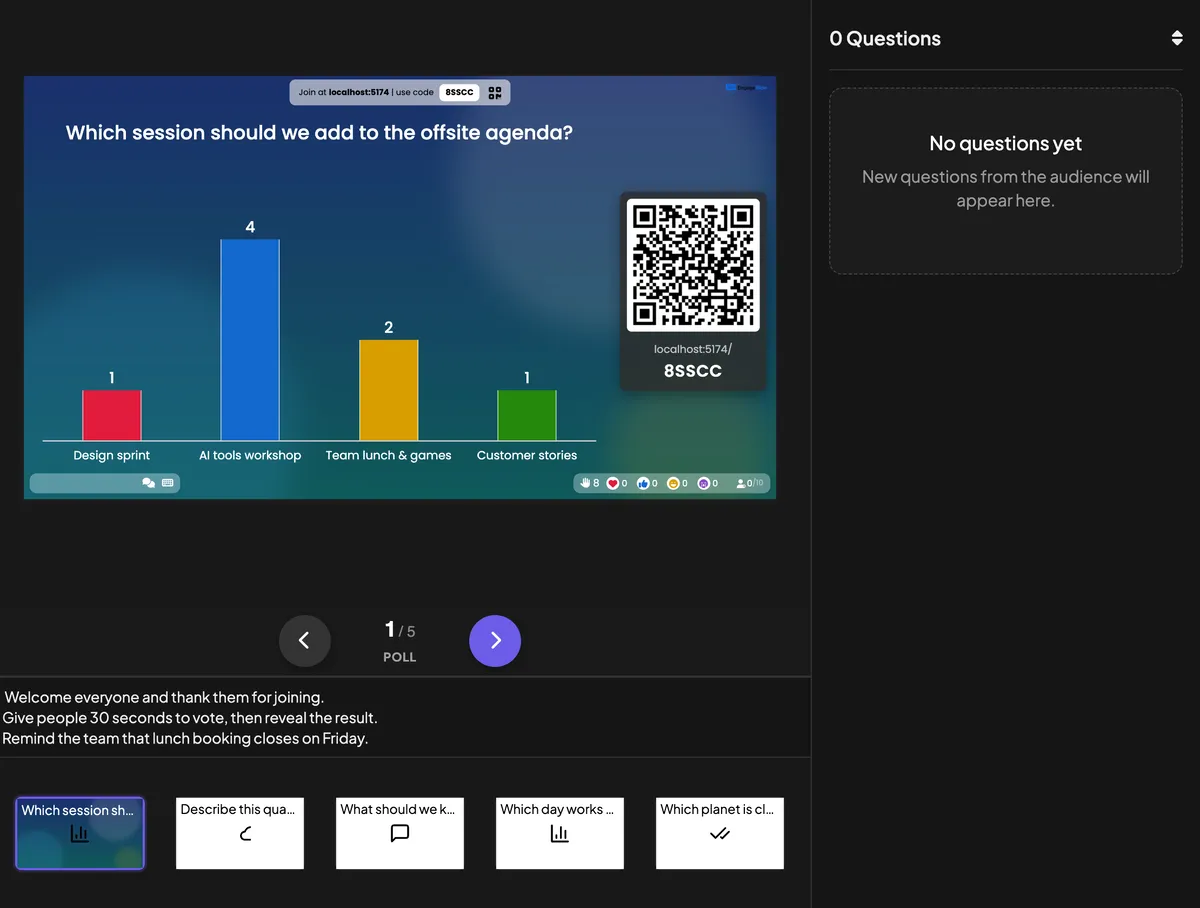
Присутствует с удаленным управлением: заметки текущего слайда отображаются под слайдом на удаленном устройстве.
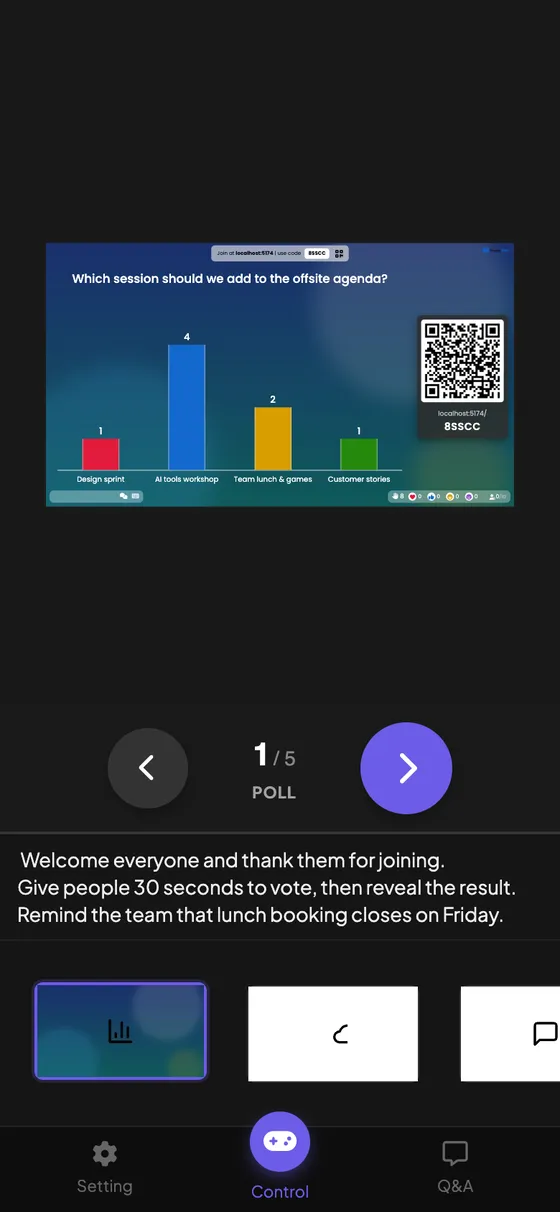
Записки под слайдом в редакторе — только вы можете увидеть их.реальный скриншотНа дистанционном управлении отображаются заметки слайда, на котором вы находитесь, под управлением слайдом.реальный скриншот
На телефоне записки находятся под следующими или предыдущими кнопками
реальные скриншоты
Советы
Держи их короткими. Некоторые строки в стиле пули проще посмотреть, чем полный сценарий.
Планируйте раскрытие. Примечание , когда нажать Показать результат или прекратить представление на каждом слайде.
Никаких записей? Дистанционные показы Никаких записей на этом слайде.