🎛️Настройки слайдов 5 минут читать
Настройки ответа: временный лимит, результат скрытия, остановка подачи и многое другое
Контролируйте, как и когда люди отвечают на опросы, облака слов, открытые вопросы и другие интерактивные слайды.

Что они делают
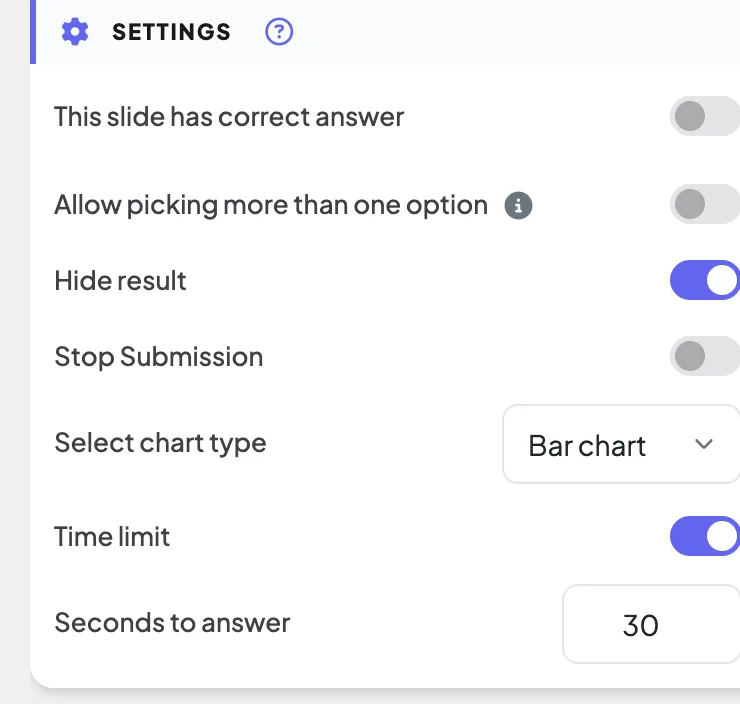
Интерактивные слайды разделяют набор коммутаторов в Настройки блока Содержание Таб: дайте людям временный лимит, скрывайте результаты, пока не будете готовы, закрывайте слайд для новых ответов, дайте несколько ответов на человека или попросите имя с каждым ответом. Какие переключатели вы видите зависит от типа слайда (см. Каждое место ниже); варианты, которые имеют только один тип слайда, объясняются в этой статье с типом слайда.
Шаг за шагом
- 1Выберите интерактивный слайд (например, Poll) и оставайтесь на Содержание Таб.
- 2Скрутить к Настройки и включить нужные переключатели. Изменения незамедлительно сохраняют — также во время презентации.
- 3Представьте слайд. Большой экран и телефоны следуют настройкам в прямом эфире.
Каждое место
Ограничение времени · Секунды для ответа
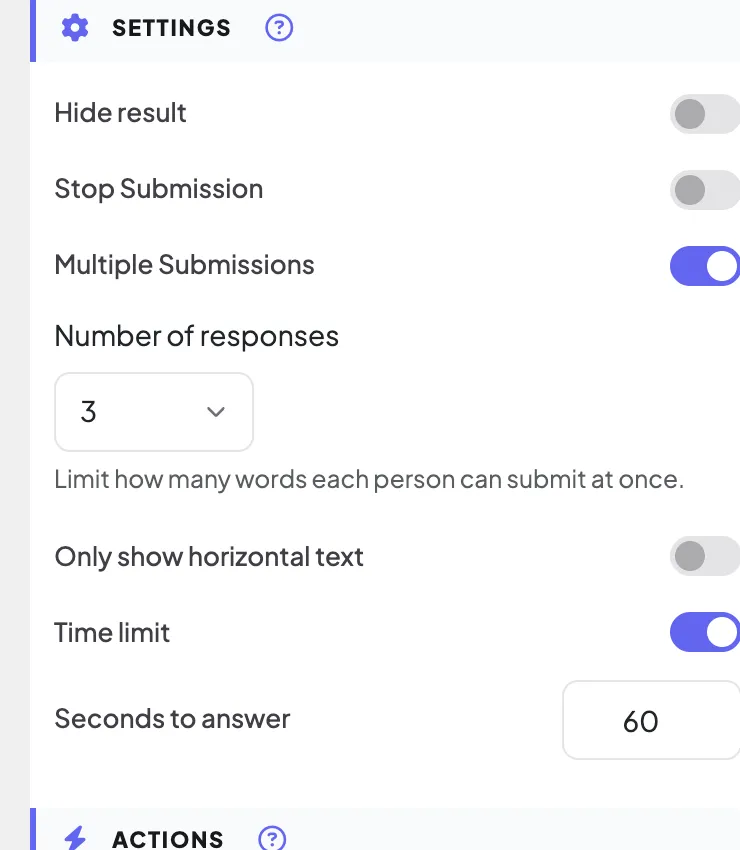
Отсчет начинается, когда вы показываете слайд во время презентации. Телефоны показывают сокращающийся штрих, последние 3 секунды отсчитываются на экране, а при нулевых отправках автоматически останавливаются. Poll , Word Cloud , Open Ended, Pin on Image, Scale, Ranking, Whiteboard, Draw.
Скрыть результат
Ответы собраны, но не отображаются на большом экране. Нажмите Показать результат под слайдом, чтобы раскрыть их. Телефоны не пострадали. Poll , Word Cloud , Open Ended, Pin on Image, Scale, Ranking, 2×2 Grid, 100 баллов.
Прекратить подачу
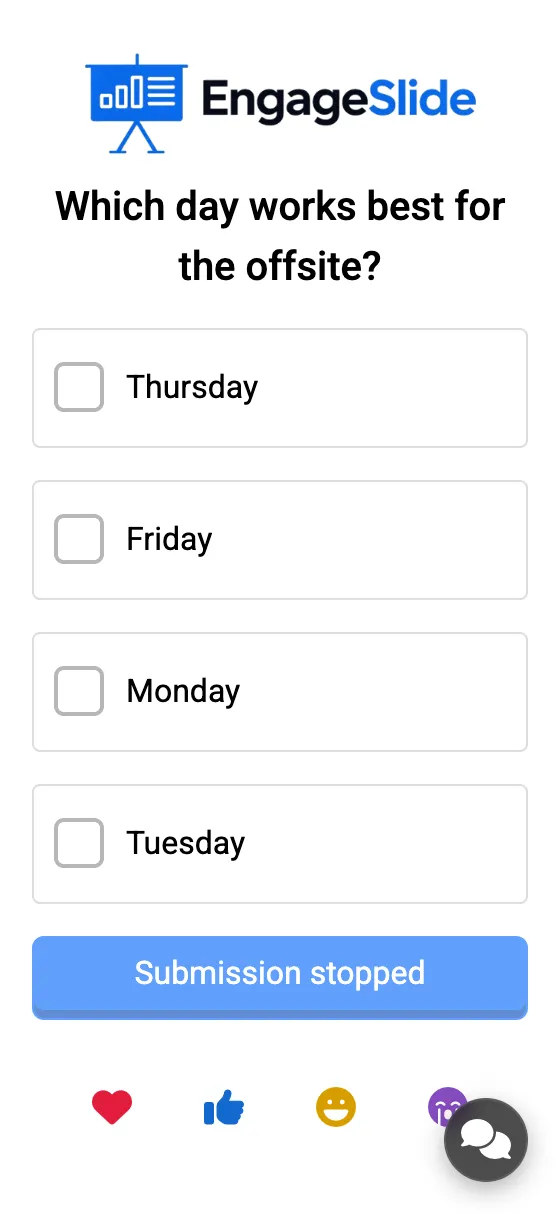
Закрывает слайд: телефоны показывают инвалида Заявка прекращена Кнопка. Нажмите Разрешить подачу под слайдом (или выключите переключатель), чтобы открыть его снова. Слайды выше плюс Whiteboard и Draw.
Несколько заявлений
На (по умолчанию): люди могут отправлять больше ответов. Отключение: по одному сообщению на человека — кнопка затем говорит Внесенные. Word Cloud , открытый конец.
Количество ответов
Сколько слов каждый человек может вписать в один раз (1 – 7 ящиков по телефону). Word Cloud .
Этот слайд имеет правильный ответ
Отмечает правильные варианты с ✓ и другие с ✗ на результатах. Позвольте выбирать более одного варианта позволяет людям отметить несколько. Poll .
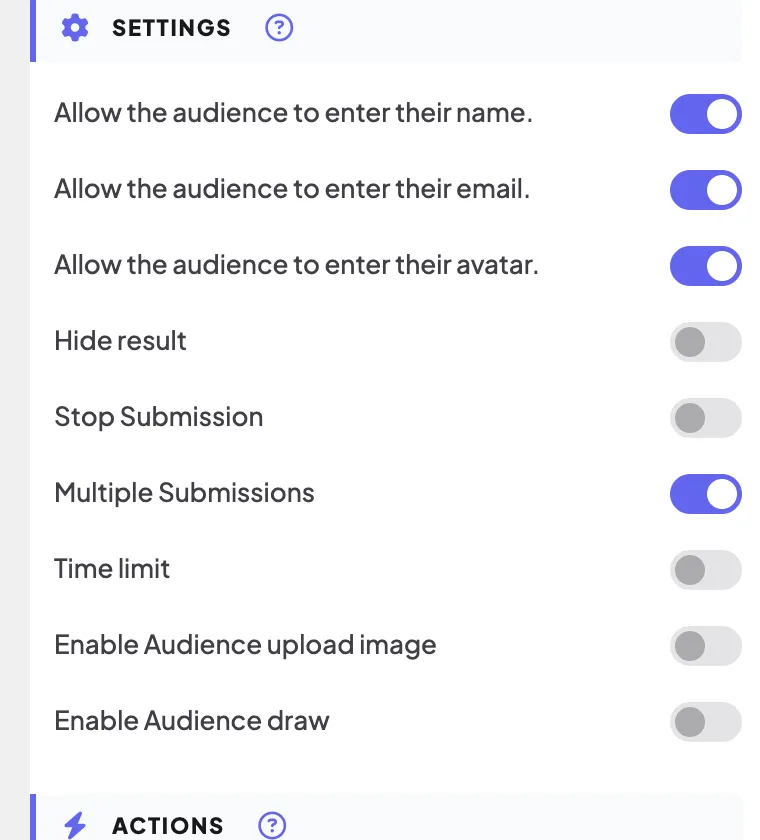
Позвольте аудитории ввести свое имя / электронное письмо / аватар
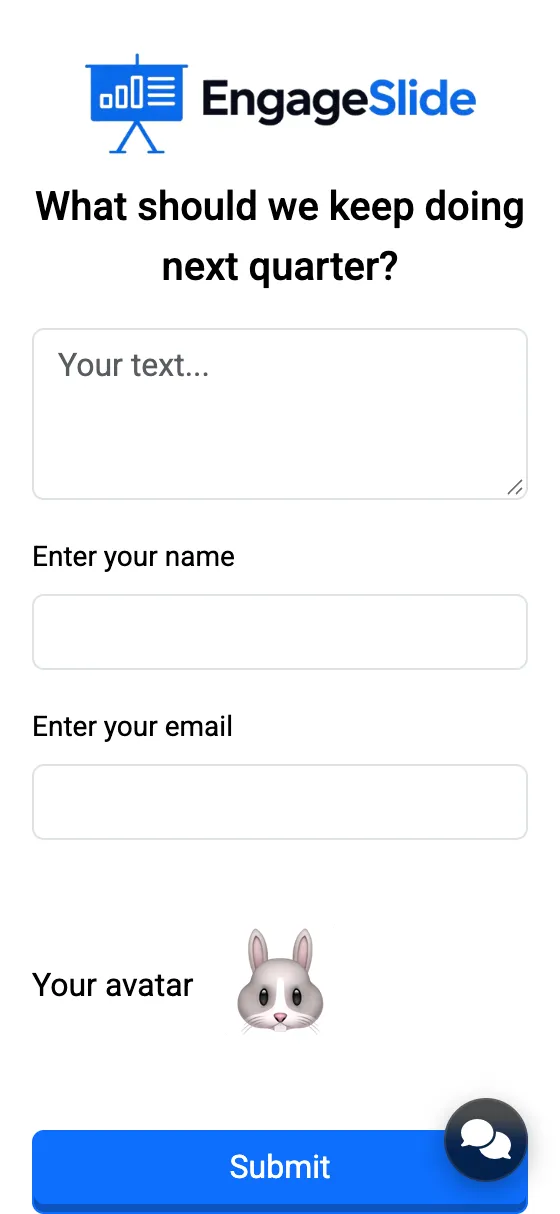
Добавляет необязательно Введите свое имя ., Введите свою электронную почту и Твой аватар . (эмоджи) поля под коробкой ответов, так что ответы не анонимны. Открытый конец, 2×2 решетка, белая доска, Draw.
Временный лимит при представлении
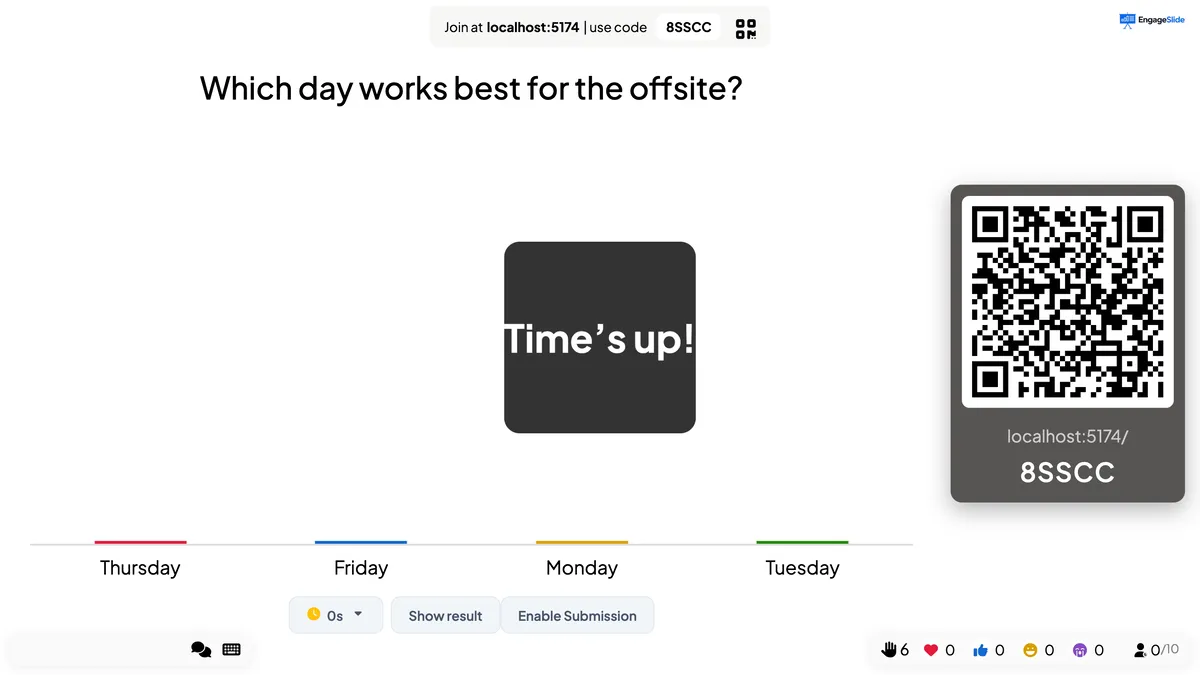
Таймер запускает — и слайд открывается для ответов — каждый раз, когда слайд выходит на экран. Небольшой таймер под слайдом показывает оставшиеся секунды; нажмите на него, чтобы на месте переключиться на 30, 60, 30, 2, 3, 4 или 5. Когда он достигнет нуля, вы увидите Время истекло!, звучание играет и больше ответов не принимаются. Нажмите Разрешить подачу чтобы позволить поздним ответам.
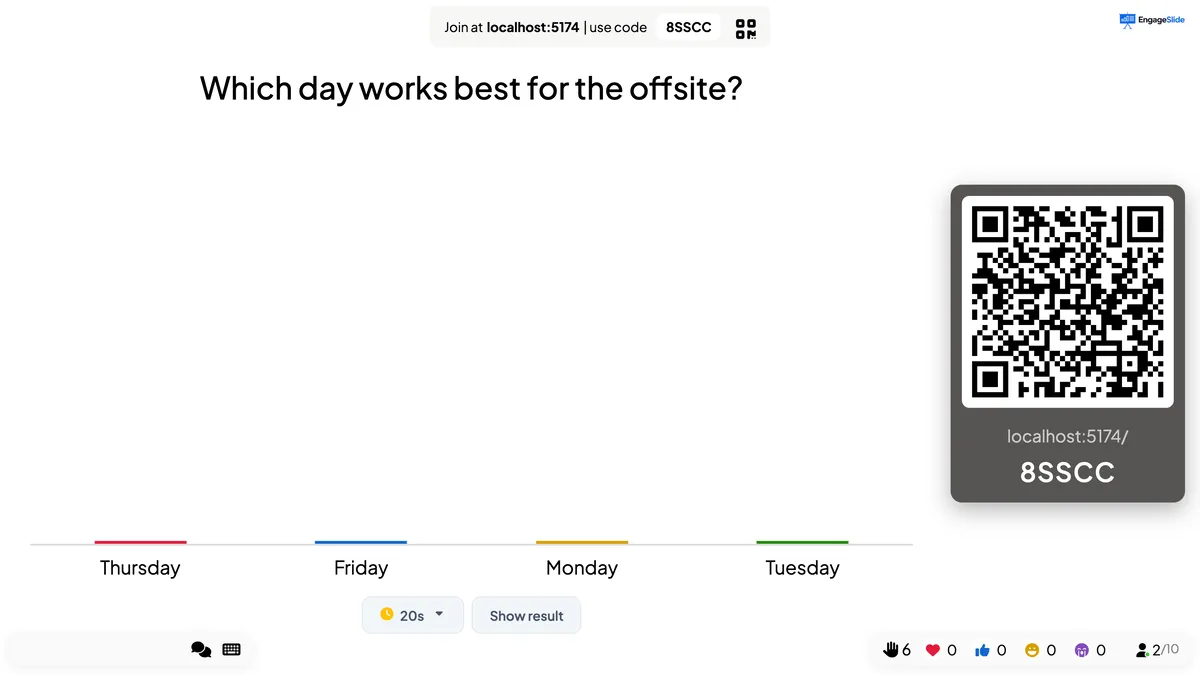
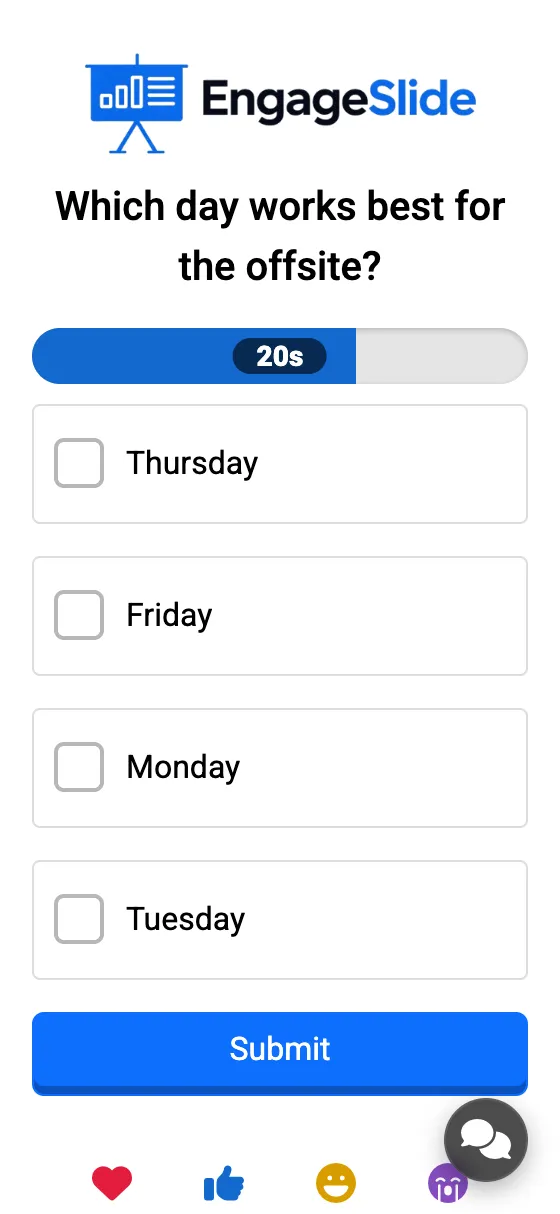
реальные скриншоты
Спросите имя с каждым ответом
Открытый конец, 2×2 решетка, белая доска и Draw по умолчанию анонимны. Включить название, электронная почта и Аватар переключатели и телефон показывает эти поля ниже ответа. Они являются необязательными для участника; то, что они вводят, отображается с их ответом (например, имя и эмоджи на открытой карте). Для получения подробностей, необходимых для всей презентации, используйте Собрать информацию о аудитории Вместо этого.
реальные скриншоты
Прочистить результаты одного слайда
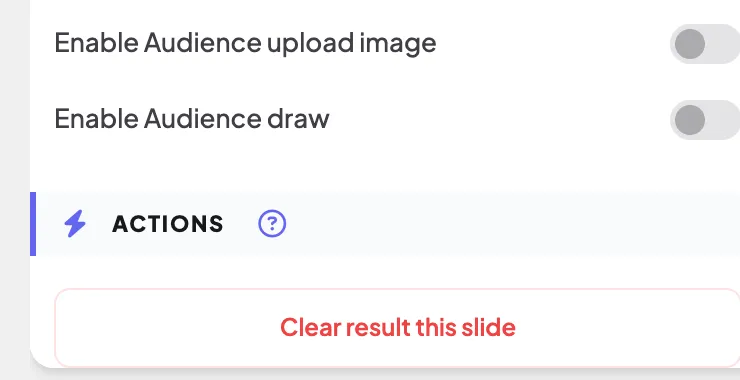
Под Действия, Ясный результат на этом слайде удаляет каждый ответ на выбранный слайд сразу (не существует подтверждения), так что вы можете запустить его снова с новой группой. Викторина возвращается в холл. Во время презентации одно и то же действие Результат перезагрузки в меню ☰. Чтобы очистить всю презентацию, используйте Прочистить все результаты в верхнем баре. Кнопка находится на каждом слайде, который собирает ответы, за исключением слайдов живой игры (например, Tug of War, Bingo или Hot Potato), которые каждый раз начинают новый раунд.
Часто задаваемые вопросы
Почему я не вижу лимит времени на своем слайде?
У него есть только те типы слайдов, которые перечислены выше. Слайды Quiz имеют свои Ответить в секунду, и на 2×2 сети и на 100 точек слайдах нет таймера.
Скрытые результаты все еще имеют значение?
- Нет, нет. Все сохраняется; Скрыть результат изменяет только то, что показывает большой экран. В вашем отчете есть все ответы.
Запускается ли таймер, если я вернусь к слайду?
- Нет, нет. Каждый раз, когда на экране выходит слайд во время презентации, снова начинается обратный отсчет, и слайд открывается для ответов.
Тебе еще нужна помощь?
Наша команда рада помочь вам устроиться.