🎛️Настройки слайдов 3 минуты чтения
Дизайн слайдов: цвета, шрифт и фон
Укажите каждому слайду свой цвет текста, шрифт, цвет фона или фоновый изображение.

Что он делает
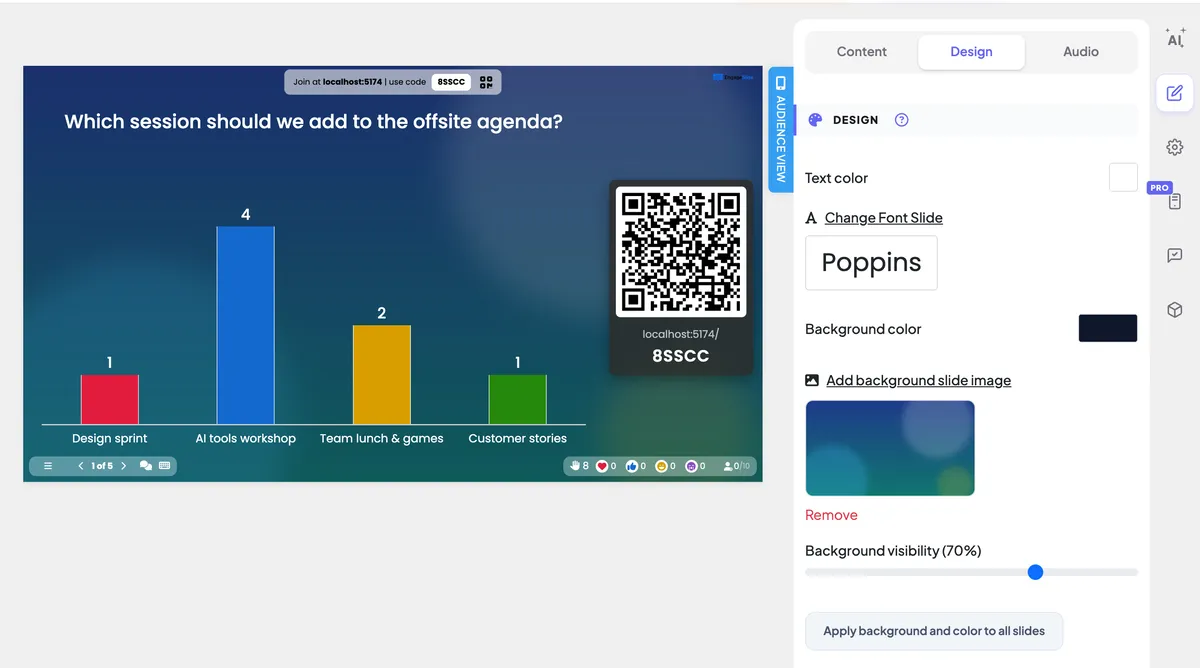
Каждый слайд имеет Конструкция раздел в правой колонке редактора. Use it to change how that one slide looks — the text colour, the font, a background colour and a background image. Дизайн показывается на большом экране и на каждом телефоне, чтобы зрители видели один и тот же взгляд. Он работает одинаково для каждого типа слайдов.
Шаг за шагом
- 1Выберите слайд в списке слайдов и откройте Конструкция в верхней части правой колонки.
- 2Выберите Цвет текста и а Цвет фона с выборщиками цветов.
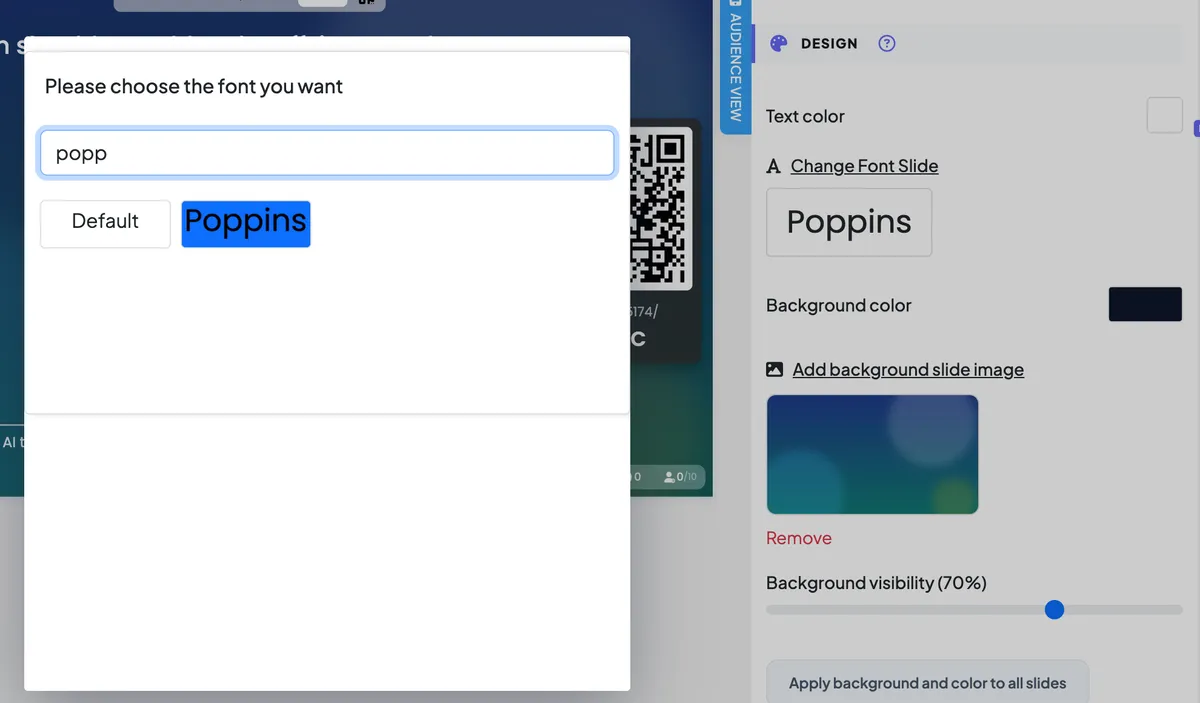
- 3Нажмите Изменить шрифтный слайд чтобы выбрать шрифт для этого слайда.
- 4Нажмите Добавить изображение фонового слайда чтобы загрузить фотографию, затем перетащить Видимость фона пока текст не будет легким для чтения.
- 5Счастлив? Нажмите Применить фона и цвет на все слайды давать каждому слайду один и тот же взгляд.
Каждый вариант
Цвет текста
Цвет текста слайда. Выберите один из 16 экземпляров, перетащите слайдер цвета и непрозрачности или введите значение HEX или RGBA.
Изменить шрифтный слайд
Поищите более 1000 шрифтов в Google и нажмите на один. По умолчанию возвращается к шрифту презентации. Слайдный шрифт всегда побеждает шрифт презентации.
Цвет фона
Цвет за слайдом (белый по умолчанию). С фоновым изображением этот цвет прокладывается над изображением.
Добавить изображение фонового слайда
Загрузи фото, чтобы заполнить слайд. Удалить Снова убирает его.
Видимость фона
Показывается только при наличии фонового изображения на слайде. 100% показывает изображение как оно есть; более низкие значения покрывают его больше цветом фона, что делает легкий текст читаемым на оживленной фотографии.
Применить фона и цвет на все слайды
Копирует фоновый снимок этого слайда, цвет фона, видимость и цвет текста на каждый слайд в презентации. Шрифт не скопирован.

реальные скриншоты

Советы
- Сначала контраст. Light text needs a dark background (and the other way round) — people at the back of the room must be able to read it.
- Загруженная фотография? Ниже Видимость фона и используйте темный цвет фона: фотография остается видимой, но более спокойной.
- Одинаковый вид повсюду. Проектируйте один слайд, затем нажмите Применить фона и цвет на все слайды. Новые слайды, которые вы добавляете позже, начинаются по умолчанию, поэтому нажмите их снова в конце.
- Один шрифт на всю палубу? Поставьте его один раз. Настройки презентации Фонты → и оставьте шрифт слайда по умолчанию.
Часто задаваемые вопросы
Применяется ли для всех слайдов вопрос перед переписью?
- Нет, нет, нет. Он незамедлительно заменяет цвет фона и текста каждого слайда, поэтому сначала спроектируйте слайд, который хотите скопировать.
Могу ли я изменить цвет ответных панелей или вариантов?
Цвета вариантов устанавливаются по вариантам на слайдах Содержание на вкладке, а не на вкладке "Проектирование".
Тебе еще нужна помощь?
Наша команда рада помочь вам устроиться.