
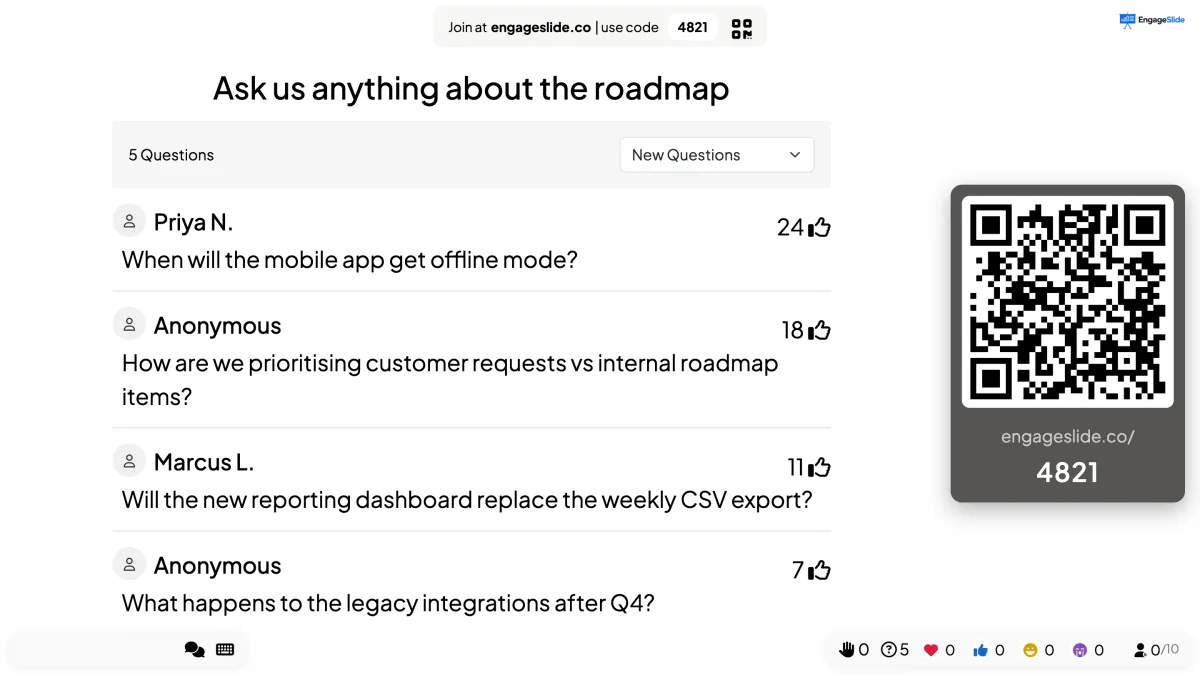
Det finns ett litet, obekvämt gap i varje interaktiv presentation: det ögonblick mellan "Jag skulle vilja höra från dig" och att människor faktiskt kan svara. Läs en URL och du förlorar utrymmet för skrivfel. Be dem ladda ner en app och du förlorar dem helt. En QR code stänger det gapet — pekar en kamera, tryck på en meddelande, gjort.
QR-koder har gått från nyhet till reflex, och moderna telefonkameror känner igen dem utan någon extra app. Detta är anledningen till att en QR code är det snabbaste sättet att få en publik in i en live poll, quiz eller Q&A. Den här guiden behandlar hur man visar en korrekt, var man ska sätta den, vad man ska säga högt och vilka misstag som tyst kostar dig deltagande.
Varför en QR code slår alla andra sätt att ansluta
Tänk på alternativen. Att skriva ut en URL ger en handfull människor att skriva fel. En kortlänk kräver fortfarande skrivning. En länk betyder att hälften av rummet aldrig öppnar den. Och att be människor installera en app är deltagande mördare — ingen laddar ner programvara för en 20 minuters session.
En QR code tar bort friktionen. Utöver hastigheten gör den tre saker som är värda att nämna:
- Det tar bort rädslan för att göra fel. Det finns ingen typning, så det finns inget fel. Människor som aldrig riskerar att se dumma ut framför sina kollegor pekar gärna en kamera mot skärmen.
- Det gör medlemskap till ett gruppbeteende. När en person lyfter sin telefon så gör de andra också. En talad URL producerar ett spridigt drick; en kod på skärmen producerar en våg.
- Det överlever ett dåligt rum. QR-koder är byggda med Reed – Solomon felkorrigering, så en kod läser fortfarande när en del av den är förmörkad eller förvrängd — vilket är anledningen till att de fungerar i en vinkel, från baksidan, eller på en tvättad ut projektor.
Den åtta sekunders anslutning, steg för steg.
I EngageSlide QR code är inte något du genererar och klistrar i — det är fäst vid själva sessionen, så det visas automatiskt på varje interaktiv bild och pekar alltid på rätt rum.
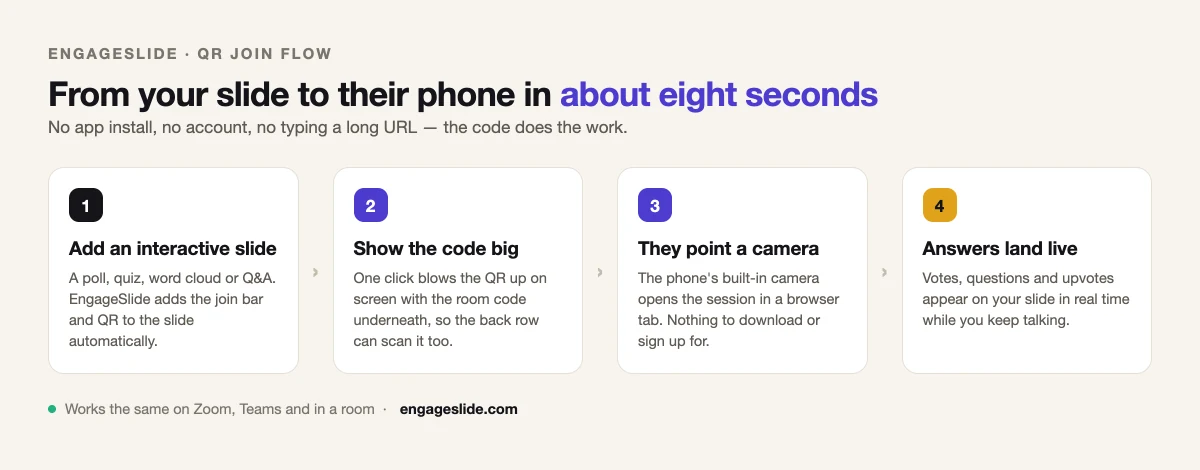
1. Skapa den interaktiva bilden först
Lägg till en opinionsundersökning, quiz, Word Cloud eller Q&A-slide till ditt däck. Förbindelsebar — "Tillträda till engageslide.co · användarkod 4821" med ett QR-ikone bredvid det läggs — till för dig, så även en senkommande som tittar upp i mitten av sessionen kan komma in. Om du aldrig har byggt en, hur man lägger till live-undersökningar till en presentation Det tar ungefär fem minuter.
2. Lägg koden där alla kan se den.
Den lilla anslutningsfältet fungerar som en fast påminnelse, men när du vill ha folk in, gör koden stor. Ett klick på QR-knappen blåser upp den på skärmen och rumskoden trycks nedan. Det betyder mer än det låter: bakre raden skannar ett mål som är mindre och dimmare än vad du ser på din bärbara dator. Leave it up for a full thirty seconds — longer than feels comfortable.
3. Säg den mening som får folk att skanna
En kod utan instruktioner skannas av en tredjedel av rummet. Säg något konkret: "Ta ut din telefon, rikta kameran mot koden och tryck på länken som dyker upp — Jag väntar". Vänta i tystnad. Tystnaden är instruktionen; presentatörer som fyller den med tal tränar rummet att ignorera koden. Två detaljer på ett tillförlitligt sätt ökar anslutningsfrekvensen: säga att inget behöver laddas ner, och säga att svaren är anonyma om de är. Det är invändningarna som går igenom människors huvuden när de bestämmer sig för att störa.
Vad din publik faktiskt ser efter att ha skannat
Scanning öppnar sessionen i telefonens vanliga webbläsare — ingen installation, inget konto, inget lösenord. Vad du än är på är vad de landar på, och det uppdateras när du rör dig. Om du kör en Q&A , får de en låda för att skriva in en fråga, ett namnfält de kan lämna tomt, och den levande listan över vad alla andra redan har frågat, sorterat efter upvotes.
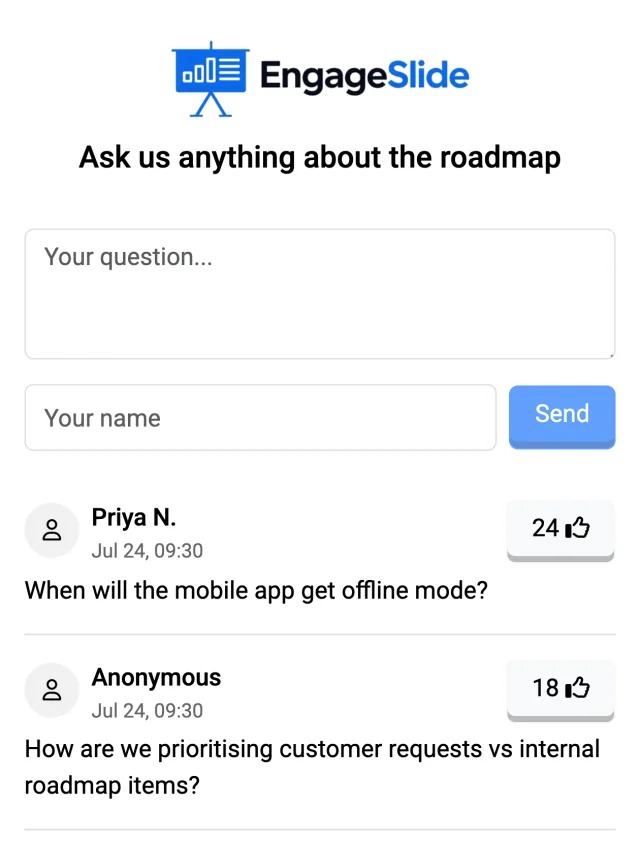
Den sista delen är den underskattade bit. Eftersom alla ser samma lista på sin egen telefon, organiserar rummet sig själv: duplikater röstar upp istället för att återfrågas, och tysta människor som aldrig skulle lyfta en hand hamnar med den fråga som röstades bäst i sessionen. Det finns mer på att springa så bra i Den kompletta guiden för att genomföra en live Q&A-session.
Var QR-koder tjänar sin plats
Konferensrum och stora rum
Stora rum är de där muntliga URL-adresser misslyckas hårdast. Lägg upp koden under din introduktion, innan någon behöver det — människor ansluter medan du fortfarande säger vem du är, och vid din första opinionsundersökning rummet är i. Lämna baren synlig under hela sessionen så att senkommande kan komma igång.
Klassrum och utbildning
En kod på brädan i början av lektionen blir rutin inom en vecka — studenter skanna på vägen på samma sätt som de skulle öppna en lärobok. Därifrån kan du utföra ett quiz, ett ordsky på vad de minns från förra veckan, eller ett betyg, utan fem minuter av logistik varje gång.
Zoom, Teams och hybridsessioner
Avlägsna deltagare kan klicka på länken för att ansluta, men QR spelar fortfarande roll i hybrida rum: människor som tittar på en bärbar dator föredrar ofta att svara på sin telefon så att sessionen förblir fullskärm. Avlägsna och inomhusdeltagare ansluter sig på samma sätt, vilket håller dina resultat i en pool istället för två.
Uttryckta material och plakat
Koden behöver inte bara leva på en bild. Lägg den på brickan, tältet eller botten av en evenemangsposter, och den fortsätter att fungera när folk tittar på papper.
Sju regler för en kod som faktiskt skannas
- Större än du tror. Sikta minst en tiondel av skärmens höjd på en projektor. Om du inte kan läsa rumskoden under den från baksidan, är QR-numret också för litet.
- Håll den lugna zonen. Lämna tydligt utrymme på alla fyra sidor och —-texten som fyller kanterna är en vanlig anledning till att en skanning misslyckas.
- Mörkt i ljuset, aldrig omvänt. Scanner förväntar sig mörka moduler på en ljus bakgrund. En vit kod på en mörk skiva ser snygg ut och skannar dåligt.
- Sträcka inte ut den. Omväxla proportionellt; en krossad kod är en oläsbar kod.
- Undvik bländningsbandet. På projektorer tar den övre tredjedelen mest tvätt, så nedre höger eller i mitten är säkrare.
- Visa alltid kodnumret också. Äldre telefoner och låsta företagsapparater finns. Rumkoden är fallback, och den bör vara synlig när QR är.
- Testa det från baksidan. 30 sekunder att gå innan du börjar sparar dig den värsta versionen av detta: ett rum fullt av människor som försökt och misslyckats.
En QR code är inte ett projektbeslut, det är ett deltagandebeslut. Varje sekund mellan "här är frågan" och "jag är med" är en sekund där någon bestämmer sig för att inte störa.
Misstag som tyst kostar dig deltagande
- Att visa koden för sent. Om den dyker upp samtidigt som din första fråga, så går alla med i stället för att tänka. Få in folk tidigt, under en låg satsning.
- Jag tar ner den för fort. Föredragarna blir obekväma med pausen och klickar bort efter tio sekunder, medan hälften av rummet fortfarande låser upp en telefon.
- Förklara verktyget istället för frågan. Nobody needs a tour of the interface — they need to know what to point at and what you're about to ask.
- Använd en statisk kod från en extern generator. Den pekar dit den dag du gjorde den. En sessionkod pekar alltid på vardagsrummet — inga utgångna länkar, inga gamla däck som cirkulerar med fel QR.
Efter sessionen: koden fortsätter att fungera
Skanningen behöver inte vara en gångsbiljett. Publiken är redan i sessionen på sina telefoner, så du kan fortsätta att använda den anslutningen när föreläsningen är avslutad:
- Feedback medan det är färskt. Lämna en undersökning till presentationen och visa den på den sista bilden — människor redan anslutit svar utan att skanna något nytt, vilket slår ett e-postformulär eftersom ingen behöver komma ihåg att komma tillbaka.
- Samla in e-postmeddelanden ordentligt. Om du tar in leads, ett e-postfält i en undersökning de redan tittar på överträffar ett registreringsblad vid dörren.
- Skicka uppföljningsarbete. Lärare och utbildare kan skicka ett uppdrag till samma publik utan ytterligare en logistisk runda.
- Kolla vad som landade. Sessionsrapporten visar deltagande och svar per skiva, så att du kan se om människor gick med och drog bort eller stannade kvar till slutet.
Börja med en kod.
Du behöver inte omarbeta ditt däck. Lägg till en opinionsundersökning till presentationen du redan ger denna vecka, visa QR-skärmen när du presenterar dig, och vänta i tystnad 30 sekunder. Den enda förändringen är oftast skillnaden mellan en presentation folk ser och en de deltar i — och det är grunden för allt annat i göra dina presentationer interaktiva. Det finns fler idéer på EngageSlide-bloggen.