⚙️Presentationsinställningar 4 min läsning
Måttlig Q&A och filtrera dåliga ord
Stämma frågorna innan de når den stora skärmen, och dölja förbannelser.

Varför måttlig?
På ett rådhus, en konferens eller en stor klass kanske du inte vill ha varje fråga på den stora skärmen direkt. Med Måttlig Q&A För det första är det viktigt att se till att det finns ett Filtrering av skrämsel Slagta ord är dolda på skärmen. Båda är inne. ⚙️ Präsentationsinställningar → Generella inställningar.
Inställningar
Frågorna är synliga för alla
Låt publiken ställa frågor från alla skivor, inte bara från en Q&A-skiva.
Moderat Q&A
Publikens frågor är dolda tills de godkänns. En moderator länk visas — dela den med alla som borde hjälpa dig att godkänna.
Aktivera live-chat
Lägger till en chatt mellan publiken och presentören (se Musik, reaktioner & live chat).
Aktiverar filtret för skrämsel
Påverkande ord visas som
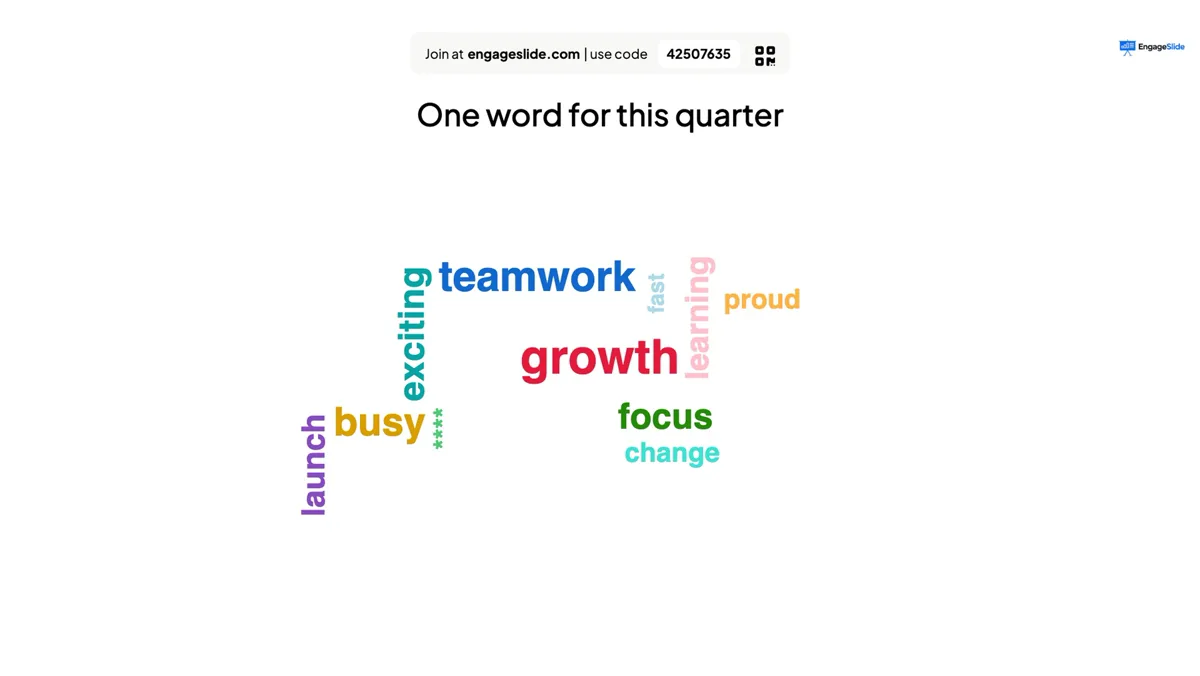
**** På presentationsskärmen i Open Ended, Word Cloud, Type Answer och Q&A. De ursprungliga inlämningarna förblir oförändrade i resultaten.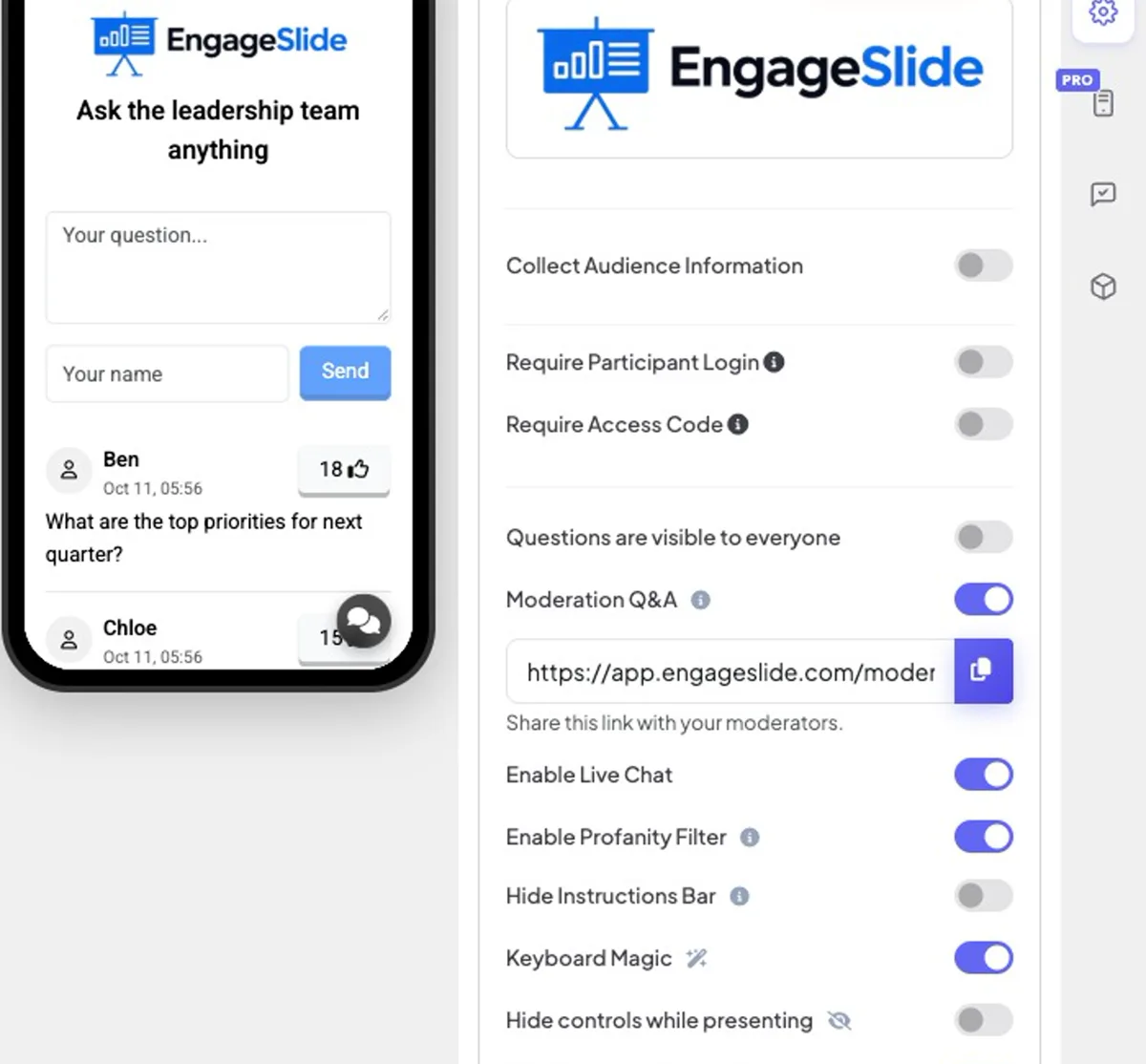
Måttliga frågor
- 1Sätt på. Måttlig Q&A och tryck på kopieringsknappen bredvid länken som visas. Dela det med moderatorerna (de behöver inte ett konto).
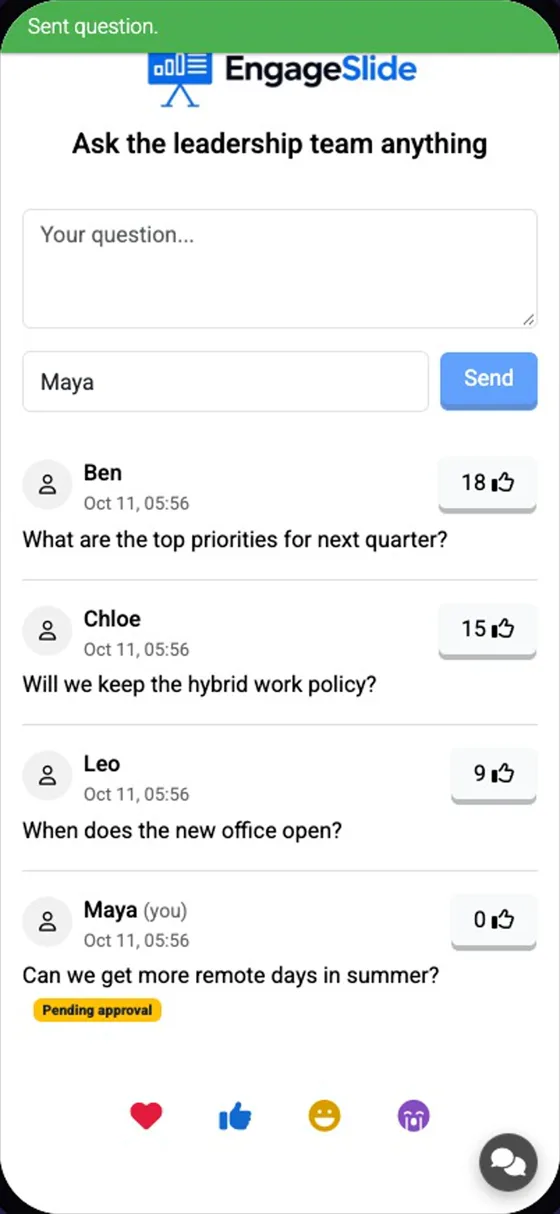
- 2När någon ställer en fråga, visar deras telefon det med en Tillstånd i avvaktan etikett. Det är inte på den stora skärmen än.
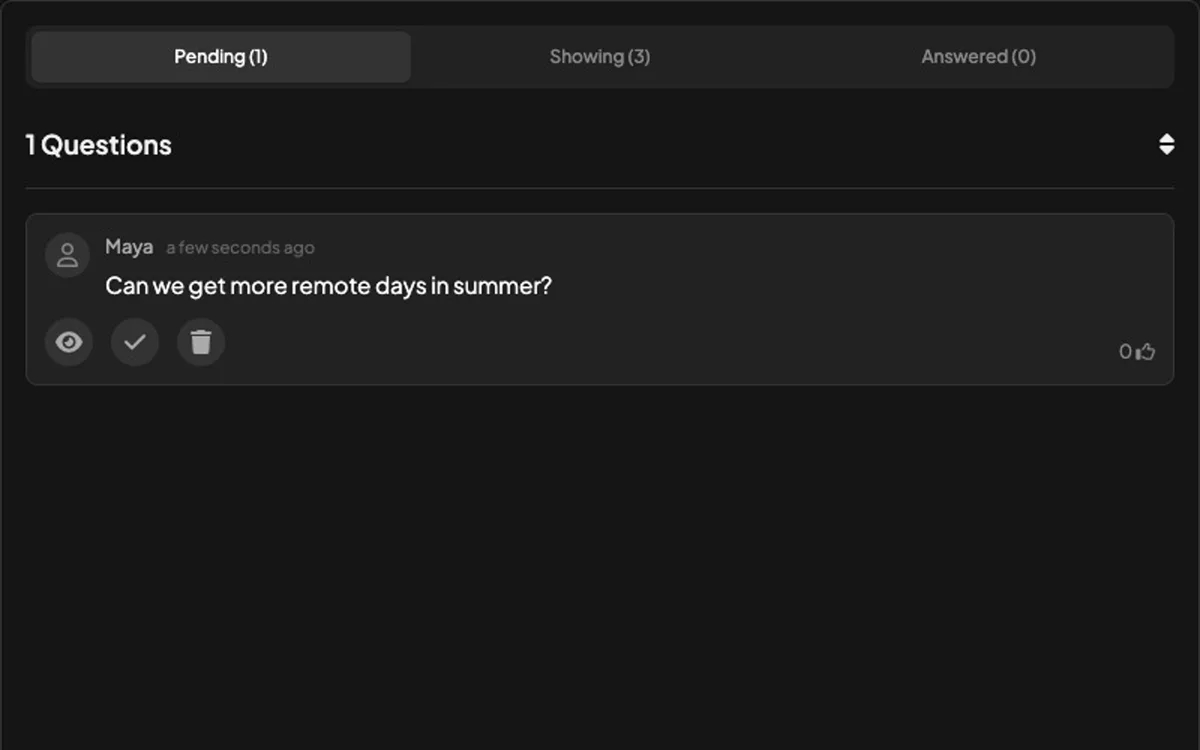
- 3På moderatorens sida, öppen Väntar. Tryck på 👁 för att godkänna och visa det, ✓ för att markera det svarade eller 🗑 för att ta bort det.
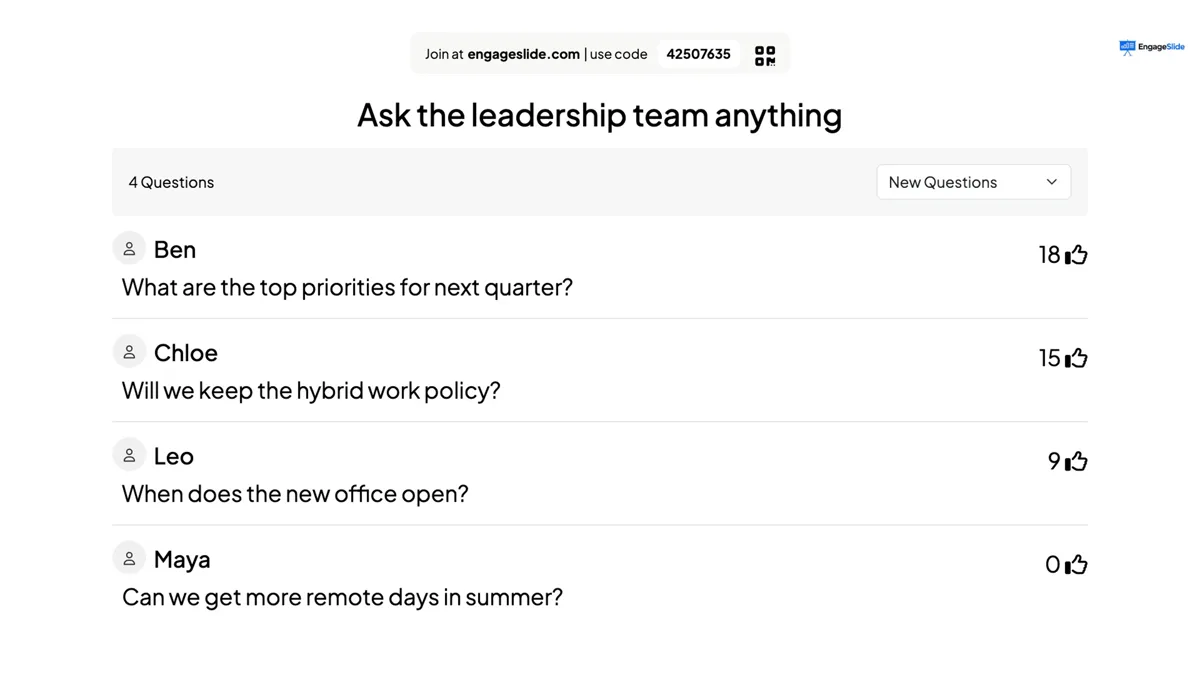
- 4De godkända frågorna rör sig till Att visa och visas på den stora skärmen omedelbart; de svarade flyttar till Svarade.
verkliga skärmbilder
Ofta frågade
Vem kan öppna moderatörens länk?
Vem som helst du delar den med. Dela det bara med personer du litar på som godkänner frågor.
Släcker filtret svaren?
- Nej, det gör jag inte. Det ändrar bara vad som visas på presentationen. Er rapport och export behåller den ursprungliga texten.
Kan jag fortfarande svara på frågor från min telefon?
Ja — Fjärrkontroll visar samma Väntande, Visa och Svarade listor.