⚙️Presentationsinställningar 4 min läsning
Kör en privat session med åtkomstkoder eller inloggning
Se till att bara de du bjuder in kan ansluta sig och svara.

Två sätt att hålla en session privat
Vem som helst med din anslutningskod kan normalt delta. För en klass, ett prov eller ett avslutat möte, lägg till en andra check in ⚙️ Presentationsinställningar → Generella inställningar: ge varje person sin egen Användningskod, eller be alla logga in med ett konto.
De två alternativen
Krav på åtkomstkod
Varje deltagare måste ange en unik 5-tecken kod efter att ha gått med. Koder genereras av dig, en per person. En kod fungerar för en person i taget och är giltig i 3 timmar.
Överväga deltagare att logga in
Deltagarna måste logga in på (eller registrera) ett EngageSlide-konto innan de kan delta i — användbart när du behöver verifierade identiteter.
Ange åtkomstkoder
- 1Sätt på. Krav på åtkomstkod.
- 2Ange hur många koder du behöver (1 – 500) till exempel — 30 För en klass på trettio — och press Generera. Du kan generera mer senare.
- 3Tryck Ladda ner CSV. I filen finns en förteckning över varje kod med dess status (Tillgänglig eller Användning).
- 4Ge en kod till varje person — trycka dem, e-post dem, eller sätta dem på din LMS.
- 5Dela din anslutningskod som vanligt. Efter att ha gått med skriver varje person in sin egen kod och trycker på Kontrollera.
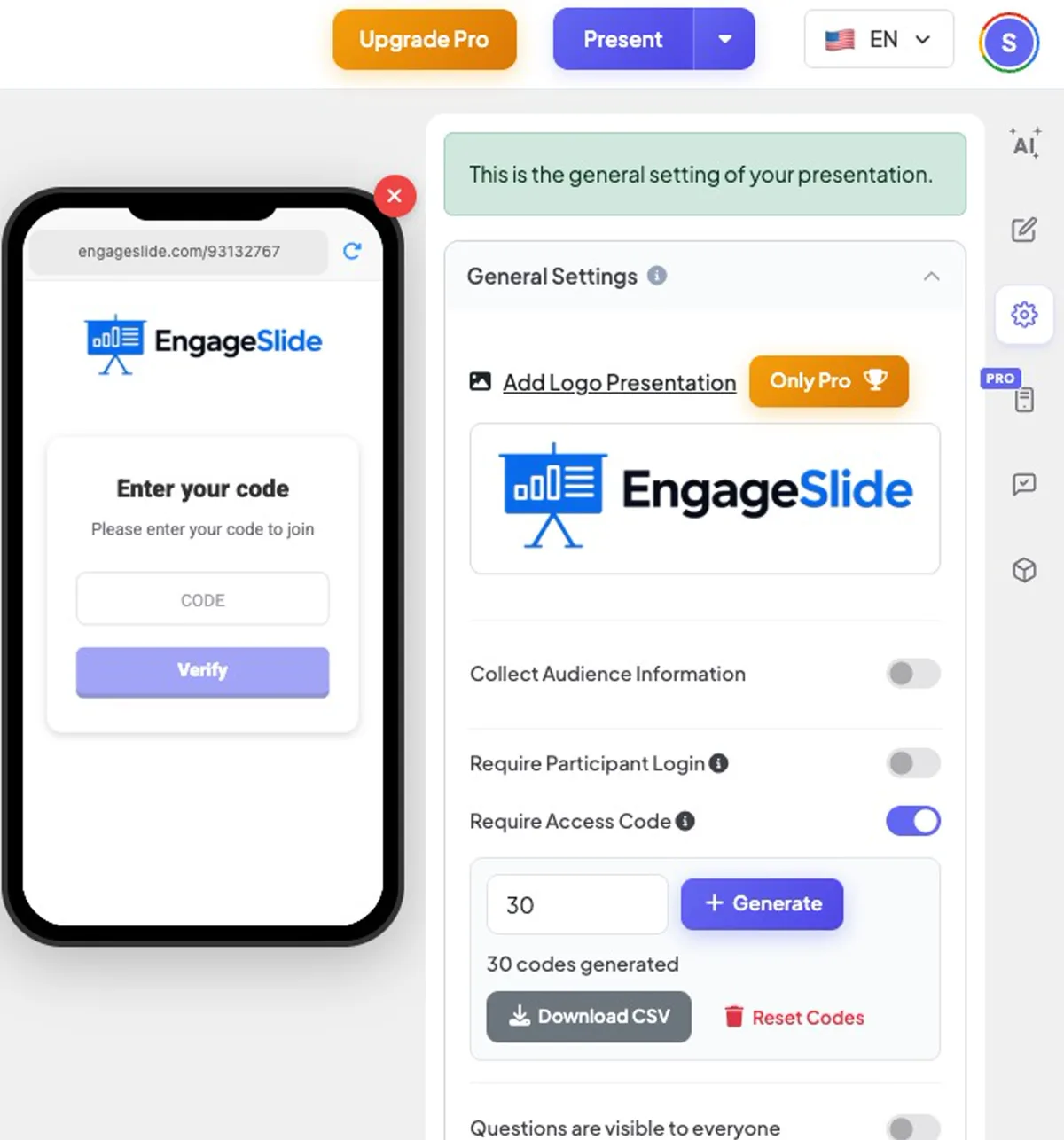
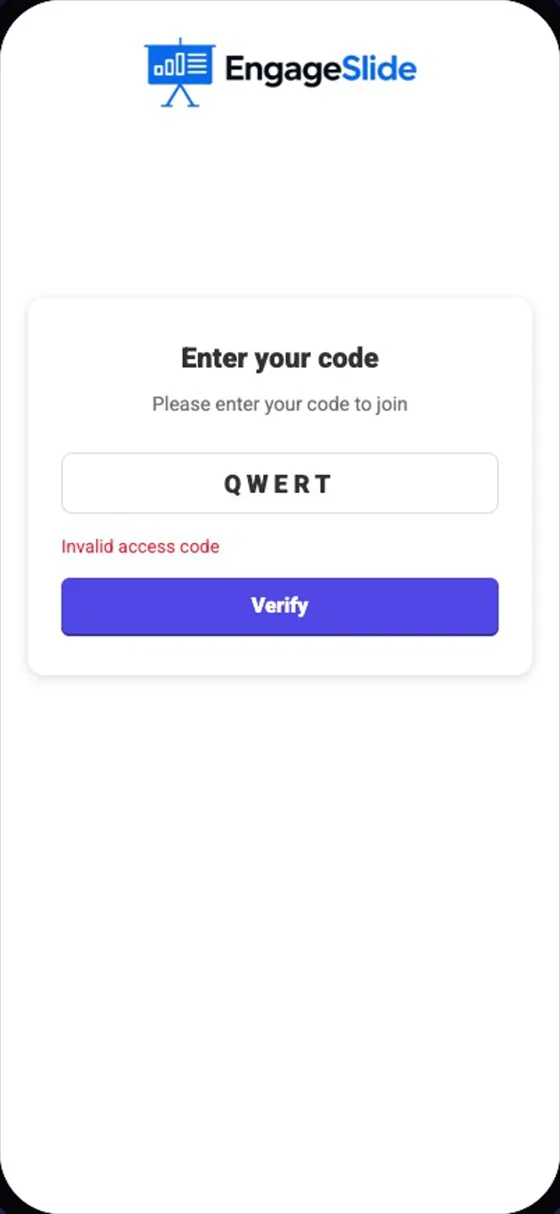
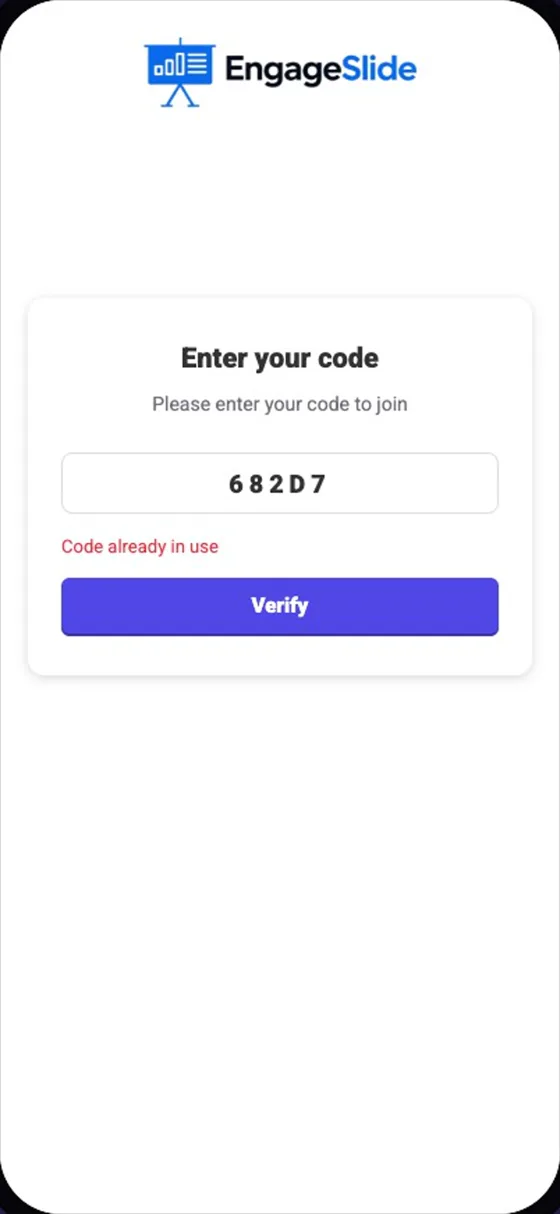
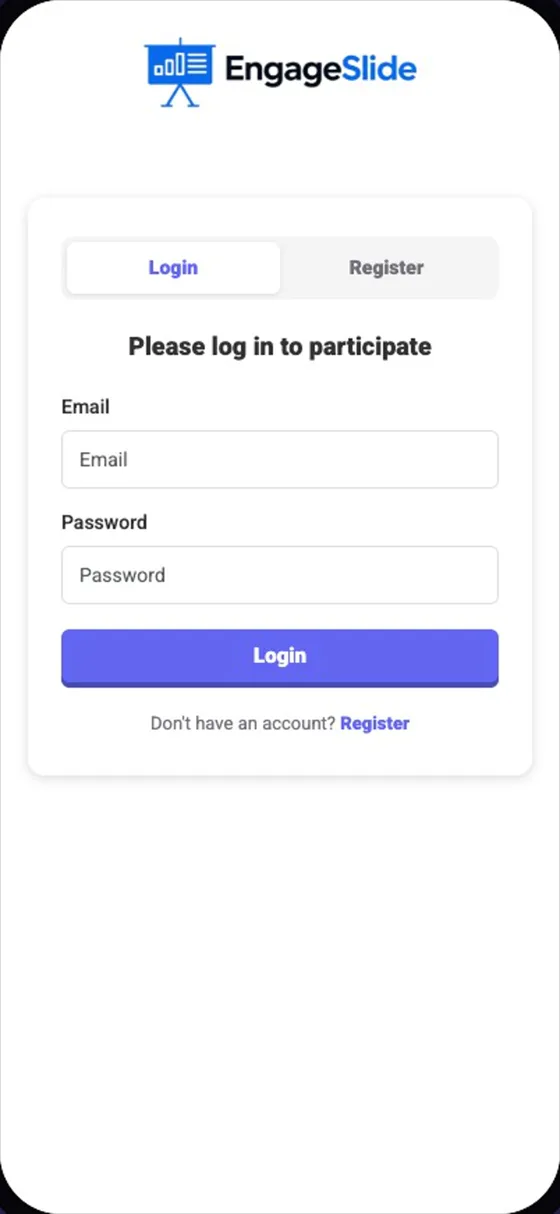
verkliga skärmbilder
Trevligt att veta.
- Omställningskoder raderar varje kod (efter en bekräftelse) som — använder innan deket återanvänds med en ny grupp.
- En deltagare som uppdaterar sin telefon förblir verifierad; de behöver inte skriva koden igen.
- Kombinera med Samla in publikinformation att också begära ett namn eller ett studentidentum.
Ofta frågade
Kan två personer dela samma kod?
- Nej, det gör jag inte. Medan en kod används, ser alla andra som skriver den Kode som redan används. Det hindrar en elev från att skicka koden.
Hur länge är koden giltig?
Varje kod kan användas av en person i taget och är giltig i 3 timmar från den första användningen.
Behöver deltagarna ett konto för åtkomstkoder?
- Nej, det gör jag inte. Tillgångskoderna fungerar utan konto. Enbart Överväga deltagare att logga in Frågar folk att registrera sig.