📊İnteraktif Soru Slaytları 4 dakikalık okuma
Görüntüye Pin
Seyircilere bir görüntüde bir noktaya veya bölgeye tıklatmalarını söyle.
Pin on Image nedir?
A. Görüntüye Pin slide shows a picture and asks everyone to tap the spot that answers your question — a city on a map, a part of a diagram, a room on a floor plan, the bug in a screenshot. Her katılımcı telefonuna bir pin bırakıp gönderir. Büyük ekranda çubuklar teker teker aynı görüntüye düşüyor, böylece odanın nerede anlaştığını ve görüşlerin nerede yayıldığını anında görürsünüz. Doğru ya da yanlış bir cevap yoktur ve puanlama yoktur: Anlayışı kontrol etmek, bir yer veya düzenle ilgili görüşler toplamak veya bir tartışma başlatmak için görsel bir yoldur.

Sunumcu slaytı oluşturur Geçmişi tıklat Paylaşım kodu / QR İzleyici koduna girer . Cevap ver ve gönder Gerçek zamanlı sonuçlar
Resim slaytında bir pin oluştur
- 1- Evet . Home, tıklayın + Yeni bir sunum oluştur (veya mevcut bir slayt ekle).
- 2İçeride Slayt Türünü Seç, seç Resim üzerine pin. Bunu da yazabilirsin. Arama slayt türleri ….
- 3Slayt oluşturulur ve sağ panel açılır İçeriği Hesap.
İçeriği ayarlayın
- 1Sorunuzu yazın . Soru veya başlığı girinÖrneğin , Lizbon nerede?. Alanın üstündeki küçük araç çubuğu, başlığın düzlemini, büyüklüğünü, kalem boyutunu ve rengini belirler.
- 2Seçeneğe göre tıklayın Açıklama Ekle Ek talimatlar vermek, örneğin: Noktaya tıklayın, sonra gönder düğmesine basın.
- 3Tıklayın Soru Görüntüsü Ekle ve fotoğrafı yükle insanlar —'a bir harita, şkaf, fotoğraf veya ekran görüntüsü takarlar. Bu görüntü Dönüyor pin tablosu: bir tane eklemeyinceye kadar editör bir örnek resim ve mesaj gösterir Slide pin-on-image özelliğini denemek için lütfen bir soru görüntüsü yükleyin. Kullanım Kaldır Başka bir görüntü için değiştirmek için.
- 4Açık Ayarlar Aşağıda, sonuçların başlangıçta gizli olup olmadığını, gönderimlerin açık olup olmadığını ve zaman sınırı olup olmadığını seçmek için seçilir (aşağıdaki ayarlara bakın).
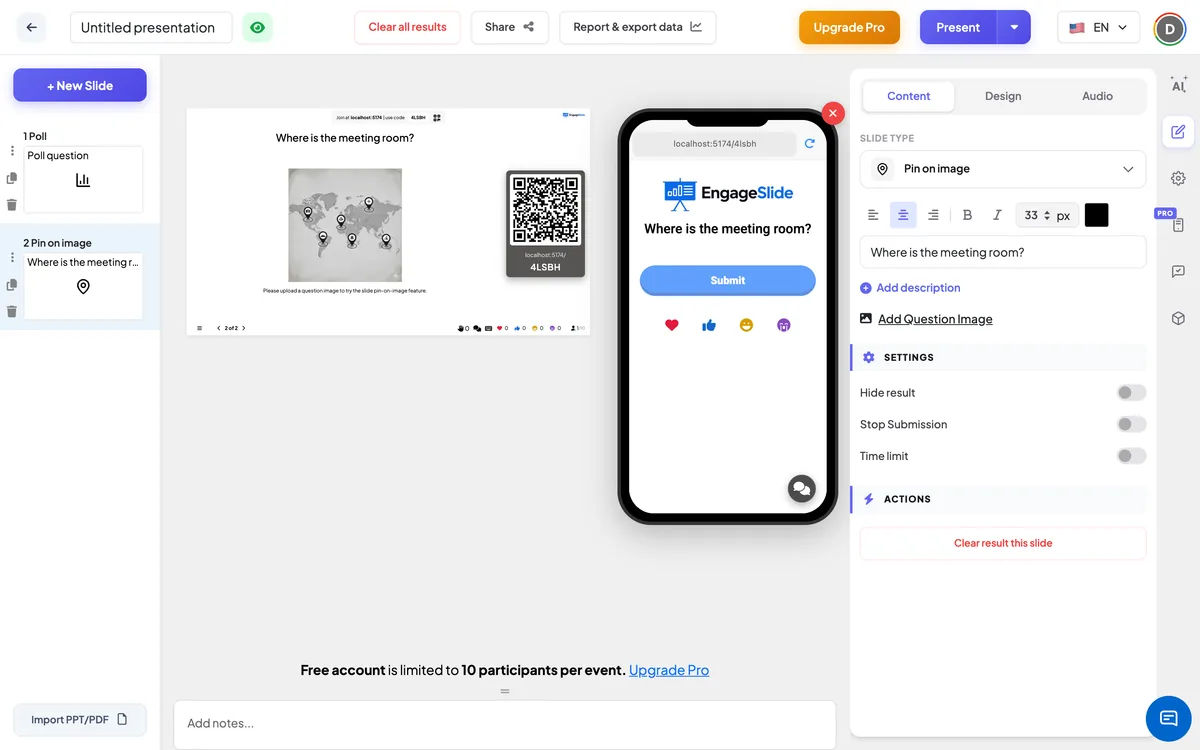
Resim Ayarları'na Pin
Sonucunu gizle
Öntanımlı olarak kapatıldı. Açıldığında, insanlar cevap verirken çubuklar büyük ekranda gösterilmez. A. Sonuç göster Görüntünün altında bir düğme görünür böylece hepsini birden ortaya koyabilirsiniz.
Göndermeyi Durdur
Öntanımlı olarak kapatıldı. Slideyi kapatmak için aç: telefonlar gösterir Gönderme durduruldu Ve yeni çubuklar gönderilmez. Büyük ekranda bir Göndermeyi etkinleştir Düğme onu yeniden açmanı sağlar.
Zaman sınırı
Öntanımlı olarak kapatıldı. Aç ve ayarla. Cevap vermek için saniyeler (60'ı varsayılan olarak). Tanıtım sırasında, bir saat düğmesi geri sayılır (30'ları, 60'ları, 1'30, 2', 3', 4' veya 5'leri seçmek için tıklayın), son üç saniye büyük sayılarla gösterilir ve Zaman doldu! Gönderiler otomatik olarak durur. Telefonlar ilerleme çubuğunu gösteriyor.
Bu slaytın net sonucu
Alt Eylemler: bu slayttan her pinini çıkarır böylece yeni bir grupla tekrar çalıştırılabilir.
Katılım kodunu sun ve paylaş
- 1Tıklayın Mevcut Yukarıdaki çubuğa slaytı büyük ekrana koymak için.
- 2A. katılma kodu ve a QR code (örneğin:
36Y56). - 3Katılımcılar Seyirciler uygulamayı engageslide.comŞifreyi girin ve basın . Girin — veya sadece QR tarayın.
- 4Herkes katıldığında, tepkiler canlı akmaya başlar.
İzleyicilerin tepkisi
Katılımcılar sorunuzu ve görüntüyü görürler. Resimdeki herhangi bir yere tıklayarak —'larını düşürürler. Renkli konum işaretçisi —'ı ve başka bir yere tıklayarak hareket edebilirler. Mutlu olduklarında basarlar. GönderDüğme değişiyor: Gönderildi Ve anahtar kilitlenmiş. Herkesin yerleri Bir çubuk. Eğer daha sonra slayt'e geri gelirlerse, telefonları hala gönderdikleri pin'i gösterir. Gönderiler kapatıldığında düğme diyor Gönderme durduruldu.
Sonuçları görüntüle
Büyük ekran başlığı ve resmini gösterir, slaytlara uygun olarak ölçeklendirilmiştir. Gönderilen her pin, görüntü geldiğinde, katılımcının kendi rengiyle küçük bir sıçrayışla görüntüye düşer. Katılımcının adını görmek için bir pin üzerinde uzanın (bir katılımcı ile birleştiğinde). Cevapların sayısı sizin için sayılır. Kullanım Sonuç göster ne zaman Sonucunu gizle Başlıyor ve... Göndermeyi etkinleştir Kapalı bir slaytı yeniden açmak için. Oturumdan sonra, sunum raporu her pin ile görüntü gösterir ve her katılımcının pin pozisyonu — Sonuçlar ve ihracat.
Görüntüye Çıkış için İdeyalar
- Coğrafya ve tarih: Kanada'nın başkenti nerede? · Where did the Battle of Hastings take place?
- Bilim & anatomi: Mitokondriye işaret edin · Kalbin sol ventrikülü nerede?
- Eğitim: Bu zemin planında en yakın yangın çıkışı nerede? · Bu ekrandaki hangi düğme şifreyi yeniden ayarlıyor?
- Toplantılar & ürün: Ana sayfamızdaki hangi sayfayı önce tıklayasınız? · Bu sürecin hangi kısmı en fazla gecikme neden olur?
- Buz kırıcıları: Nereden katılıyorsun? · Where would you go on your dream holiday?
Sık sorulan sorular
Doğru bir bölgeyi işaretleyebilir miyim ve cevapları alabilir miyim?
- Hayır, hayır. Pin on Image pinleri toplar ve —'da doğru alan ve nokta yok. Eğer puanlı bir soru istiyorsanız, soru sorusu Bunun yerine.
Bir katılımcı birden fazla pin bırakabilir mi?
- Hayır, hayır. Her katılımcı bir pin yerleştirir. Basmadan önce istediği kadar hareket edebilirler. GönderSonra kilitlenir.
Büyük ekranda niçin çubuk göremiyorum?
Şunu kontrol et. Sonucunu gizle kapalı veya tıklayın Sonuç göster Resmin altında. Ayrıca bir resim yüklediğinizden emin olun Soru Görüntüsü Ekle —'da bir tane olmadan takılacak bir şey yok.
Her çubuğu kimin yerleştirdiğini görebilir miyim?
Evet, katılımcılar bir isimle birleştiğinde: Büyük ekrandaki bir çubuğun üzerine uzanıp onu görmeye çalışın. Adı olmayan kişilerin çubukları etiketi yok.
Yeni bir grupla aynı slaytı nasıl tekrar yapabilirim?
- Evet. İçeriği Tab, tıklat Bu slaytın net sonucu Alt Eylemler. Tüm çubuklar kaldırıldı ve slayt yeni cevaplar için hazır.
Hala yardıma ihtiyacın var mı?
Ekibimiz hazırlanmanıza yardımcı olmaktan mutluluk duyar.