📊İnteraktif Soru Slaytları 5 dakikalık okuma
Beyaz levha
Görsel beyin fırtınası için paylaşılan bir kumaş.
Whiteboard nedir?
A. Beyaz levha slayt, büyük ekrana tam bir çizim tablosu koyuyor. Konuşmacı olarak, — şekilleri, okları, çizgileri, serbest el kalemini, metni ve daha fazla —'ı bir toplantı odasındaki bir tahta gibi canlı olarak çizerek, yazabilir ve çizimler yapabilirsiniz. Çıkar . İzleyici çekimini etkinleştir ve her katılımcı telefonlarında kendi beyaz tahtasını alır: cevaplarını çizerler, basarlar Gönder, ve çizim tablonun yanındaki bir listede görünür, orada tam boyutta açabilirsiniz. Bir kavramı adım adım açıklamak için kullanın, insanları bir süreci, zihinsel bir haritayı veya bir düzenleme çizmelerini istemek veya sınıfta görsel cevaplar toplamak için kullanın.

Sunumcu slaytı oluşturur Geçmişi tıklat Paylaşım kodu / QR İzleyici koduna girer . Cevap ver ve gönder Gerçek zamanlı sonuçlar
Whiteboard slaytı oluştur
- 1- Evet . Home, tıklayın + Yeni bir sunum oluştur (veya mevcut bir slayt ekle).
- 2İçeride Slayt Türünü Seç, seç Beyaz levha. Bunu da yazabilirsin. Arama slayt türleri ….
- 3Slayt oluşturulur ve sağ panel açılır İçeriği Hesap.
İçeriği ayarlayın
- 1Uyarıyı girin Soru veya başlığı girinÖrneğin , Bir müşterinin bizi nasıl bulduğunu çiz.. Alanın üstündeki araç çubuğu düzlem, kalıp, kurşun, yazı tipi boyutu ve rengi belirler.
- 2Seçeneğe göre tıklayın Açıklama Ekle talimat eklemek için, örneğin: Kutu ve ok kullan — sanatçı olmana gerek yok!
- 3Alt AyarlarAdlar, e-postalar veya avatarlar toplanıp toplanmayacağına, gönderimlerin açık olup olmadığını ve zaman sınırı olup olmadığını karar vermelidir.
- 4Çıkar . İzleyici çekimini etkinleştir Eğer katılımcıların kendi tablolarını çizmesini ve göndermesini istiyorsanız. Sadece büyük ekranda kullanmak için bırakın.
- 5Whiteboard kendisi, editörün ortasındaki slaytta: içine tıklayın ve araç çubuğunu kullanarak çizin.
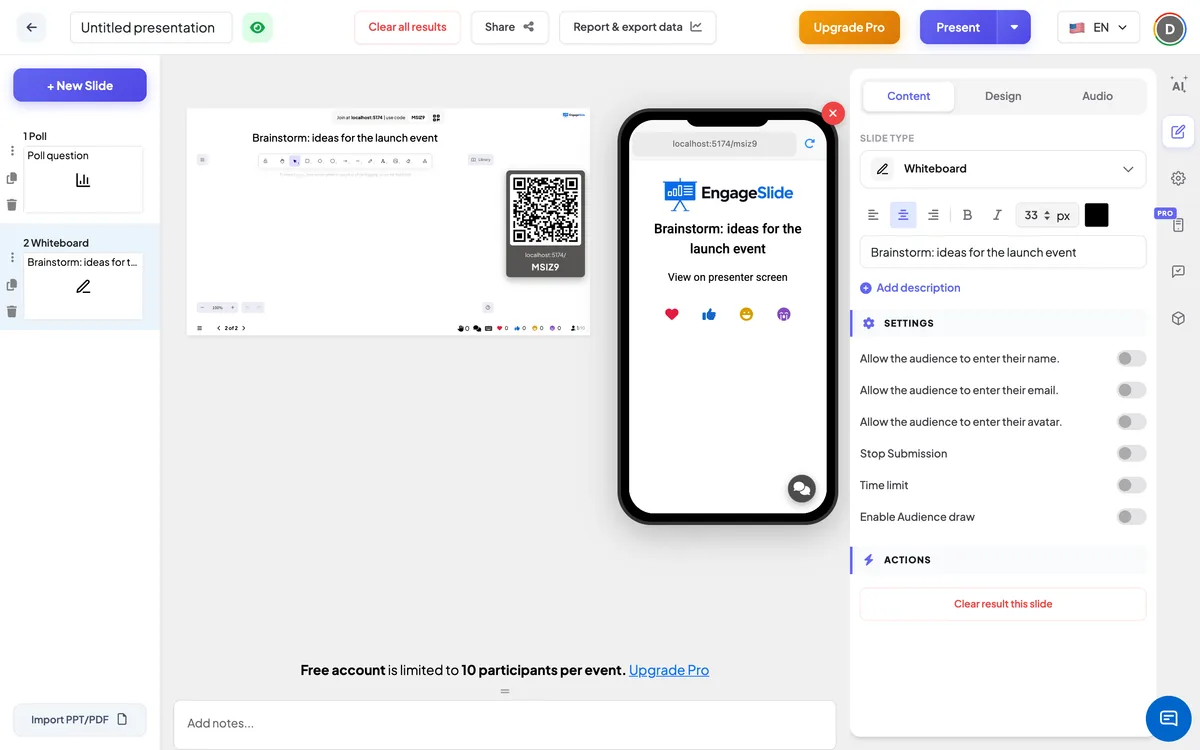
Beyaz tablo ayarları
İzleyici çekimini etkinleştir
Öntanımlı olarak kapatıldı. Açıldığında, her katılımcı telefonlarında kendi beyaz tahtasını alır. Gönder düğme ve gönderilen çizimler büyük ekran tablosunun yanında bir listede görünür. Kapalı olduğunda, telefonlar sadece gösterir. Presenter ekranında görüntülenir.
Seyircilerin adlarını / e-postalarını / avatarlarını girmelerine izin verin
Üç ayrı anahtar, öntanımlı olarak kapalı. İzleyici kitlesine katıldığında katılımcılar tablolarının altında bir isim alanı, bir e-posta alanı veya bir avatar seçicisi görürler. İsim listede çizimlerinde gösterilmiştir. Anonim.
Göndermeyi Durdur
Öntanımlı olarak kapatıldı. Açıldığında, telefon düğmesi diyor ki Gönderme durduruldu Ve yeni çizimler gönderilmez. Tıklayın Göndermeyi etkinleştir Büyük ekranda yeniden açılacak.
Zaman sınırı
Öntanımlı olarak kapatıldı. Aç ve ayarla. Cevap vermek için saniyeler (60'ı varsayılan olarak). Tanıtım sırasında, bir saat düğmesi aşağı sayılır (30'dan 5'e kadar seçmek için tıklayın), son üç saniye büyük sayıda görünür ve Zaman doldu! Gönderiler durdu. Telefonlar ilerleme çubuğunu gösteriyor.
Bu slaytın net sonucu
Alt Eylemler: bu slayttan gönderilen tüm çizimleri kaldırır.
Katılım kodunu sun ve paylaş
- 1Tıklayın Mevcut Yukarıdaki çubuğa slaytı büyük ekrana koymak için.
- 2A. katılma kodu ve a QR code (örneğin:
36Y56). - 3Katılımcılar Seyirciler uygulamayı engageslide.comŞifreyi girin ve basın . Girin — veya sadece QR tarayın.
- 4Herkes katıldığında, tepkiler canlı akmaya başlar.
İzleyicilerin tepkisi
Birlikte İzleyici çekimini etkinleştir Açık, katılımcılar başlığı ve mesajı görüyor Presenter ekranında görüntülenir — they simply watch your board. Bu cihazla, her katılımcı aynı araç çubuğu olan kendi beyaz tahtasını alır: şekiller, oklar, çizgiler, serbest el kalem, metin ve silme cihazı. Tabloları özel —. Çalışırken birbirlerinin çizimlerini görmezler. Hazır olduklarında basarlar . Gönder Ve gör . Başarılı olarak gönderildi. Düzenleme ve baskı yapmaya devam edebilirler . Gönder Yeniden: yeni versiyon daha önceki çizimleri değiştirir. Eğer daha sonra slaytlara geri gelirlerse, gönderilen son çizimleri yükleniyor böylece devam edebilirler.
Sonuçları görüntüle
Büyük ekranda slayt başlığı ve sunum sırasında canlı olarak çizilen beyaz levhanız gösterilir. İzleyici çizimleri başlatıldığında, çizimler geldiğinde, her biri küçük bir resim ve katılımcının ⁇ adı ile sağda bir sunum listesi görünür (veya Anonim). Birisi yeniden gönderdiğinde, miniatürü iki kez eklenmek yerine güncelleştirilir ve cevap sayıcısı ne kadar kişi çizim gönderdiğini gösterir. Başlıklı bir pencerede tam boyutta açmak için herhangi bir küçük resme tıklayın … tarafından gönderildi, katılımcının e-postasıyla aşağıda, eğer onu topladınızsa; kapatmak için dışarıya veya ×'ye tıklayın. Kullanım Göndermeyi etkinleştir durdurulmuş bir slaytı yeniden açmak için.
Whiteboard için fikirler
- Sınıf: Su döngüsünü çizin · Bir besin zinciri çizin · Bu geometri sorunu nasıl çözeceğinizi gösterin.
- Eğitim: Müşteri şikayeti için tırmanış yolu çizin · Güvenlik kontrolünün adımlarını haritalayın.
- Atölye ve toplantılar: İdeal takım çalışma alanınızı çizin · Bu çeyrek hedeflerinin hızlı bir zihinsel haritasını çizin.
- Ürün ve tasarım: Uygulamamızın · olmasını istediğiniz ekranın tel çerçevesini kullanıcının yolculuğunu gördüğünüz gibi çizin.
- Sadece sunucu: İzleyiciyi çekmeyi bırak ve konuşurken tabloyu canlı canlı açıklamak için kullan.
Sık sorulan sorular
Katılımcılar benimle aynı tahta çizer mi?
- Hayır, hayır. Büyük ekran tahtası senin. Birlikte İzleyici çekimini etkinleştir Her katılımcı, telefonlarında ayrı bir tablo alır ve size bir fotoğraf gönderir. Gönder.
Bir katılımcı birden fazla çizim gönderebilir mi?
Her katılımcının bir başvuru vardır. Düzenleyebilir ve bastırabilirler . Gönder Ve yeni çizim listenizin eski çizimini değiştirir.
Bu çekim slaytından nasıl farklı?
Whiteboard size büyük ekrandaki bir tablo ve katılımcılar için tam bir diyagram alet çubuğu (şekiller, oklar, metin) verir. İletişim Çizim Slide hızlı parmak çizimleri için yapılmıştır ve tekrarlama ile canlı bir galeride gösterilmektedir.
Neden telefon sadece ⁇ View on presenter screen ⁇ diyor?
Seyirci çizimleri kapatıldı. Çıkar . İzleyici çekimini etkinleştir İçerik sekmesinde ve telefonlar bir beyaz tablo hemen gösterir.
Neyi kimin çizdiğini görebilir miyim?
Evet, eğer açarsan İzleyicilerin isimlerini yazmasına izin ver. — isim her miniatürün altında ve tam boyut görünümünde görünür. E-posta anahtarını aç ve e-postalarını da gör.
Hala yardıma ihtiyacın var mı?
Ekibimiz hazırlanmanıza yardımcı olmaktan mutluluk duyar.