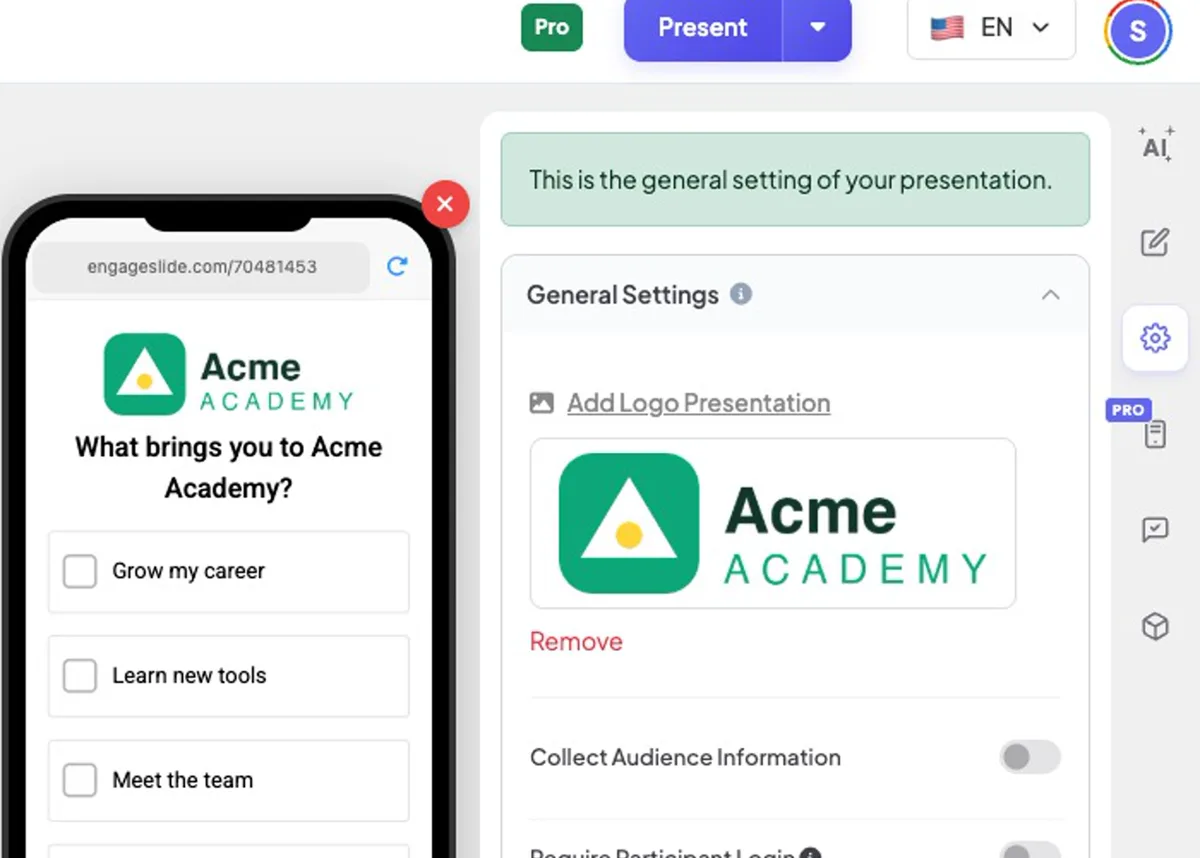
Açık ⚙️ Sunum ayarları → Genel ayarlar ve tıklayın Logo Sunumunu Ekle.
2
Logo dosyanızı seçin (açık arka planlı bir PNG en iyi görünür). EngageSlide logosunu her slaytın sağ üst kısmında ve her telefonun üst kısmında değiştirir.
3
Değiştirmek için yeniden logonu tıklayın. Öntanımlı durumuna dönmek için tıklayın. Kaldır.
Bir uydurma okulun logosu Acme Academy — slaytta, telefon önizlemesinde ve ayarlarda.Gerçek ekran görüntüsü
Yazı tipi değiştir
1
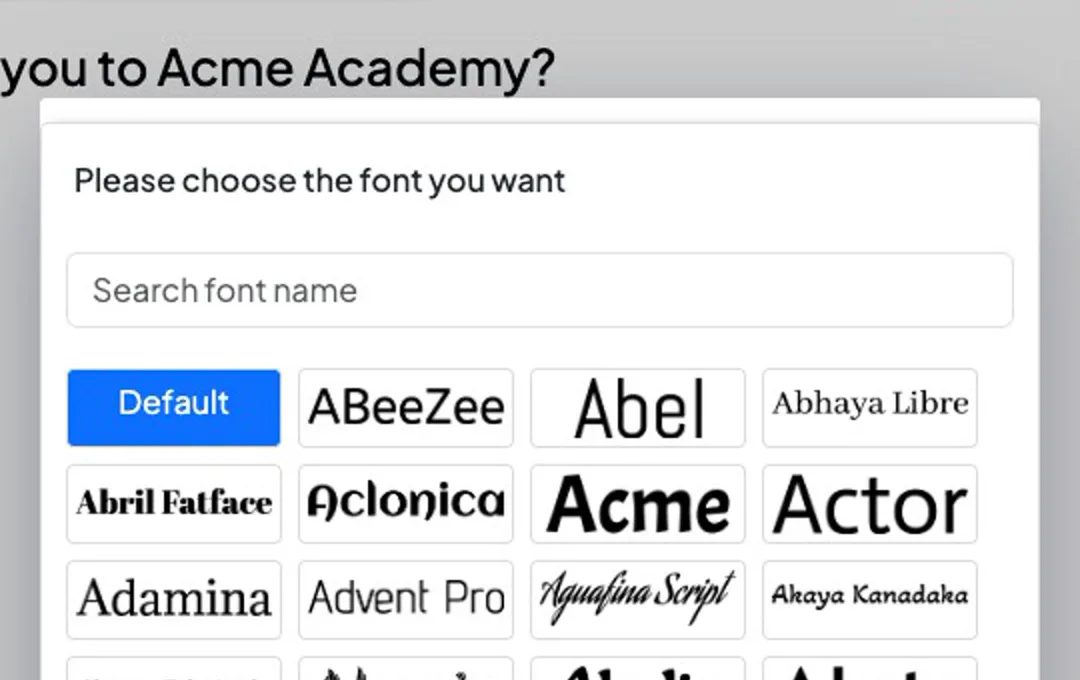
Genişle Şifre ve tıklayın Yazı Tipi Sergilemesini Değiştir.
2
1000+ Google Fonts listesini isimle arayın ve birinde tıklayın. Öntanımlı Standart yazı tipiye döner.
3
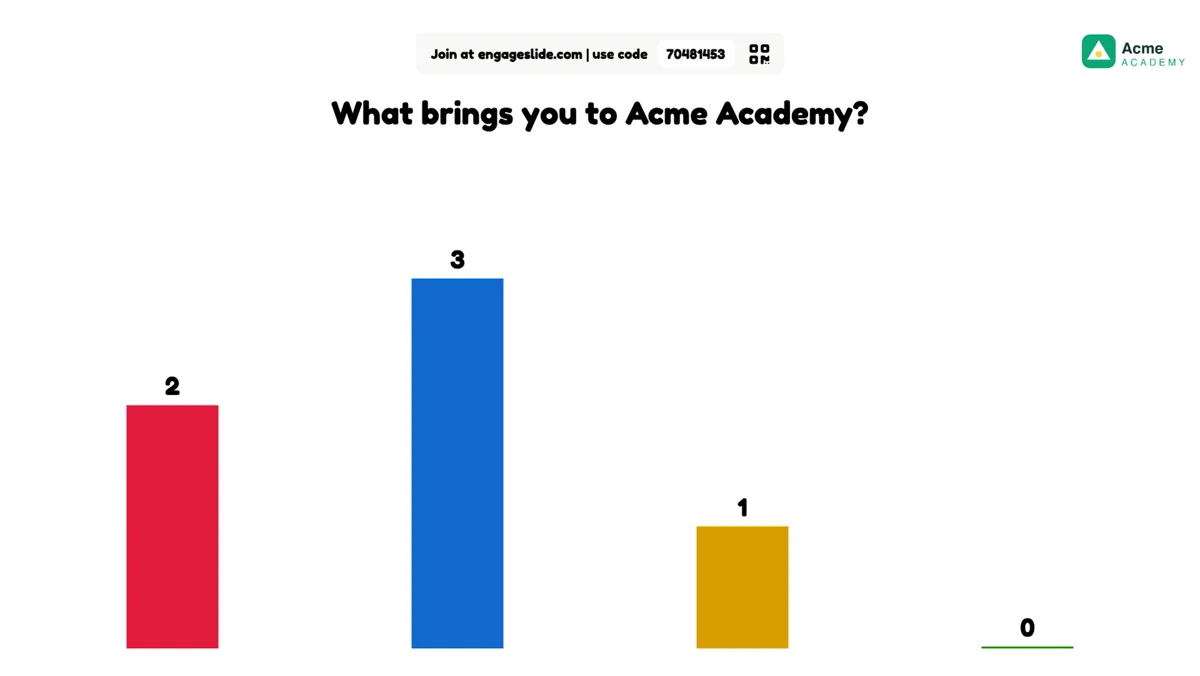
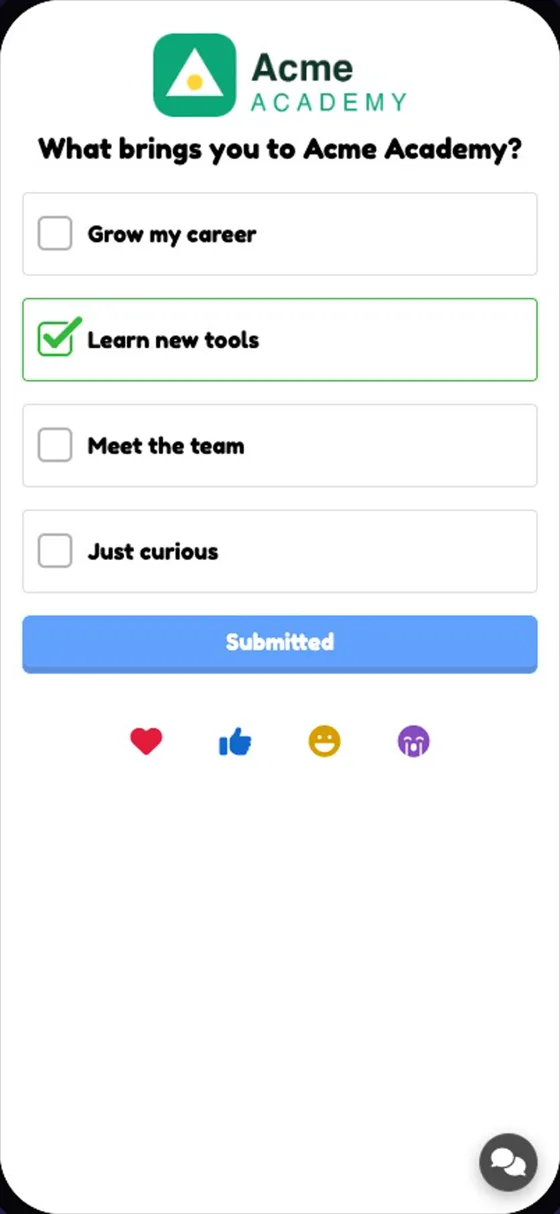
Tüm sunum — büyük ekran ve telefonlar — yeni yazı tipi kullanıyor. Tek bir slayt hala slayt ayarlarında kendi yazı tipi olabilir.
Font Sunumunu değiştir — arama ve herhangi bir Google Font seçin.Gerçek ekran görüntüsüÖzel logo ve yazı tipi ile sunulmaktadır.Gerçek ekran görüntüsü
Telefonlar aynı logo ve yazı tipi kullanıyor.
Gerçek ekran görüntüleri
Hala yardıma ihtiyacın var mı?
Ekibimiz hazırlanmanıza yardımcı olmaktan mutluluk duyar.