🔌Kết hợp 3 phút đọc
Nhúng một trang web
Hiển thị một trang web trực tiếp, bảng điều khiển hoặc công cụ trực tuyến bên trong một slide — mà không rời khỏi bài thuyết trình của bạn.
Embed một trang web là gì?
Một Thêm vào Slide cho thấy một trang web trực tiếp bên trong bài thuyết trình của bạn. Chèn một liên kết và trang tải trong trang chiếu, hoạt động giống như nó làm trong trình duyệt — bạn có thể cuộn nó và nhấp xung quanh khi bạn trình bày. Sử dụng nó cho một bản demo sản phẩm, bảng điều khiển trực tiếp, một bản đồ trực tuyến, một tài liệu chia sẻ, hoặc bất kỳ công cụ web nào bạn muốn hiển thị giữa các cuộc thăm dò và câu hỏi của bạn mà không cần chuyển cửa sổ. Tùy chọn, người tham gia có thể mở cùng một trang trên điện thoại của họ.
Tạo slide trang web
- 1Trên Home, nhấp vào + Tạo trình bày mới (hoặc thêm một slide vào một slide hiện có).
- 2Trong Chọn Type Slide, chọn Thêm vào. Bạn cũng có thể gõ nó vào Các loại slide tìm kiếm ….
- 3Slide được tạo ra và bảng điều khiển bên phải mở ra trên Nội dung tính toán.
Thiết lập nội dung
- 1Nhập một tiêu đề trong trường tiêu đề (Nhập câu hỏi hoặc tiêu đề của bạn), ví dụ: bảng điều khiển bán hàng trực tiếp của chúng tôi. Sử dụng các nút ở phía trên để sắp xếp, đậm, cursive, kích thước (trong px) và màu sắc. Tùy chọn: click Thêm mô tả cho một ghi chú ngắn xuất hiện khi bạn lơ lửng trên tiêu đề.
- 2Nhập địa chỉ của trang vào Kết nối nhúng (Nhập liên kết ở đây). Sử dụng địa chỉ đầy đủ, bắt đầu với https://. Trang này xuất hiện ngay trên trang chiếu.
- 3Tùy chọn bật hiển thị màn hình đầy đủ và Hiển thị liên kết nhúng trên xem khán giả. (xem các thiết lập bên dưới).
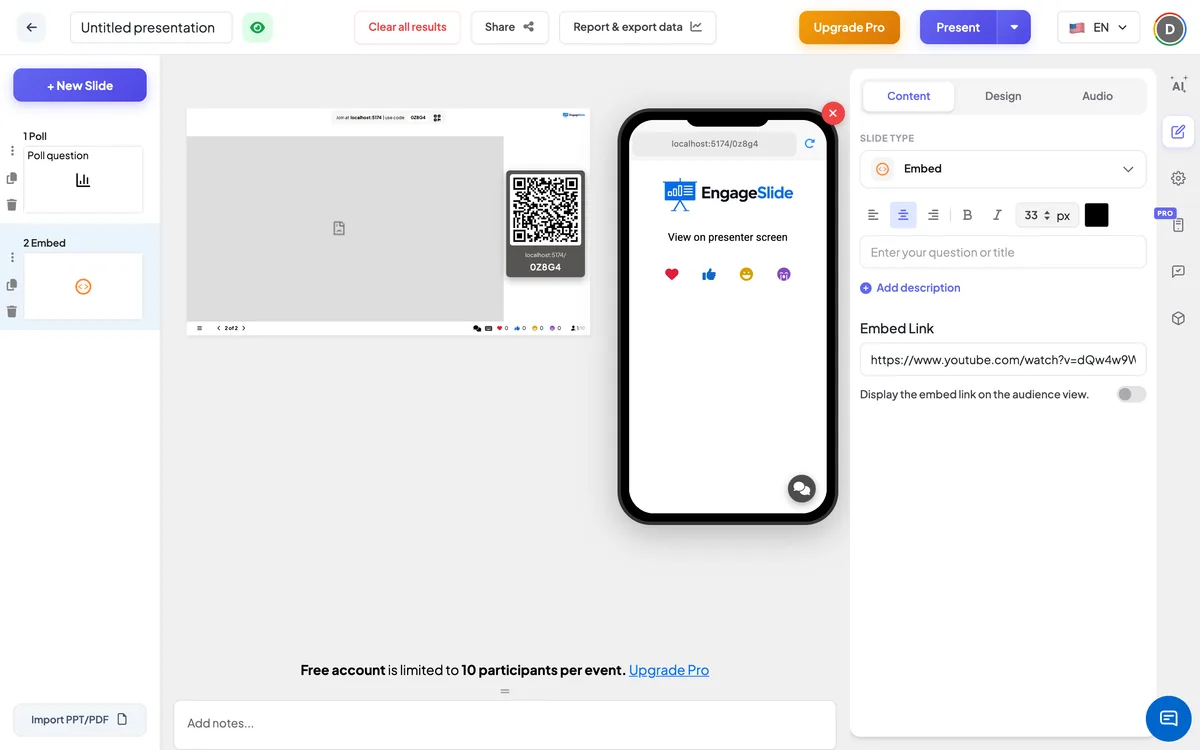
Nhúng cài đặt trang web
hiển thị màn hình đầy đủ
Off (từ mặc định): tiêu đề được hiển thị ở trên trang. Trên: trang chứa đầy toàn bộ cạnh trượt đến cạnh, tiêu đề bị ẩn, và tiêu đề và thanh điều khiển nổi lên phía trên để bạn vẫn có thể di chuyển giữa các slide.
Hiển thị liên kết nhúng trên xem khán giả.
Off (default): người tham gia ⁇ điện thoại hiển thị tiêu đề slide và Xem trên màn hình trình bày. Trên: điện thoại hiển thị tiêu đề và trang nhúng, để mọi người có thể cuộn và tự đọc nó.
Ở phía khán giả
Theo mặc định, điện thoại hiển thị tiêu đề slide và Xem trên màn hình trình bày. Chuyển vào Hiển thị liên kết nhúng trên xem khán giả. để tải cùng một trang trên mọi điện thoại — hữu ích cho các trang dài, văn bản nhỏ, hoặc một công cụ bạn muốn mọi người thử. Mỗi người tham gia sau đó sử dụng bản sao của mình của trang.
Xem kết quả
Không có phản hồi được thu thập trên slide này. Khi trình bày, nhấp vào trang để cuộn hoặc sử dụng nó; sử dụng phím tiếp theo / sau EngageSlide ⁇ để chuyển sang trang chiếu tiếp theo của bạn, ví dụ như một cuộc thăm dò về những gì bạn vừa hiển thị.
Các ý tưởng để nhúng slide
- Dữ liệu sống: bảng điều khiển công cộng, bảng điểm hoặc trang kết quả trực tiếp.
- Demos: trang web sản phẩm của bạn hoặc một liên kết nguyên mẫu.
- Giáo dục: Một mô phỏng trực tuyến, một bản đồ hoặc một trang tham khảo học sinh cũng có thể mở trên điện thoại của họ.
- Hội thảo: một tài liệu trực tuyến được chia sẻ hoặc bảng phòng có thể xem cùng nhau.
Thường được hỏi
Một số trang web không bao gồm — tại sao?
Một trang web có thể yêu cầu trình duyệt không hiển thị nó trong các trang khác, thường là vì sự an toàn. EngageSlide không thể bỏ qua điều đó. Nếu một trang vẫn trống, hãy sử dụng liên kết nhúng của trang web nếu có, hoặc chia sẻ liên kết với người tham gia theo cách khác.
Những người tham gia có thể sử dụng trang trên điện thoại của họ không?
Ừ, được rồi. Chuyển vào Hiển thị liên kết nhúng trên xem khán giả. và các trang tải dưới tiêu đề trang chiếu trên điện thoại của họ.
Làm thế nào để giấu tiêu đề và sử dụng toàn bộ tấm slide?
Chuyển vào hiển thị màn hình đầy đủ. Trang này lấp đầy trang chiếu và tiêu đề được ẩn trên màn hình lớn.
Tôi có cần thêm trang lại nếu nó thay đổi không?
Không, không. Trang được tải trực tiếp mỗi khi slide được hiển thị, vì vậy nó luôn hiển thị phiên bản hiện tại.
Anh vẫn cần giúp đỡ à?
Nhóm của chúng tôi rất vui khi giúp bạn sắp xếp.