Hãy khám phá những lời khuyên, thủ thuật và lời khuyên của các chuyên gia về cách biến bài thuyết trình của bạn thành những trải nghiệm tương tác để hấp dẫn bất kỳ khán giả nào.
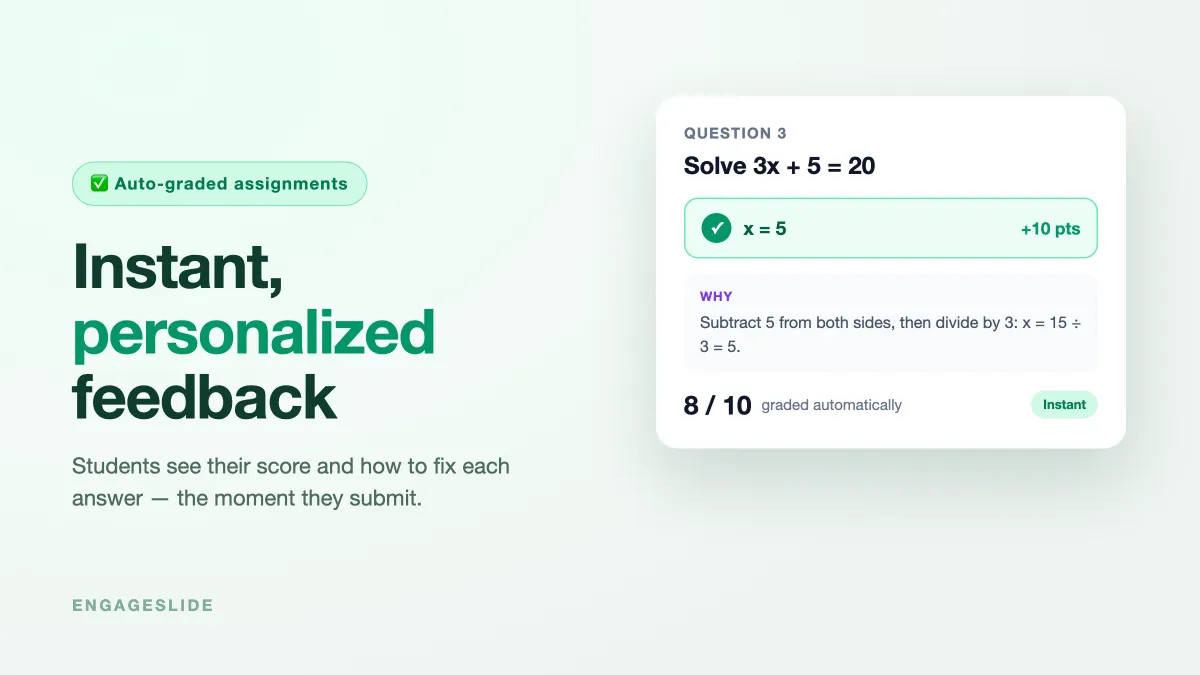
Sử dụng kiểm tra kiến thức đào tạo khoảng cách để vượt qua đường cong quên: câu hỏi trực tiếp trong phiên cộng với các bài tập theo dõi tự động xếp hạng vào ngày 1, ngày 7 và ngày 30.
Các cách thực tế để tăng sự tham gia của khán giả hội nghị: tham gia QR, đám mây từ nóng lên, thăm dò trực tiếp, câu hỏi và Q&A được bỏ phiếu cao mà hoạt động cho hàng trăm người tham dự.
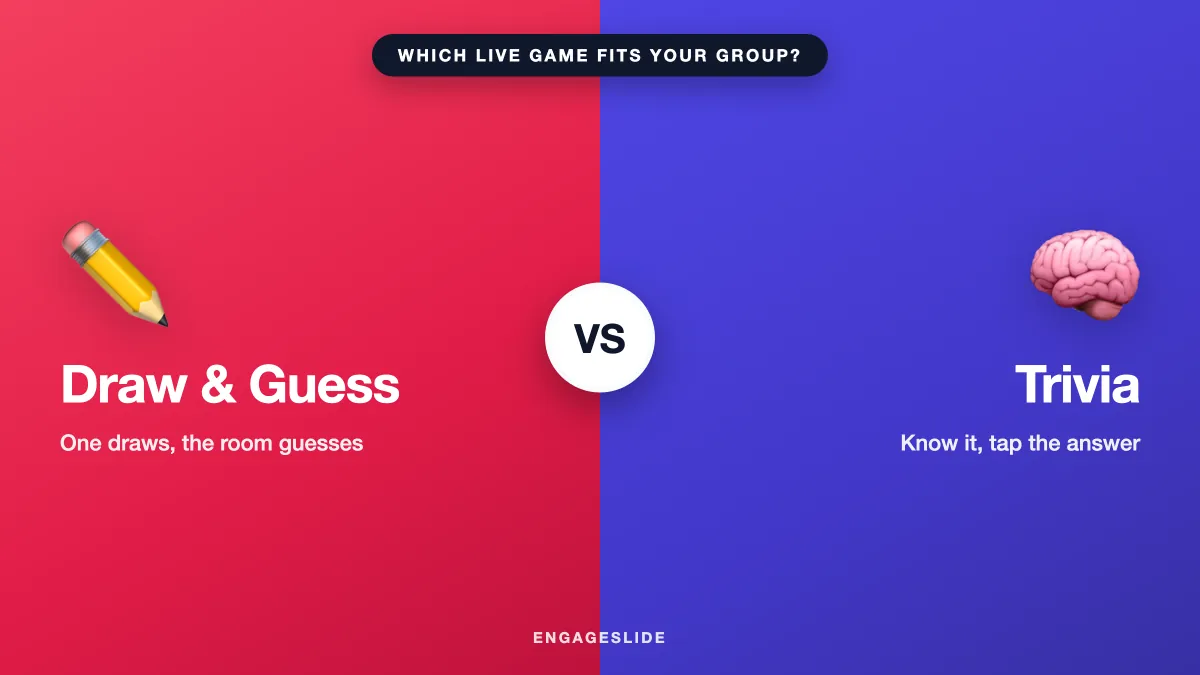
Draw & Guess hay Trivia? So sánh hai trò chơi trực tiếp cạnh nhau năng lượng —, chuẩn bị, và những gì họ đo — để chọn đúng cho nhóm của bạn, hoặc chạy cả hai.
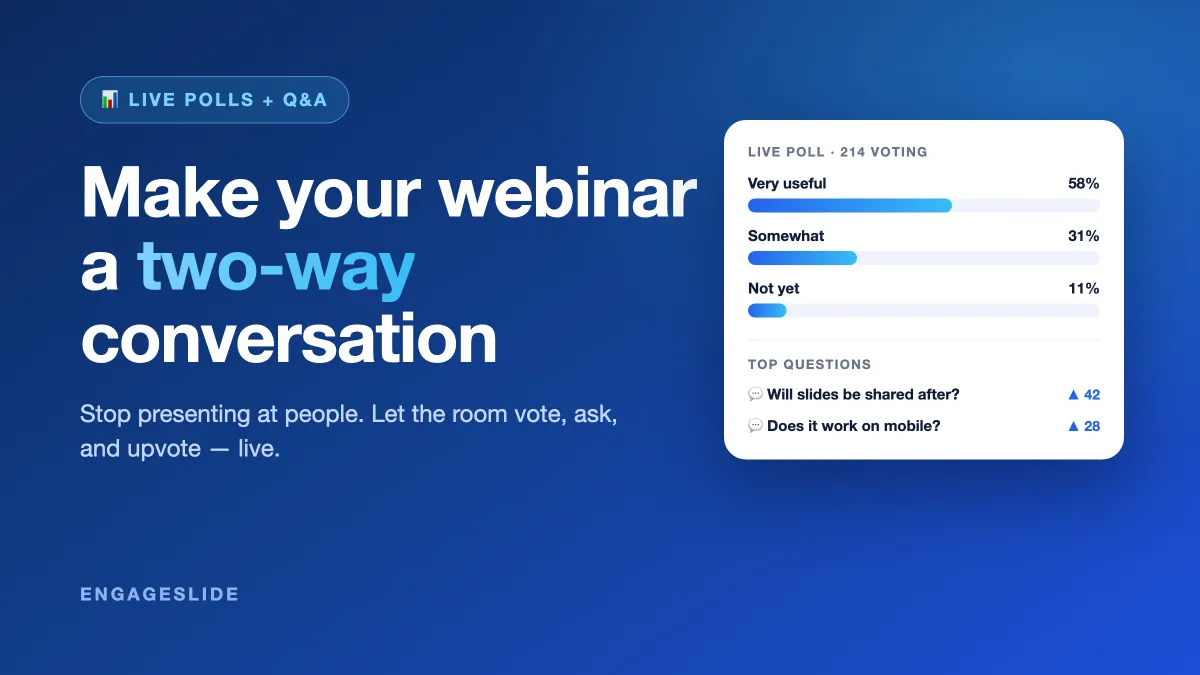
Làm cho các webinar tương tác với các cuộc thăm dò trực tiếp và Q&A . Xem làm thế nào một webinar hai chiều giữ cho khán giả tham gia, cộng với một chương trình chạy cho khi nào để thăm dò và trả lời câu hỏi.
Chuyển đổi bất kỳ sự kiện công ty nào thành một giải đấu Draw & Guess trực tiếp: xây dựng các đội, chạy đua đến trận chung kết, và vương miện một nhà vô địch trên bảng xếp hạng thời gian thực mà mọi người có thể thấy.
Chuyển cuộc gọi video tiếp theo của bạn thành một trò chơi Pictionary ảo trực tiếp toàn bộ nhóm từ xa của bạn chơi từ điện thoại của họ — không có ứng dụng, không tải xuống. Một hướng dẫn đơn giản.
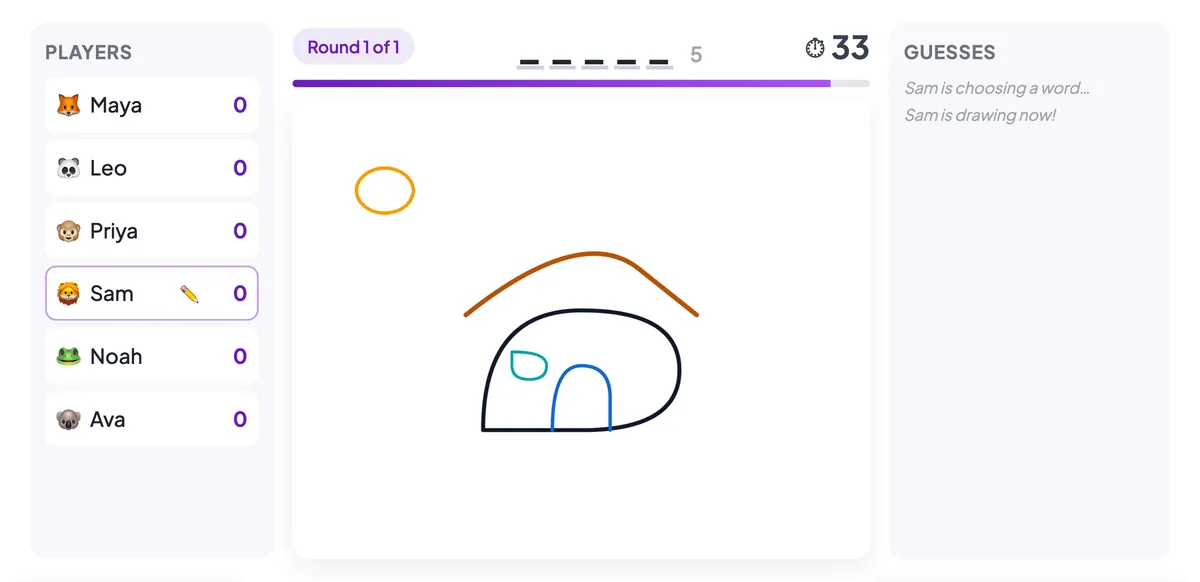
Draw & Guess biến khán giả của bạn thành một trò chơi Pictionary trực tiếp — người chơi thay lượt vẽ trong khi mọi người khác chạy đua để đoán từ. Đây là cách để chạy nó.
25 câu hỏi khảo sát phản hồi sự kiện sẵn sàng để sử dụng, được nhóm theo những gì họ đo lường và phù hợp với loại câu hỏi phù hợp. Sao chép chúng vào khảo sát EngageSlide.
Hầu hết các cuộc khảo sát sau sự kiện nhận được tỷ lệ phản hồi 4%. Tìm hiểu làm thế nào để xây dựng một cuộc khảo sát ngắn, đúng thời gian, di động đầu tiên trong EngageSlide mà mọi người thực sự hoàn thành.
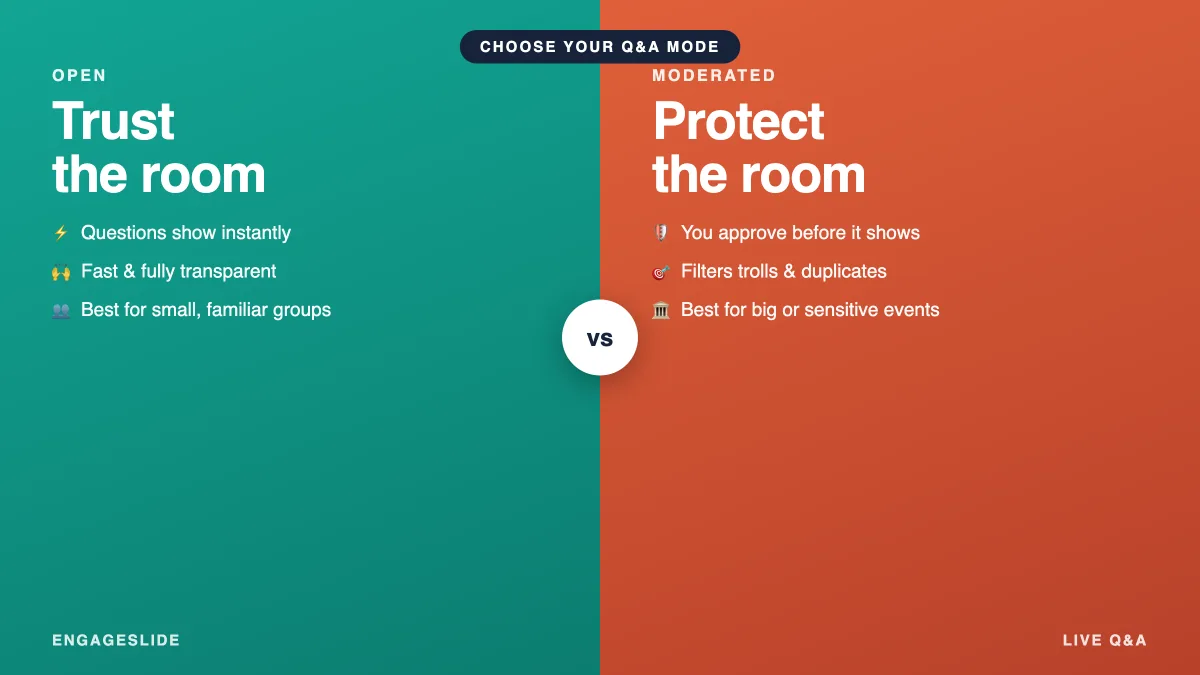
Mỗi câu hỏi có nên lên màn hình, hay bạn nên chấp thuận trước? So sánh Q&A trung bình vs Q&A mở, xem mỗi người chiến thắng khi nào, và thiết lập hoặc trong EngageSlide .
Phân thù, không có chủ đề, hoặc không có câu trả lời — mỗi người trình bày phải đối mặt với những câu hỏi khó khăn. Một khung bình tĩnh cộng với độ vừa phải EngageSlide để giữ kiểm soát tại chỗ.
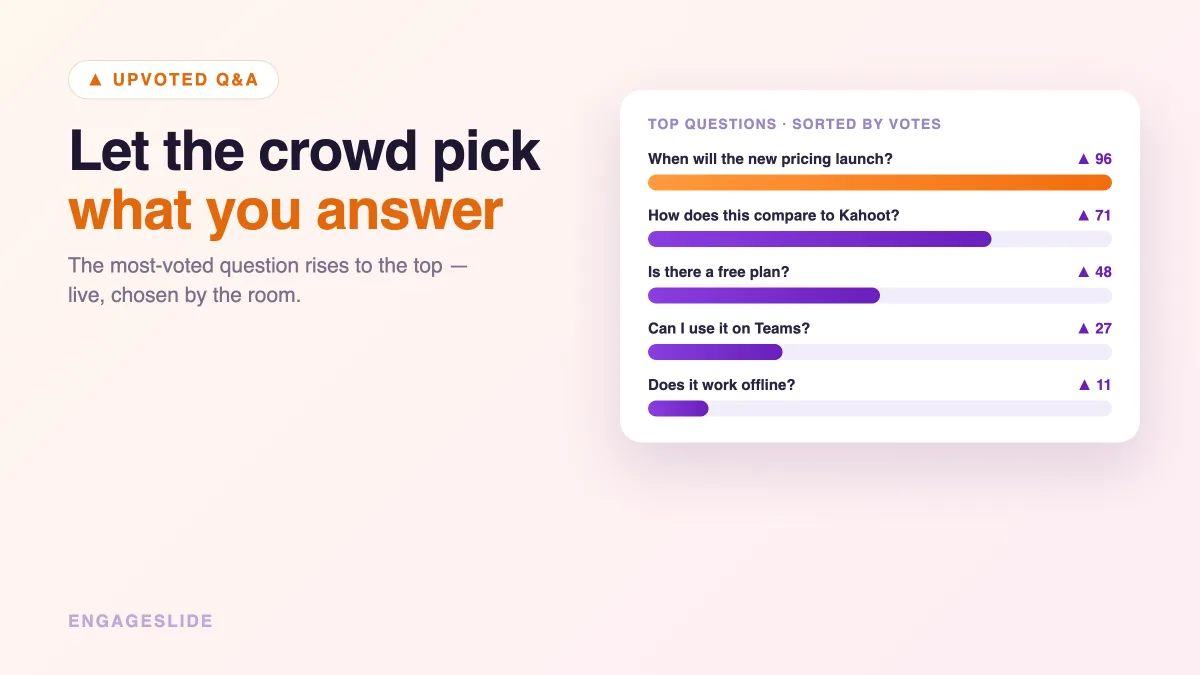
Đừng để tiếng nói lớn nhất chạy Q&A của bạn . Tìm hiểu làm thế nào câu hỏi lên bỏ phiếu cho phép đám đông xếp hạng những gì quan trọng nhất — và làm thế nào để chạy nó trực tiếp trong EngageSlide .
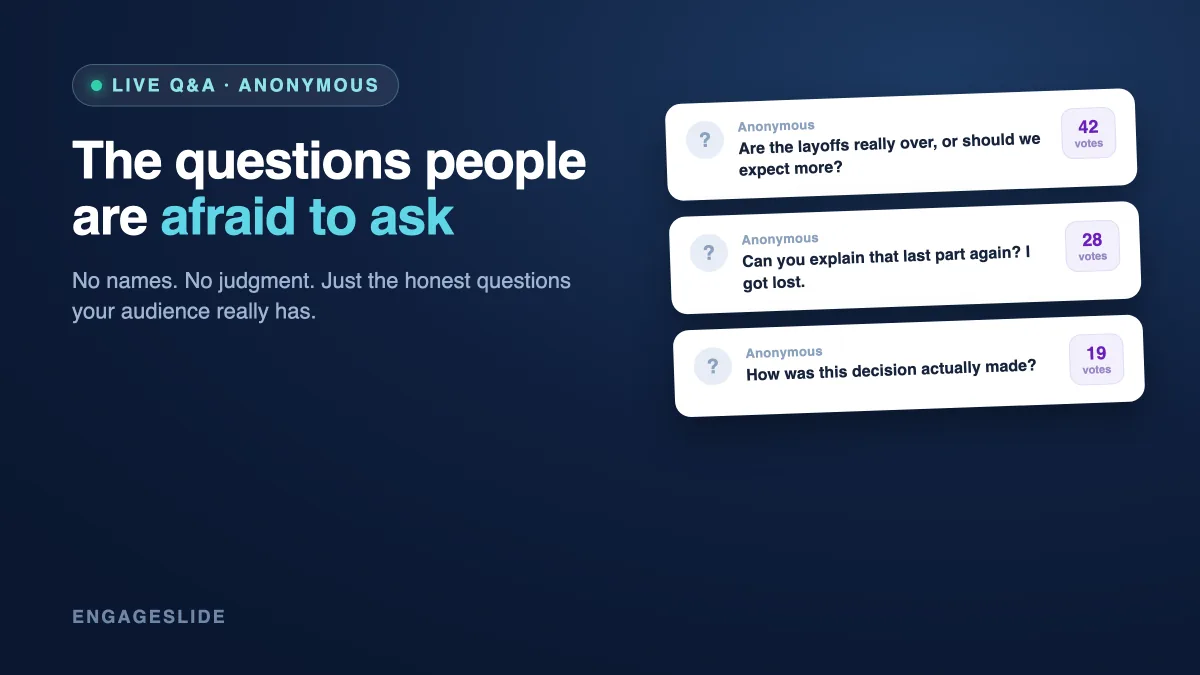
Sự im lặng sau khi "Có câu hỏi?" là sự sợ hãi không được hỏi, không phải là sự thiếu tò mò. Tìm hiểu khi nào để chạy một Q&A ẩn danh và cách thiết lập một trong EngageSlide .
Mệt mỏi với sự im lặng sau khi 'Có câu hỏi nào?' Cứu một Q&A sống động sống động trong EngageSlide với những câu hỏi ẩn danh và khán giả bỏ phiếu lên bề mặt những gì quan trọng nhất.
Tiến hành các cơn bão não nhanh hơn, công bằng hơn với một đám mây từ sống trong EngageSlide: thu thập ý tưởng từ tất cả mọi người cùng một lúc, phát hiện sự đồng thuận ngay lập tức, và biến nó thành hành động.
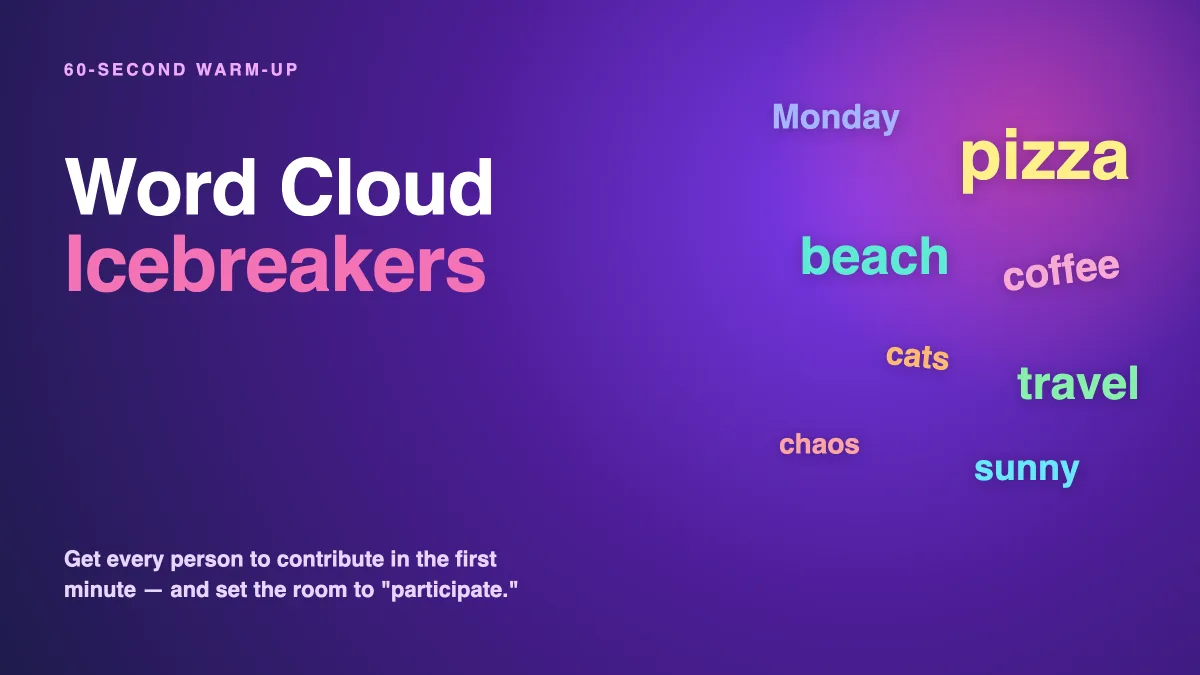
Lập băng trong 60 giây. Các máy phá băng đám mây 15 từ cho các cuộc họp, lớp học và nhóm — cộng với cách chạy một và giữ năng lượng trong EngageSlide .
Tâm trạng là vô hình — cho đến khi bạn đo nó. Tìm hiểu làm thế nào để sử dụng đám mây từ sống để ghi lại nhiệt độ cảm xúc của bất kỳ phòng nào, đọc nó, và hành động theo nó.
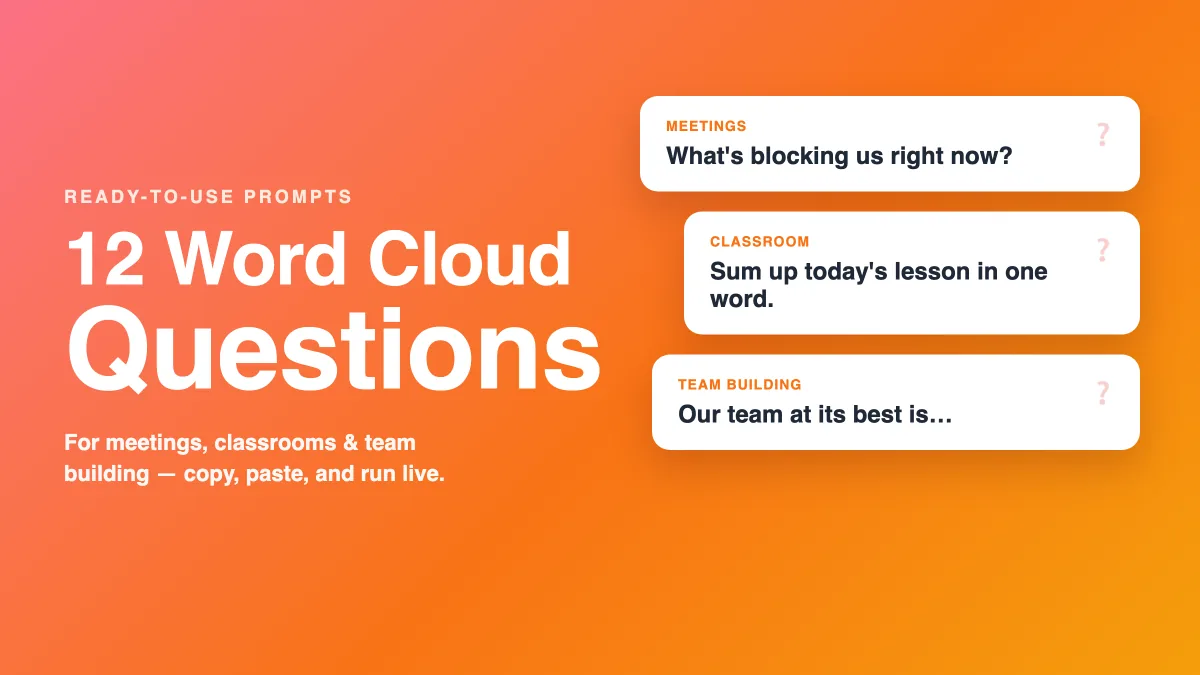
Các câu hỏi đám mây từ sao chép và sử dụng cho các cuộc họp, lớp học và xây dựng nhóm — 12 lời khuyên sáng tạo gây ra câu trả lời trung thực, thời gian thực trong EngageSlide .
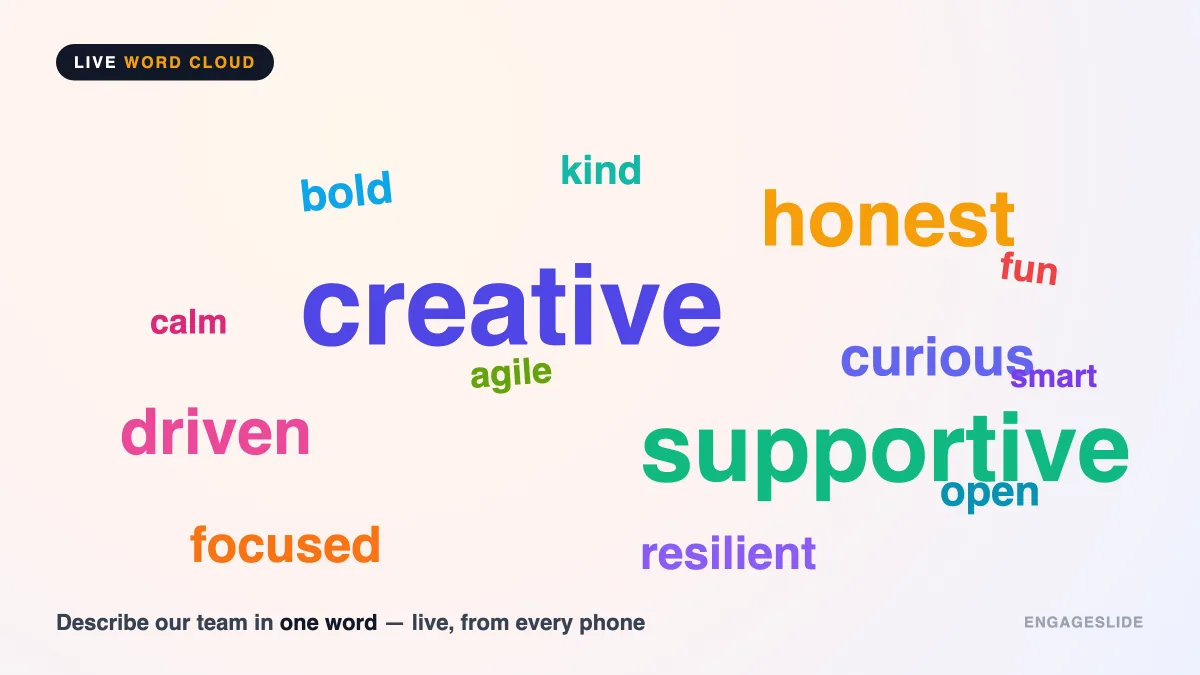
Một đám mây từ sống biến một khán giả im lặng thành một khán giả hoạt động chỉ trong vài giây. Tìm hiểu nó là gì, làm thế nào nó hoạt động, và chính xác khi nào để sử dụng một trong EngageSlide .