📝شرائح المحتوى 4 دقائق قراءة
المحتوى
سلائد التخطيط المجانية للنصوص والصور والفيديوهات المنسجة — تبدأ من قالب جاهز أو لوحة فارغة.
ما هو السعادة؟
(أ) المحتوى النقطة هي النقطة العادية غير التفاعلية التي تقوم بتصميمها بحرية: صناديق نصية وصور ومقاطع GIF ومقاطع الفيديو التي يمكنك وضعها في أي مكان على النقطة وتغيير حجمها وتدويرها. استخدمها لفتح جلسة، وتقديم موضوع، وتفسير فكرة، وتعرض صورة أو إغلاق مع شكر — ثم الانتقال إلى استطلاعات الرأي والمسائل. يمكنك البدء من واحدة من جاهزة نماذج (سلائيد العنوان، عناوين القسم، القوائم، ترتيبات الصورة، الأرقام وسلائيد الإغلاق) وبدل النص فقط. شرائح المحتوى دائما تملأ جميع شرائح الحافة إلى الحافة؛ رأس الرمز المشترك وعنبر التحكم يطفو في الأعلى.

قم بإنشاء شرائح المحتوى
- 1على Home، انقر + إنشاء عرض جديد (أو إضافة شرائح إلى واحدة قائمة).
- 2في اختر نوع النقطة، اختر المحتوى. يمكنك أيضا أن تكتب في طرق البحث عن النقطات ….
- 3يتم إنشاء النقطة وتفتح اللوحة اليمنى على المحتوى تطبيق.
إعداد المحتوى
- 1اختياري: تحت نماذج (اختر ترتيب لبدء — ثم فقط استبدل النص.اختر فئة — شرائح العنوان, عنوان القسم, النص & القوائم, الصورة, بيانات & اقتباسات أو الإغلاق — وانقر على تخطيط مثل بطل دراسي, قائمة التحقق, الخط الزمني, بطاقات KPI أو شكراً لكِ. يحدد القالب صناديق النص والصور والخلفية وألوان النص.
- 2إذا كان السلائد يحتوي بالفعل على محتوى، فإن EngageSlide يسأل استخدم هذا الشكل؟ انقر على — استبدال لتبادل المحتوى الخاص بك مع النموذج، أو إلغاء لأحتفظ بها
- 3استخدم شريط الأدوات في أعلى النقطة لإضافة العناصر: T إيقونة إضافة مربع نصي، إيقونة الكاميرا تحميل فيديو، إيقونة الصورة تحميل صورة، (جيبي) يفتح الرمز البحث عن GIFs والملصقات (البحث عن GIF أو ملصق …).
- 4انقر على عنصر مرة واحدة لتحديده، ثم سحبه لتحريكه، اسحب المقبضات لتحويله إلى الحجم، أو استخدم المقبضات المستديرة لتحويله.
- 5اضغط مرة أخرى على مربع النص المحدد (أو ابدأ في كتابة واحدة جديدة) لتحرير النص. شريط أدوات النص لديه إزالة/إعادة، حجم الخط، ارتفاع الخط، لون النص، لون الضوء، جريئة, المخطوطات، التأكيد، التنظيم، والقوائم المكتملة أو الرقمية.
- 6فوق البند المحدد تحصل أيضاً على: إختيار الخط (الخطوط فقط لهذا الصندوق النصي) ، السهم الأعلى لجلبها أمام العناصر الأخرى، القمامة لحذفها، و — على الصور — استبدال الصورة. يمكنك أيضًا حذف عنصر محدد باستخدام الفضاء الخلفي.
- 7الانتقال إلى التصميم علامة التبويب لتغيير الشرائح لون النص, الخط (تغيير شرائح الخط), لون الخلفية أو صورة خلفية (إضافة صورة النقطة الخلفية، مع رؤية الخلفية المنزلق) تطبيق الخلفية واللون على جميع الشرائح نسخ المظهر على سطح السفينة بأكملها.
- 8اختياري: في صوتي التبويب، إضافة موسيقى الخلفية أو الصوت المخصص الملف لهذا النقطة.
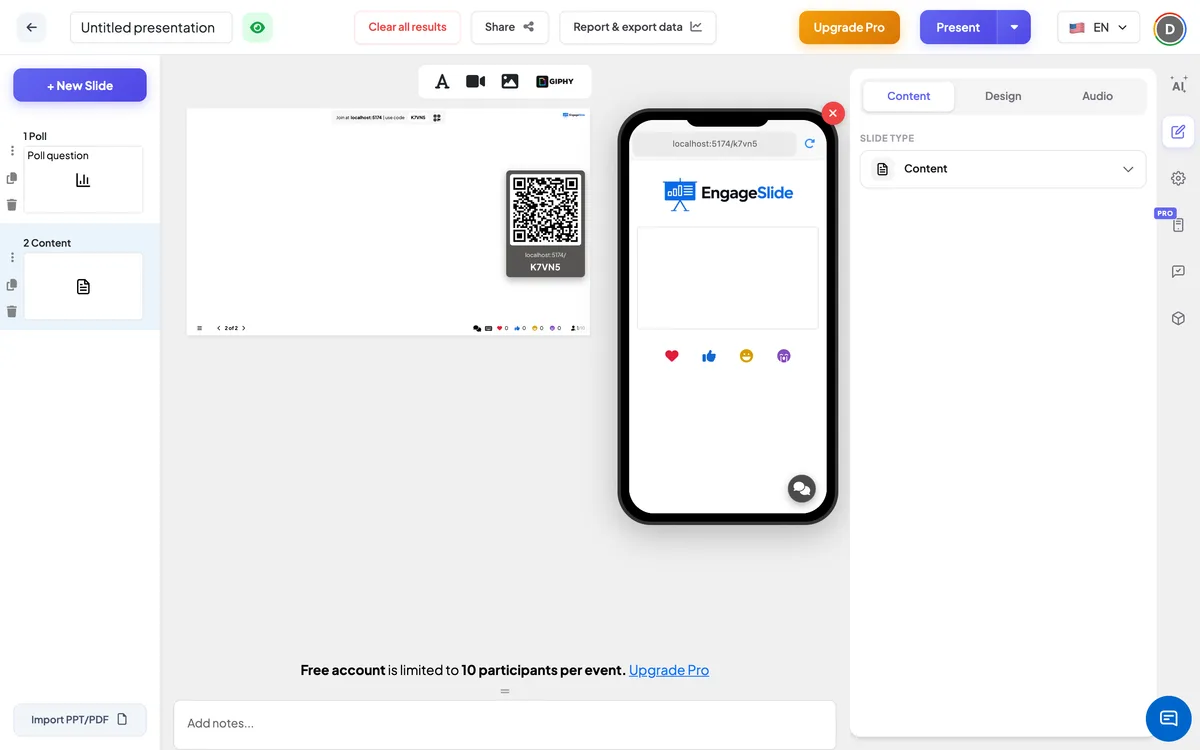
من جانب الجمهور
يرى المشاركون الذين شاركوا نسخة أصغر من النقطة الكاملة على هاتفهم — نفس النص والصور والخلفية والألوان، مقياسًا لتناسب الشاشة. يمكن تشغيل الفيديوهات على الهاتف مع التحكمات الخاصة بهم. لا يوجد شيء للإجابة على هذا الشريط
عرض النتائج
لا يتم جمع أي استجابات — هذا السلائد هو لعرض المعلومات. أثناء العرض ، يتم تحديد العناصر في مكانها (لا يمكن سحبها أو تحريرها) ، يتم تشغيل مقاطع الفيديو مع التحكمات العادية لها ، وتنتقل إلى الأمام مع أزرار القادم / الخلفية أو أزرار السهم.
طرق استخدام شرائح المحتوى
- سلائد افتتاح: (أ) شرائح العنوان نموذج مع اسم الجلسة و اسمك.
- انقطاع: (أ) عنوان القسم نموذج قبل كل جزء جديد من الجلسة.
- شرح مفاهيم: التعريف, الخط الزمني أو قبل و بعد، تليها اختبار للتحقق من الفهم
- مشاركة النتائج أو الأرقام: بطاقات KPI, التقدم أو اقتباس كبير.
- إغلاق الجلسة شكراً لكِ, دعوة للعمل, بطاقة الاتصال أو Q&A.
أسئلة متكررة
هل سيقوم تطبيق نموذج بإزالة المحتوى الخاص بي؟
نعم — نموذج يحل محل كل شيء على النقطة، بما في ذلك الخلفية. EngageSlide يطلب منك التأكد أولاً عندما لا تكون المنقطة فارغة. لإبقاء عملك، أضف شريطًا جديدًا للمحتوى وتطبيق الشكل هناك.
هل يمكنني إضافة GIF أو ملصق؟
-أجل، أجل انقر على (جيبي) الرمز في شريط الأدوات في الجزء العلوي من النقطة ، ابحث ، وانقر على النتيجة لإضافتها.
كيف أضع عنصر واحد أمام آخر؟
اختر العنصر وانقر على السهم فوقه — يتحرك أمام جميع العنصر الأخرى.
هل بإمكاني استخدام خط مختلف لصندوق رسالة واحد؟
-أجل، أجل اختر مربع النص ثم انقر إختيار الخط. لتغيير الخط للشريحة بأكملها، استخدم تغيير شرائح الخط في التصميم تطبيق.
هل يمكن للمشاركين الإجابة على شرائح المحتوى؟
لا، هو لإظهار المعلومات. ضع استطلاعًا أو استبيانًا أو شريحة مفتوحة مباشرةً بعد ذلك لإشراك الغرفة.