📝شرائح المحتوى 3 دقائق قراءة
التعليمات
أظهر عنوان المشاركة والرقم و QR كبير حتى يتمكن الجميع من الدخول قبل البدء.
ما هي التعليمات؟
(إنه) التعليمات النقطة تظهر لجمهورك بالضبط كيفية الانضمام إلى الجلسة: عنوان الويب للذهاب إليه، رمز الانضمام، و QR code كبير يمكنهم مسح بدلاً من ذلك. إنه يملأ العنوان والرمز تلقائياً، لذا لا يوجد شيء لتطبيقه أو تحديثه. ضعها في بداية عرضك وتتركها على الشاشة بينما يصل الناس، أو أظهرها مرة أخرى قبل نشاط للمتأخرين.

قم بإنشاء شريط التعليمات
- 1على Home، انقر + إنشاء عرض جديد (أو إضافة شرائح إلى واحدة قائمة).
- 2في اختر نوع النقطة، اختر التعليمات. يمكنك أيضا أن تكتب في طرق البحث عن النقطات ….
- 3يتم إنشاء النقطة وتفتح اللوحة اليمنى على المحتوى تطبيق.
إعداد المحتوى
- 1اكتب عنوانًا في حقل العنوان (أدخل سؤالك أو عنوانك), على سبيل المثال انضم إلى الجلسة على هاتفك. استخدم أزرار فوقها لتغيير المواءمة، وجعلها جريئة أو طائفة، وتعيين الحجم في px (33 افتراضيًا) واختيار لون.
- 2اختياري: انقر إضافة وصف لإضافة ملاحظة قصيرة. يظهر كنصيحة أداة عندما تتسلق فوق العنوان على الشريحة.
- 3هذا هو — الباقي من الشريحة تم ملؤه لكم: إذهب إلى + عنوان الانضمام إدخال الرمز + رمز عرضك، و QR code (أو استخدم QR code).
- 4اختياري: استخدام التصميم علامة التبويب لتغيير لون النص والخطوط والخلفية بحيث يتطابق النقطة مع سطحك.
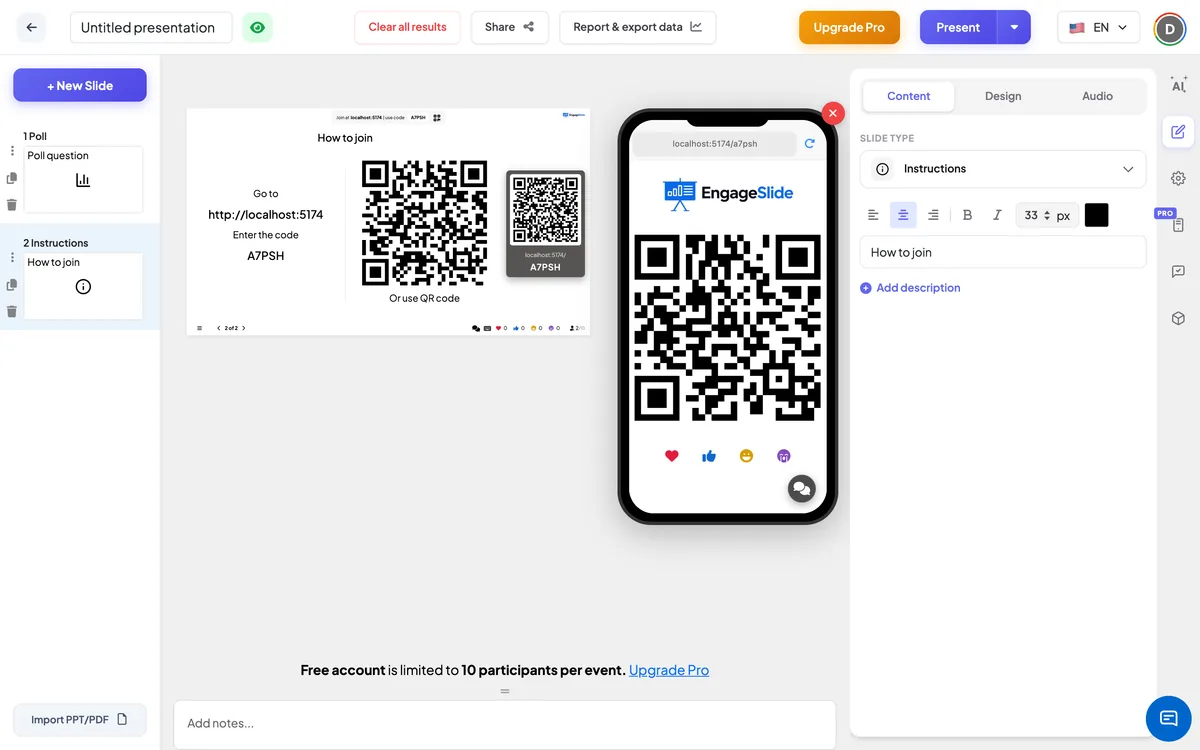
من جانب الجمهور
يرى المشاركون الذين انضموا بالفعل نفس QR code الكبير على هاتفهم. يمكنهم أن يحافظوا عليها لجيرانهم ليتم مسح — بيد في غرفة كبيرة حيث الشاشة بعيدة. لا يوجد شيء للإجابة على هذا الشريط
عرض النتائج
لا يتم جمع ردود الفعل، وظيفة هذه النقطة هي إدخال الجميع إلى الغرفة. الشاشة الكبيرة تظهر عنوانك وعنوان المشاركة والرقم على اليسار و QR code على اليمين مسح QR يفتح عنوان الانضمام مع رمزك متضمن. انتقل إلى الزر التالي أو مفتاح السهم بمجرد دخول الجميع
أوقات جيدة لإظهار ذلك
- قبل أن تبدأ: كأول سلائد بينما يأخذ الناس مقاعدهم أو ينضمون إلى المكالمة.
- بعد استراحة: حتى يمكن لأي شخص أغلق متصفحه الانضمام مرة أخرى.
- قبل الاختبار أو اللعبة: مكالمة أخيرة للمتأخرين قبل أن تبدأ درجات العد.
أسئلة متكررة
هل عليّ أن أكتب الرمز أو أن أربط نفسي؟
لا، لا، لا. يتم إضافة عنوان الانضمام والرقم و QR code تلقائيًا من عرضك.
هل بإمكاني تغيير النص ⁇ إذهب إلى ⁇ وإدخال الرمز ⁇ ؟
لا، تلك الخطوط ثابتة. يمكنك تغيير العنوان فوقها وألوان الشرائح والخطوط والخلفية.
لماذا يظهر QR code أيضاً على الهواتف المشاركة؟
لذا يمكن للأشخاص الذين هم موجودون بالفعل أن يساعدوا الآخرين على الانضمام عن طريق السماح لهم بفحصها من هاتفهم.
هل يمكنني الحصول على أكثر من شريحة تعليمات واحدة؟
-أجل، أجل Add one at the start and another before a quiz or after a break — they all show the same code.