📝شرائح المحتوى 4 دقائق قراءة
البطاقات المتحولة
شبكة من البطاقات الرقمية التي تقوم بإعادةها واحدة تلو الأخرى للكشف عن سؤال أو كلمة أو مهمة — مع توقيت اختياري.
ما هي Flip Cards؟
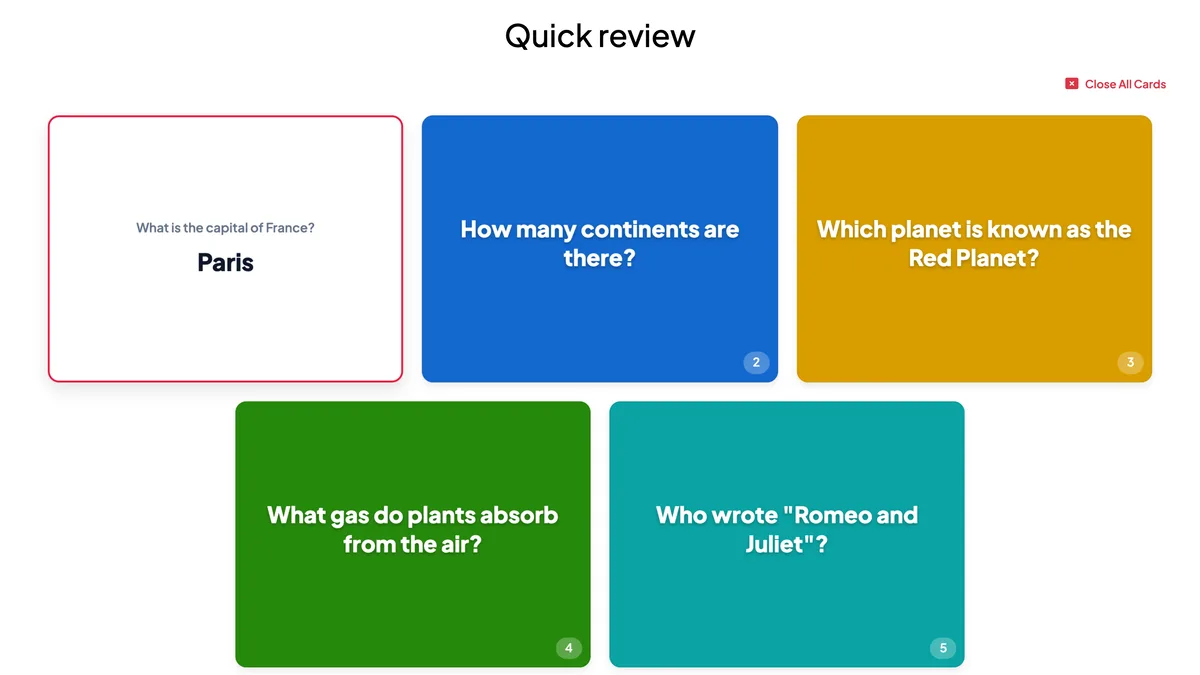
البطاقات المتحولة يظهر شبكة من البطاقات الملونة الرقمية على الشاشة الكبيرة. كل بطاقة تخفي إشارة —، سؤال يتحدث، كلمة مفردة، موضوع مناقشة أو مهمة. أنت (أو الطالب) تختار رقمًا، تضغط على البطاقة، وتتحول لتظهر ما وراءها. يمكن أن يبدأ التوقيت تلقائيًا عندما تفتح بطاقة، لذا كل مكبر صوت يحصل على نفس الوقت. وهو مثالي لممارسة التحدث باللغة، وكسر الجليد، والإصلاح ومناقشات ورشة عمل.

المقدم يخلق النقطة انقر على الحاضر رمز المشاركة / QR الجمهور يدخل الرمز الإجابة وتقديم النتائج في الوقت الحقيقي
قم بإنشاء شرائح البطاقات المتحركة
- 1على Home، انقر + إنشاء عرض جديد (أو إضافة شرائح إلى واحدة قائمة).
- 2في اختر نوع النقطة، اختر البطاقات المتحولة. يمكنك أيضا أن تكتب في طرق البحث عن النقطات ….
- 3يتم إنشاء النقطة وتفتح اللوحة اليمنى على المحتوى تطبيق.
إعداد المحتوى
- 1إعطاء النقطة عنوان، على سبيل المثال بطاقات حديثة.
- 2تحت الخياراتكل سطر هو بطاقة واحدة اكتب قصيرة عنوان البطاقة (مثلًا بطاقة 1 أو موضوع) و محتوى الأسئلة التي تظهر عندما يتم تحويل البطاقة.
- 3اختر لون لكل بطاقة مع مربع اللون. استخدم أزرار الصورة لإضافة صورة الغلاف (مظهر على بطاقة مغلقة) و صورة على بطاقة مفتوحة.
- 4انقر + إضافة خيار إضافة المزيد من البطاقات — حتى 9.
- 5تحت الإعدادات، اختر التوقيت، عدد الأماكن التي يتم الاتفاق عليها وما إذا كان ترتيب البنود.
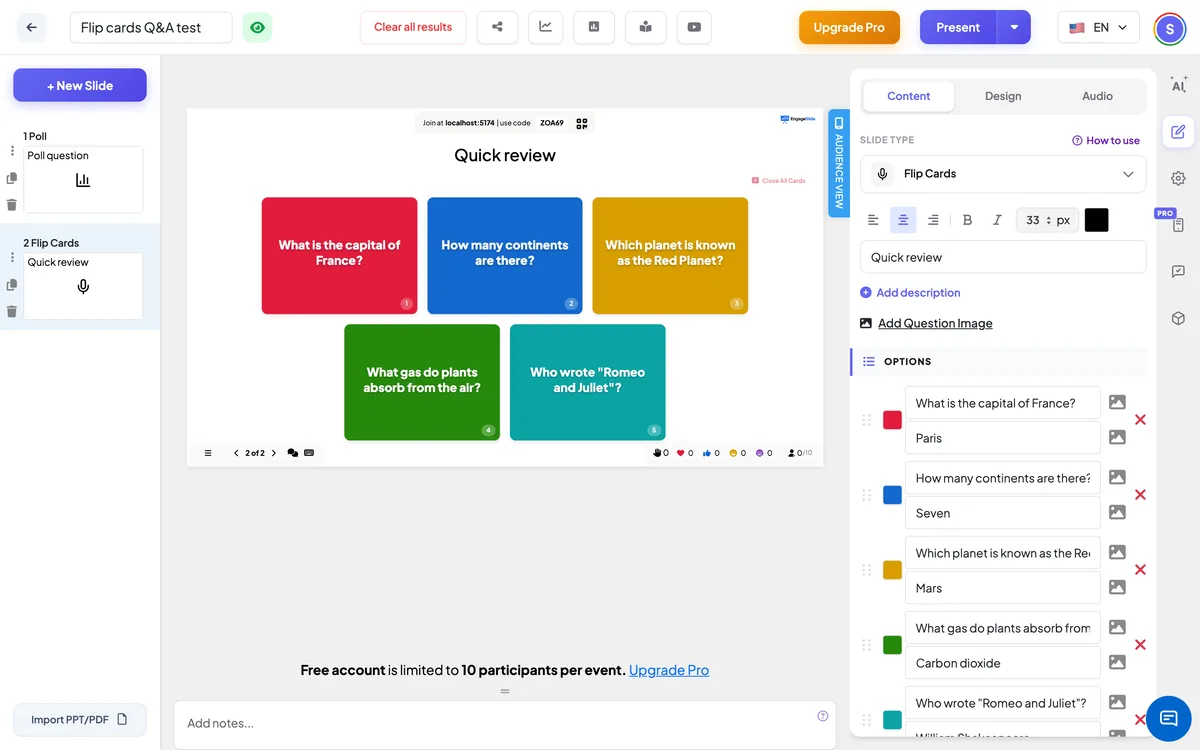
إعدادات البطاقات المتحولة
التوقيت
لا شيء (بالتعيين) أعد أو أعد إلى أسفل (تعيين الدقائق والثواني، 30 ثانية بطبيعة الحال). يبدأ التوقيت عندما تفتح بطاقة وتوقف عند إغلاق كل بطاقة.
عدد الأماكن التي يتم الاتفاق عليها
كم بطاقة يمكن فتحها في نفس الوقت (1 – 9). عندما يصل الحد، فتح بطاقة أخرى يُغلق البطاقة القديمة.
ترتيب البنود
يخلط البطاقات مرة واحدة، حتى الأرقام لم تعد تتبع الترتيب الذي كتبتها فيه. أطفئها للعودة إلى طلبك
تقدم وتشارك رمز الانضمام
- 1انقر الحاضر في الشريط العلوي لوضع النقطة على الشاشة الكبيرة.
- 2(أ) رمز الانضمام و a QR code تظهر (مثل
36Y56). - 3المشاركون يفتحون الجمهور التطبيق في join.engageslide.com، اكتب الرمز و اضغط أدخل — أو مجرد مسح QR.
- 4عندما ينضم الجميع، تبدأ الإجابات في التدفق مباشرة.
كيف يستجيب الجمهور
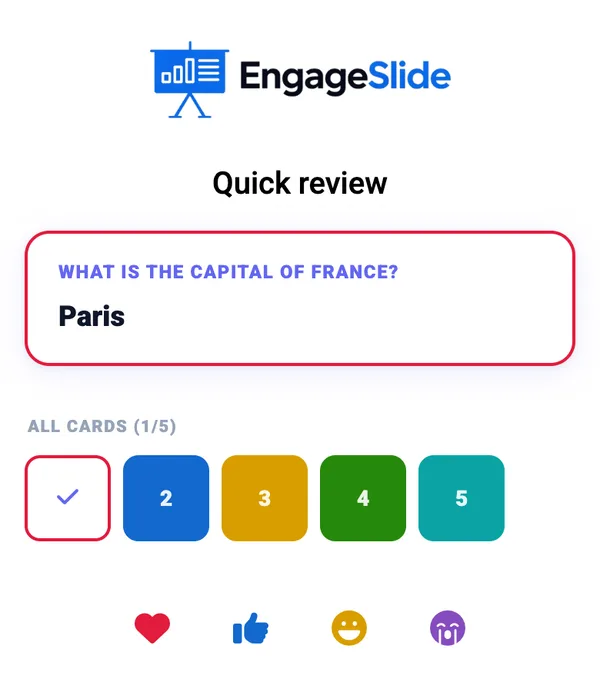
يرى المشاركون الذين شاركوا بطاقة مفتوحة كبيرة على هاتفهم — عنوانها، والسؤال وصورةها — بحيث يمكن للجميع قراءتها عن قرب. شريط أسفل يظهر جميع البطاقات، مع تلك المفتوحة مع علامة، والوقت. قبل فتح البطاقة الأولى، الهواتف تقول ينتظر المقدم الكشف عن بطاقة …. فقط المقدّم يمكنه إعادة البطاقات.
عرض النتائج
انقر على بطاقة لتعديلها شريط التوقيت تحت الشبكة يظهر الوقت، مع توقف و إعادة تشغيل أزرار؛ عندما يصل العد إلى الوراء إلى الصفر يصبح التايمر أحمر. أغلق كل البطاقات (أعلى يمين) يدير كل بطاقة وجهها إلى أسفل مرة أخرى وإعادة تعيين التائمر. لا شيء يتم تسجيل — البطاقات هي طلبات للتحدث أو المناقشة.
طرق استخدام البطاقات المتحركة
- فئة اللغة: الأسئلة، وصف الصورة، تحدث لمدة 60 ثانية حول …
- مراجعة: مصطلح رئيسي على كل بطاقة — يوضحها الطالب قبل أن ينتهي التايمر.
- كسر الثلج: اثنين من الحقائق والكذبة، أفضل عطلتك، مهارة يمكنك تعليمنا.
- ورش العمل: موضوع مناقشة واحد لكل بطاقة لكل جدول أو مجموعة اختراق.
أسئلة متكررة
هل يمكن للمشاركين تحويل البطاقات على هواتفهم؟
لا، لا، لا. فقط المقدم يرفع البطاقات؛ الهواتف تظهر البطاقة المفتوحة والوقت.
كيف أستأنف التوقيت بعد الضغط على توقف؟
افتح بطاقة — يستمر التوقيت عندما تكون بطاقة مفتوحة. إعادة تشغيل يعيد الأمر إلى البداية
كم بطاقة يمكنني إضافة؟
ما يصل إلى 9 لقطة واحدة وبالنسبة للسطح أطول، أضف شريطًا ثانيًا لـ Flip Cards.
هل تم حفظ الإجابات؟
لا، لا، لا. فليب كاردز هي أداة تقديم؛ فإنها لا تجمع الردود. استخدم Open Ended أو Q&A إذا كنت تريد إجابات مكتوبة.