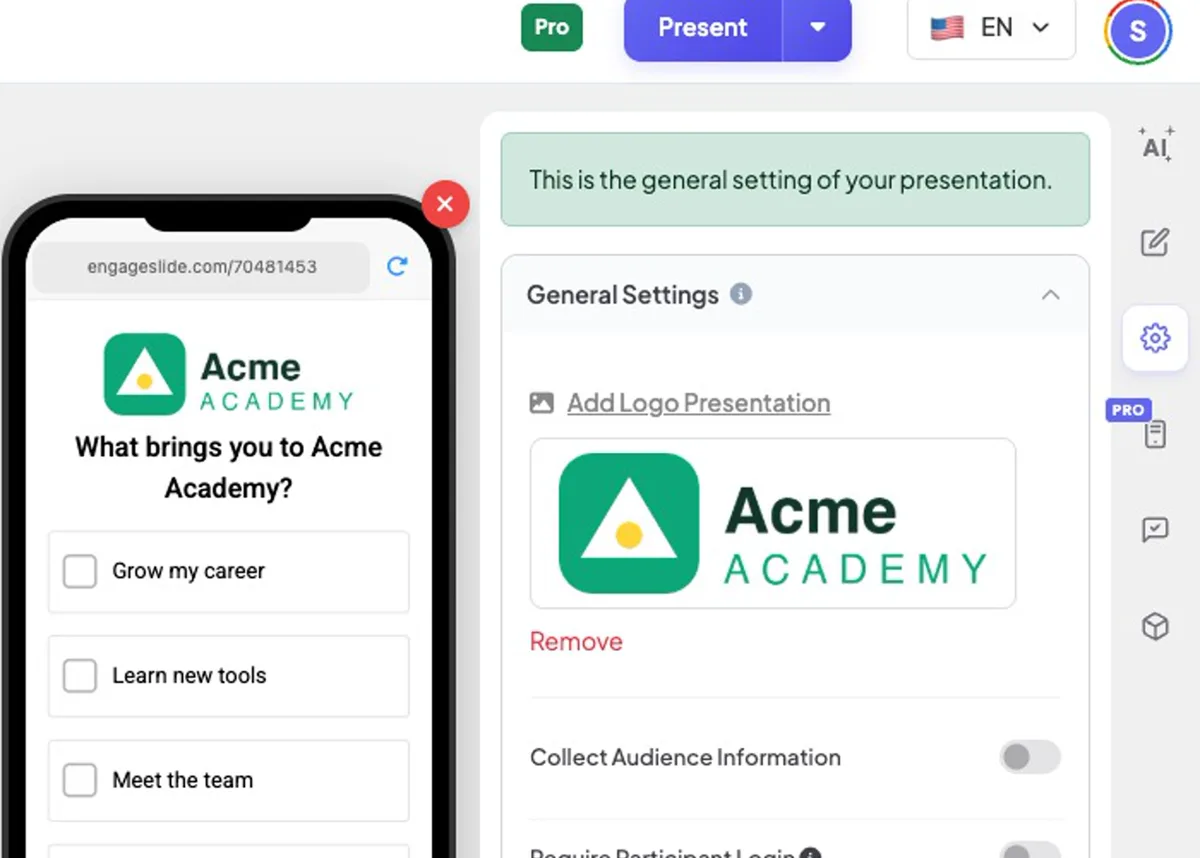
مفتوحة ⚙️ إعدادات العرض → إعدادات عامة و انقر إضافة عرض الشعار.
2
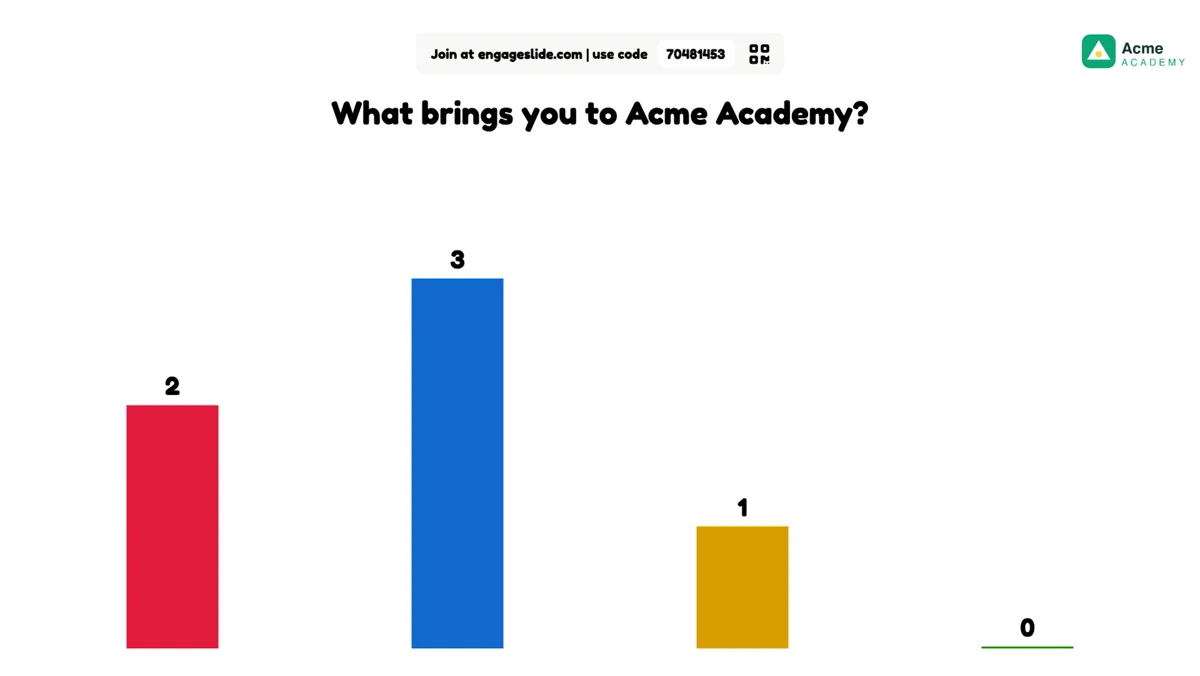
اختر ملف الشعار الخاص بك (ب PNG مع الخلفية الشفافة تبدو أفضل). إنه يحل محل شعار EngageSlide في الجزء العلوي الأيمن من كل سلائد وفي الجزء العلوي من كل هاتف.
3
لتغييرها، انقر على الشعار مرة أخرى؛ للعودة إلى الافتراضي، انقر إزالة.
شعار للمدرسة الخيالية، أكاديمية Acme — على الشريحة، عرض الهاتف في الإعدادات.صورة شاشة حقيقية
تغيير الخط
1
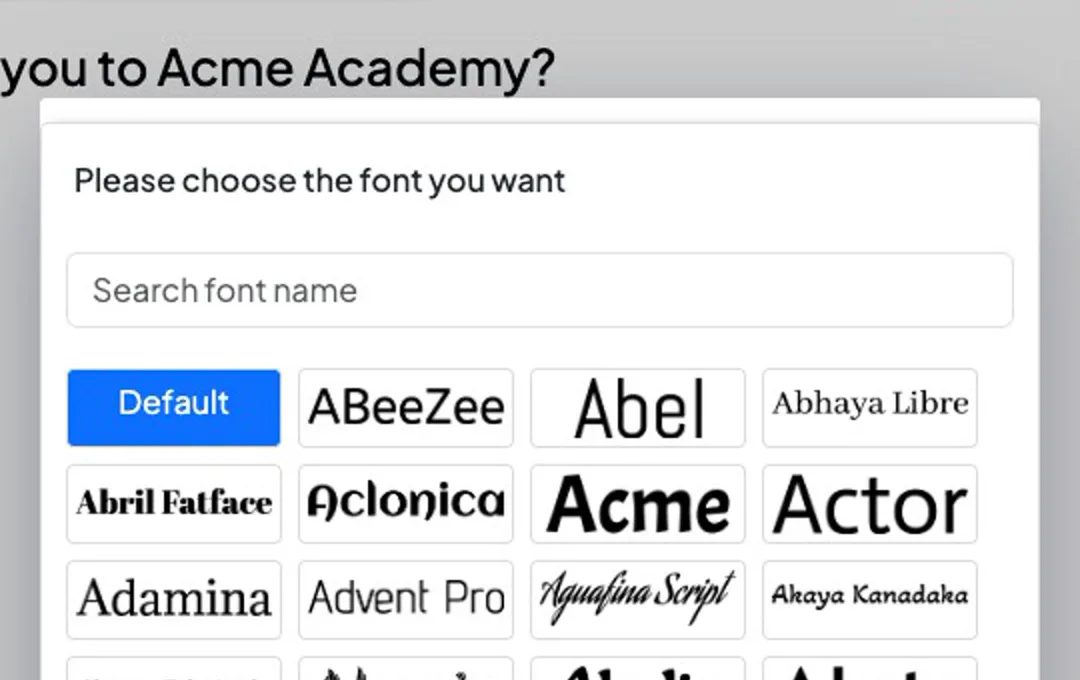
التوسع المصادر و انقر تغيير عرض الخط.
2
ابحث عن قائمة أكثر من 1000 فونت جوجل باسم وانقر على واحد. افتراضية يعود إلى الخط القياسي.
3
كل عرض — الشاشة الكبيرة والهواتف — يستخدم الخط الجديد. لا يزال بإمكان النقطة الواحدة أن تحتوي على الخط الخاص بها في إعدادات النقطة.
تغيير تقديم الخط — البحث واختيار أي خط جوجل.صورة شاشة حقيقيةتقدم مع الشعار المخصص والخطوط.صورة شاشة حقيقية