⚙️Præsentationsindstillinger 4 min læsning
Samle publikumsinformation
Spørg efter navn, virksomhed, e-mail eller noget andet, før folk deltager.

Hvad det gør
Med Samle indlysninger fra publikum Når du tænder den, fylder alle i et kort formular på telefonen, før de ser dine slides. Du vælger markerne. Hvert svar, de giver, er derefter knyttet til deres oplysninger, så efter sessionen ved du præcis, hvem der sagde, hvad — er til rådighed for workshops, træninger, arrangementer og alt, hvad du har brug for en tilstedeværelse liste for.
Trin for trin
- 1I redaktøren åbner du ⚙️ Præsentationsindstillinger tab i højre kolonne og udvid Generelle indstillinger.
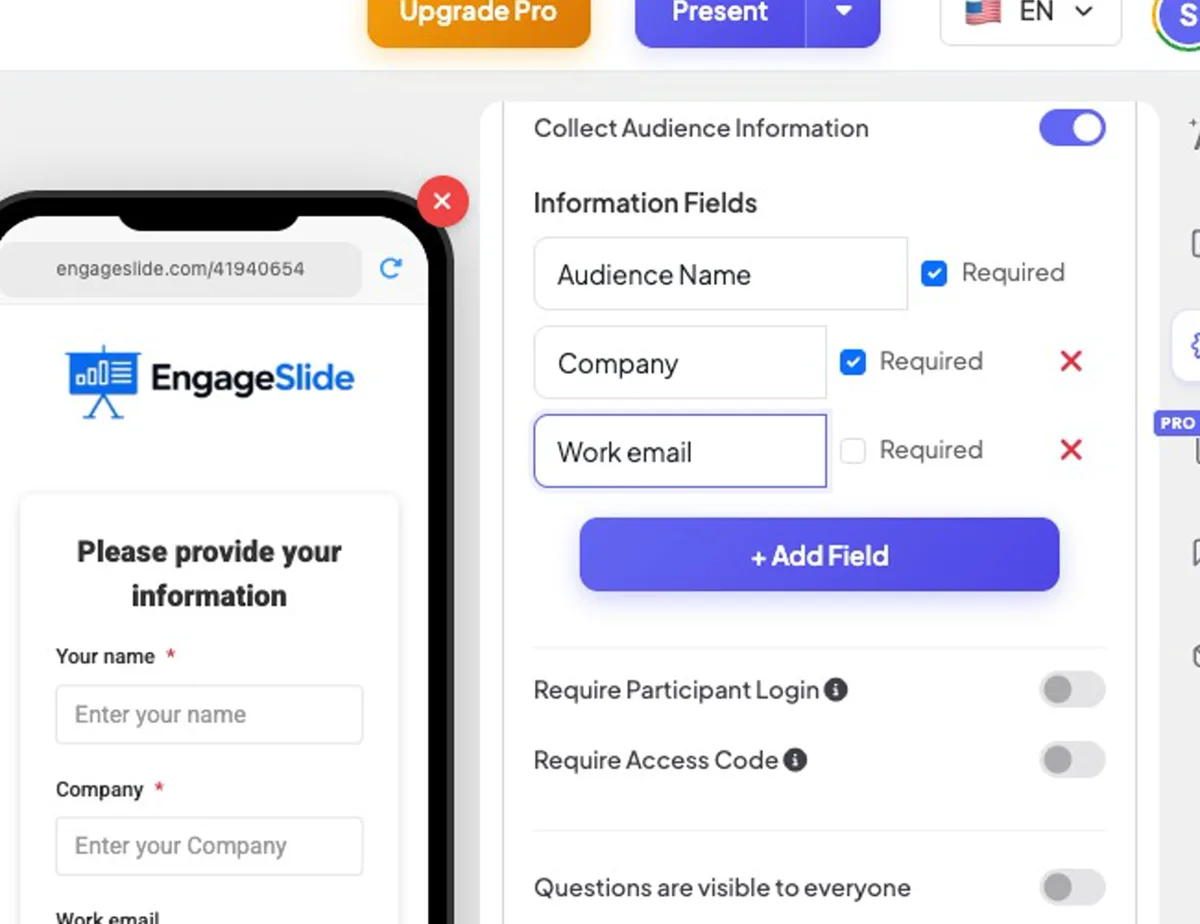
- 2Tænd den. Samle indlysninger fra publikum. En Publikumsnavn Feltet tilføjes først og er altid nødvendigt.
- 3Tryk + Tilføj felt og skriv f.eks. feltetitel — Virksomhed, Arbejds e-mail, Afdeling eller Studerendokument.
- 4Tick Forpligtet På de områder, folk skal fylde. Fjern et felt med det røde ✕.
- 5Til stede som sædvanligt. Telefonprævisualen ved siden af skibet viser, hvilken form dit publikum vil se.
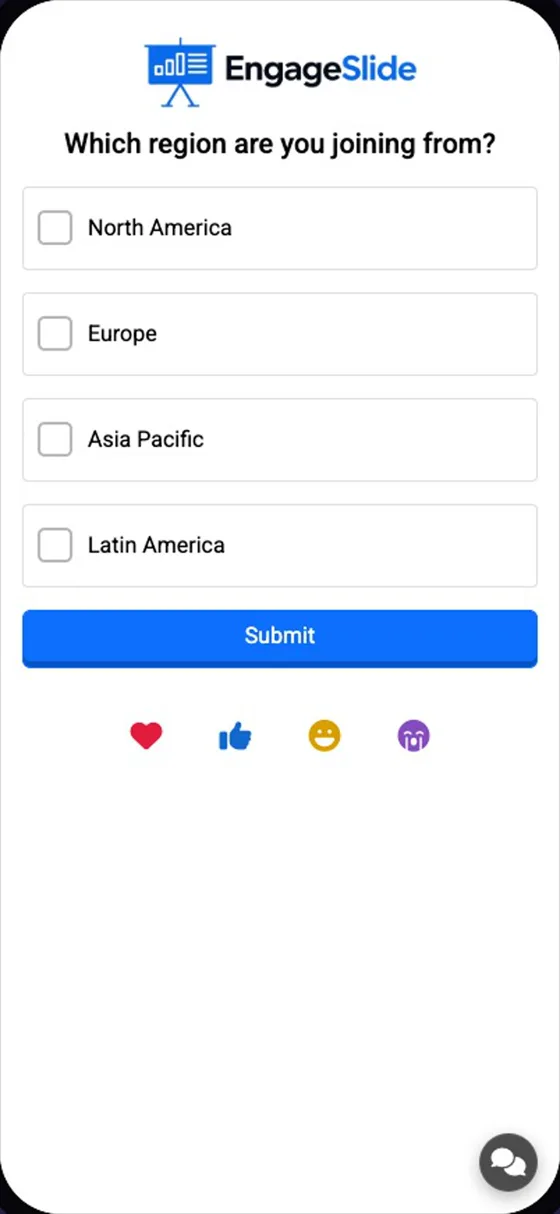
rigtige skærmbilleder
Hvad deltagerne ser
- A. Giv venligst dine oplysninger kort med én boks pr. felt. De krævede felter har en rød *.
- Indlevering forbliver deaktiveret, indtil alle krævede felter er udfyldt.
- Efter indsendelse går de direkte til det nuværende lysbillede. De bliver ikke bedt om at gøre denne præsentation igen.
- Et felt, hvis titel indeholder e-mail er også gemt som deltagerens e-mail, så det vises i E-mail kolonne i din rapport.
Se detaljerne efter mødet
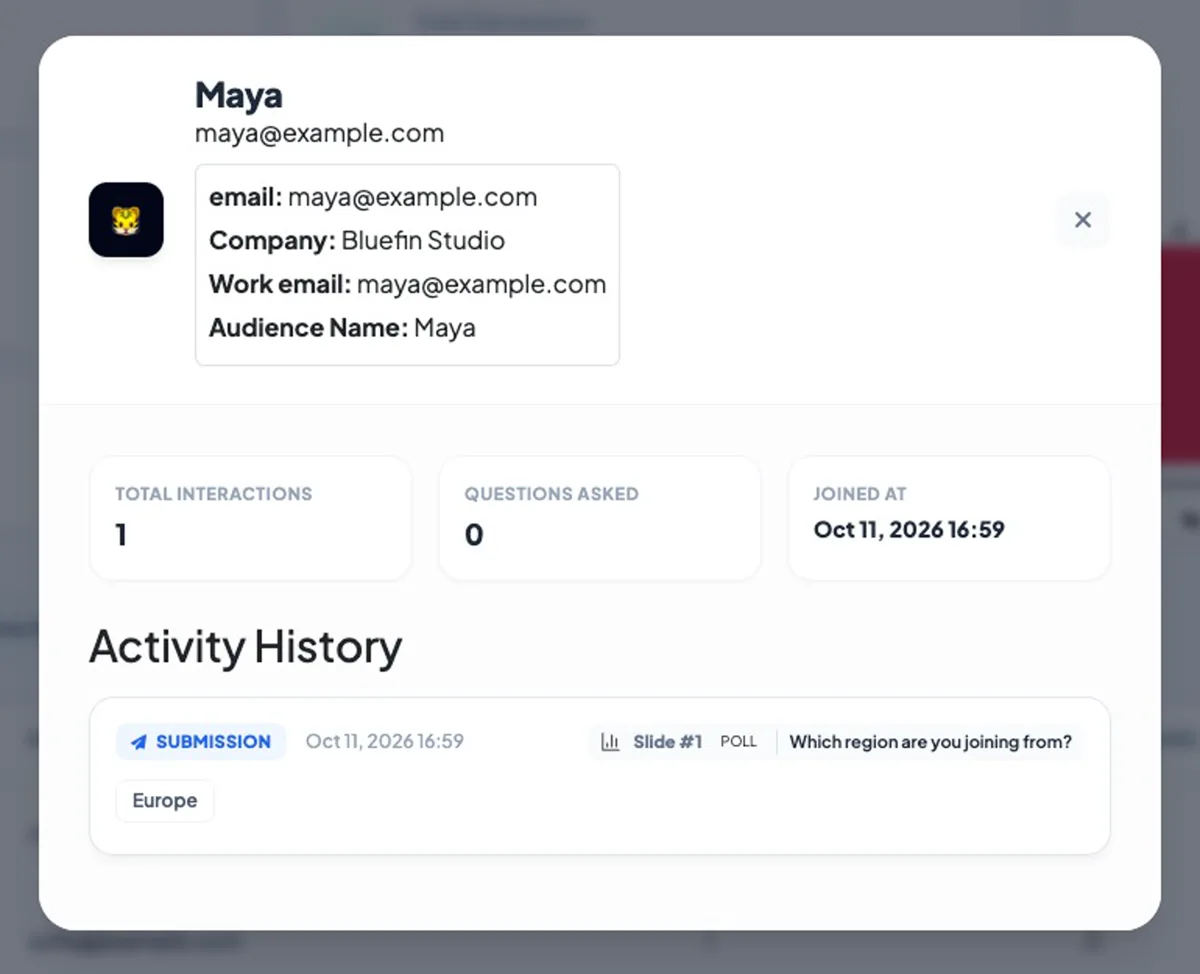
Åbn præsentationen Rapport (diagram-ikonet i redaktørens øverste streg eller fra din Home-liste) og gå til Deltagere Tab. Hver deltager er opført med deres e-mail og antal svar; klik på en række for at se alle de oplysninger, de har indtastet og deres fulde aktivitetshistorie. Svar i Resultaterne af slides Der er også oplysninger om forfatteren. Eksport Excel tilføjer en kolonne pr. felt. Se, hvad der sker. Anvisning, genindstilling og eksportresultater.
Ofte spurgt
Kan jeg skifte felt under en session?
Ja, men kun de, der tilslutter sig senere, ser den nye form. Folk, der allerede har indsendt dem, bliver ikke spurgt igen.
Er feltet Publikumsnavn valgfrie?
- Nej, det gør jeg ikke. Når indsamlingen er på, er navnet altid det første felt og er altid nødvendigt. Tilføj dine egne felter under den.
Arbejder det med adgangskoder eller login?
- Ja, det gør jeg. Hvis du også bruger adgangskoder eller deltagerlogin, folk passerer checken først, og derefter udfylde formularen.
Kan jeg eksportere oplysningerne?
Ja — Eksport Excel i rapporten tilføjer en kolonne til hvert felt. Eksporten er tilgængelig på betalingsplaner; på den gratis plan kan du se alt i rapporten.
Har du stadig brug for en hånd?
Vores team er glade for at hjælpe dig.