Teammudstillingen gør hver quiz i din præsentation til et holdspil. Når spillere deltager i et quiz, vælger de et hold, lobbyen på den store skærm viser hvem der er på hvilket hold, hvert point en spiller scorer også tæller for deres hold, og leaderboard får en Teams udsigten. Godt til klasseværelser, teambuilding og trivia-nætter.
Trin for trin
1
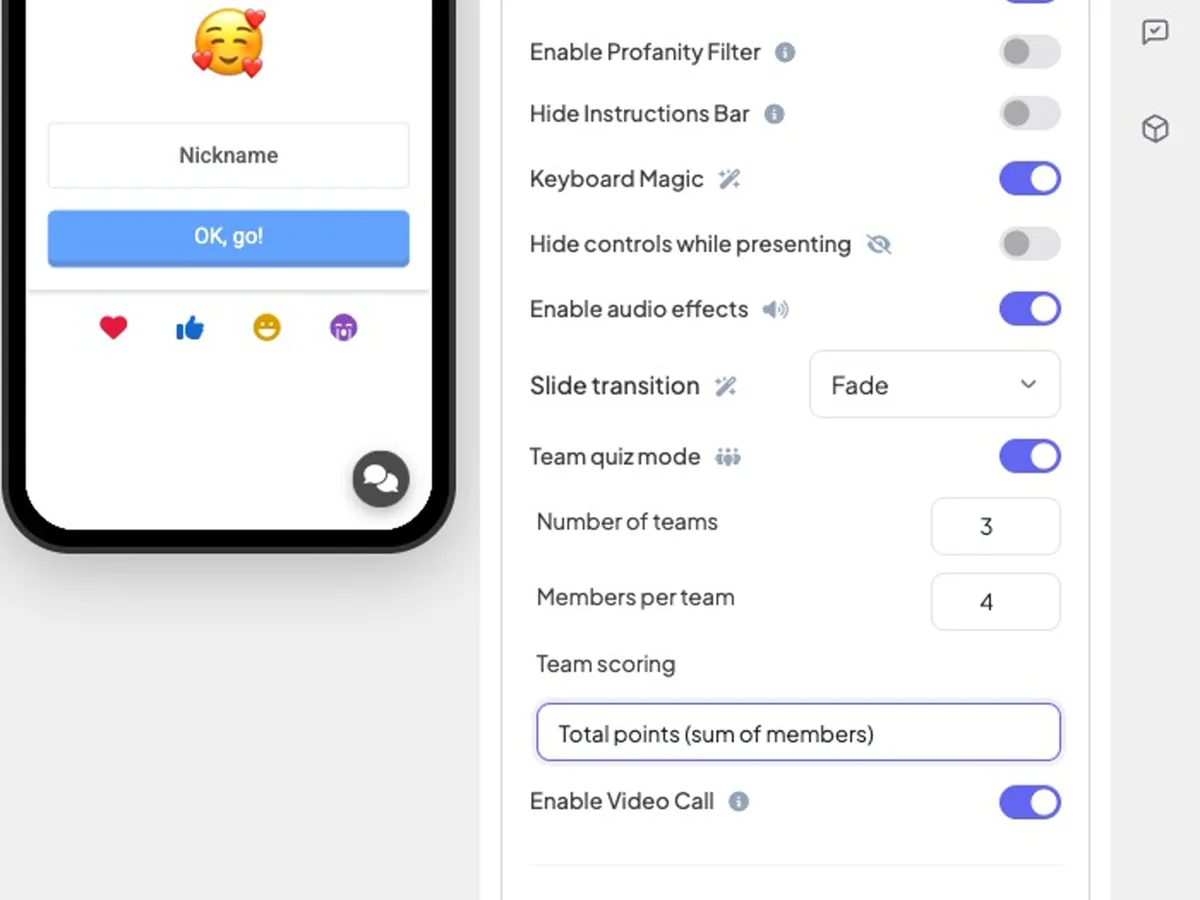
Åben ⚙️ Præsentationsindstillinger → Almindelige indstillinger og tænde på Team-quiz-modus.
2
Indstilling af Antal hold (2 – 50) og Medlemmer pr. hold (1–200). De er 10 hold ud af 20.
3
Vælg Teamscorer (se nedenfor).
4
Tilføj dine quiz slides og en Leaderboard glid i slutningen, og derefter til stede.
Team quiz mode med 3 hold på 4 medlemmer og total point score.Virkelig skærmbillede
Teamscorer
➕
Totalt antal point (summe af medlemmer)
Et hold's score er alle's point tilsamlet. Større hold har en fordel, så hold hold hold i samme størrelse.
➗
Gennemsnitlige point (delte lige)
holdets score er gennemsnittet pr. medlem af —-messen, når holdene har forskellige størrelser.
⚡
Det hurtigste svar pr. spørgsmål
For hvert spørgsmål tæller kun holdets bedste (første korrekte) svar — den hurtigste spiller bærer holdet.
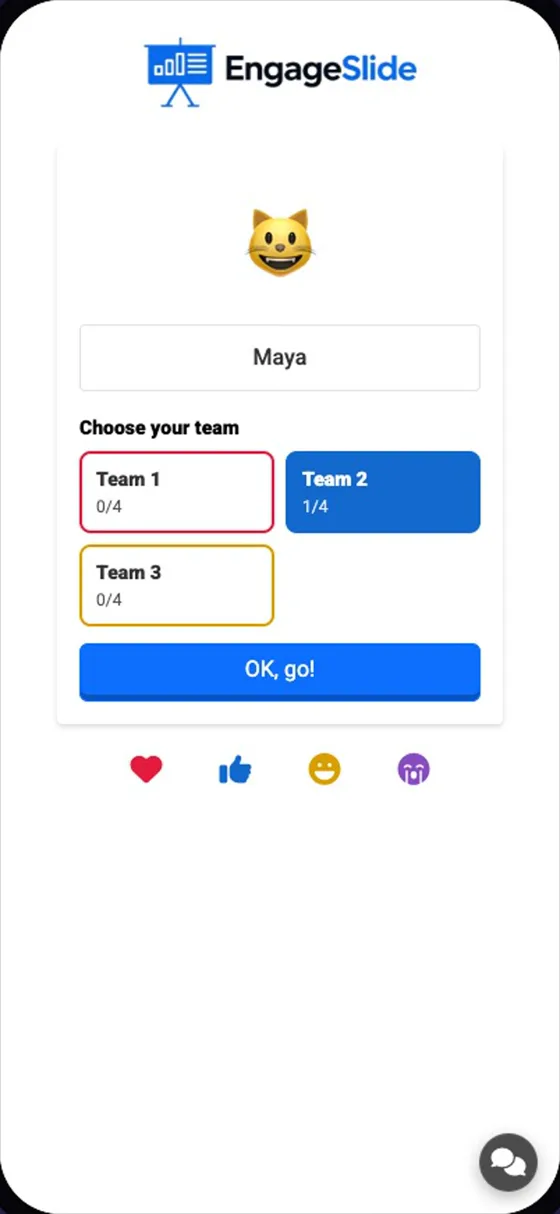
Spillerne skriver et kaldenavn og vælger et hold. Hver knap viser hvor fuld den er.
rigtige skærmbilleder
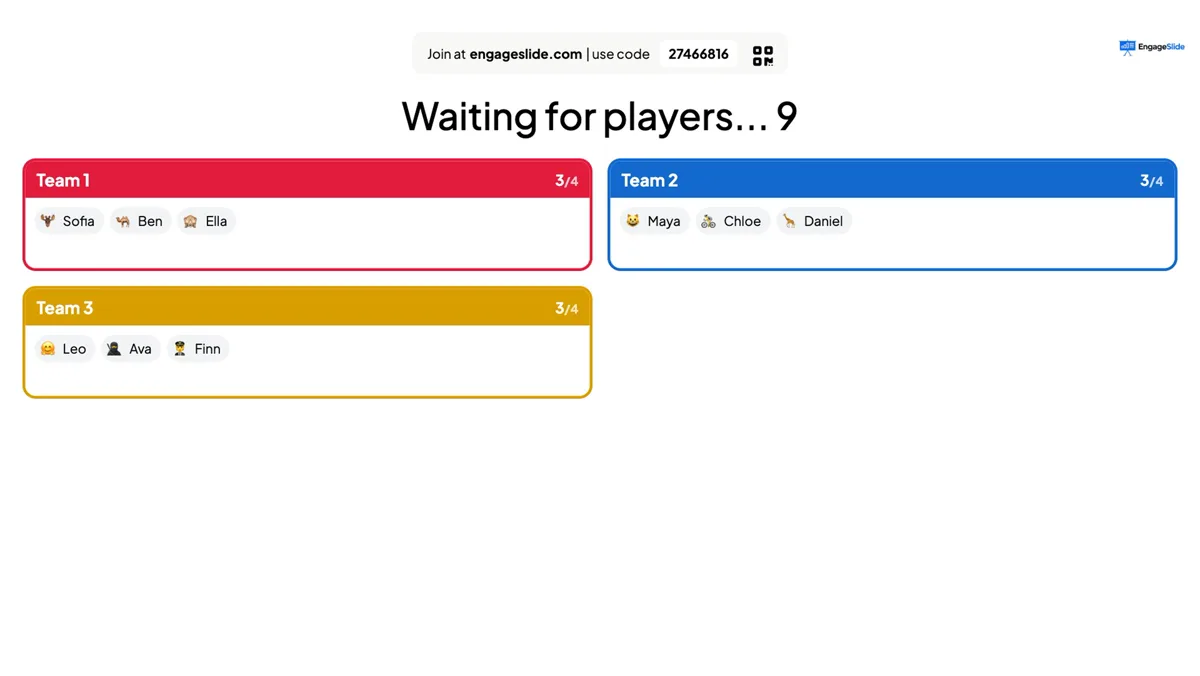
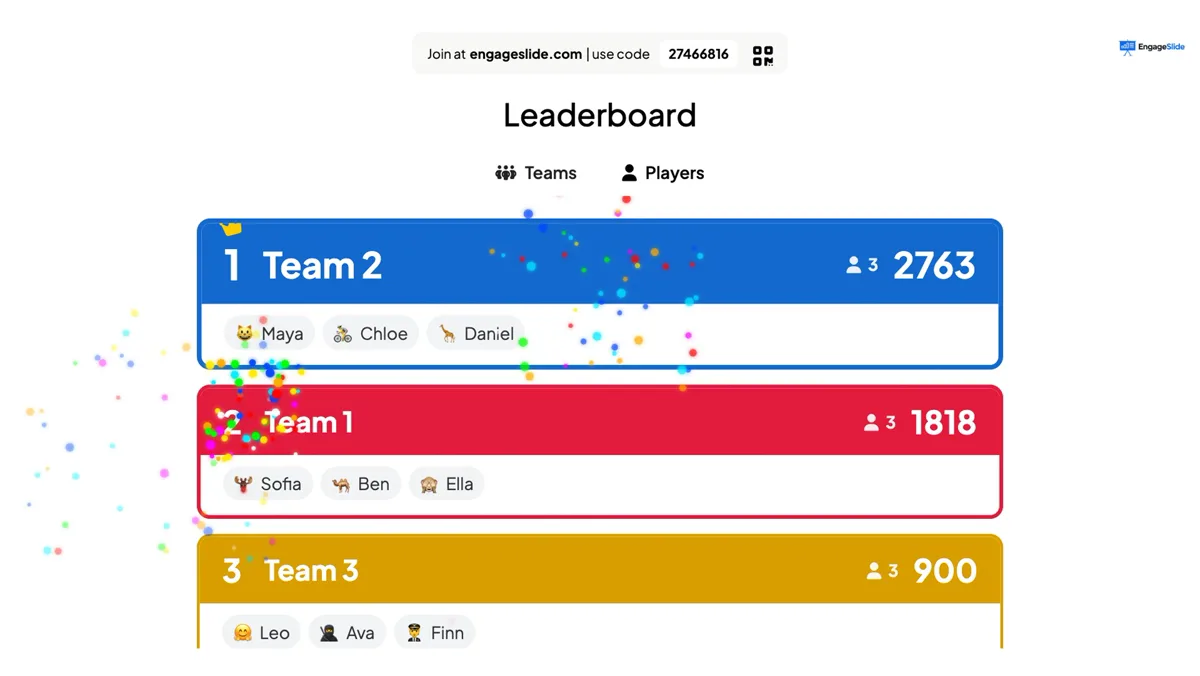
Lobbyen viser et kort pr. hold med medlemmerne og hvor fyldt det er.Virkelig skærmbilledeI Leaderboard skifter du til Teams for holdets rangordning med hvert medlem.Virkelig skærmbillede
Ofte spurgt
Må jeg nævne holdene?
Teamet hedder Team 1, Team 2 … og hver har sin egen farve, der matcher svarfarverne på telefonerne.
Virker det med alle skifttyper?
Det fungerer med quiz-slides og leaderboard. Tug of War har sine egne to sider og hopper over holdets udvælger.