⚙️Præsentationsindstillinger 4 min læsning
Modereret Q&A og filtrere dårlige ord
Godkende spørgsmål før de når den store skærm, og skjule skænderi ord.

Hvorfor moderat
På et rådhus, en konference eller en stor klasse vil du måske ikke have hvert spørgsmål på den store skærm med det samme. Med Moderation Q&A De nye spørgsmål venter på godkendelse. Filter for uretfærdighed Skændelser er skjulte på skærmen. De er begge her. ⚙️ Præsentationsindstillinger → Almindelige indstillinger.
Indstillinger
Spørgsmål er synlige for alle
Lad publikum stille spørgsmål fra ethvert lysbillede, ikke kun fra et Q&A lysbillede.
Moderation Spørgsmål og svar
Publikumsspørgsmål er skjulte, indtil de godkendes. En moderator link vises — dele det med alle, der skal hjælpe dig med at godkende.
Aktivere live chat
Der tilføjes en chat mellem publikum og præsentanten (se Musik, reaktioner & live chat).
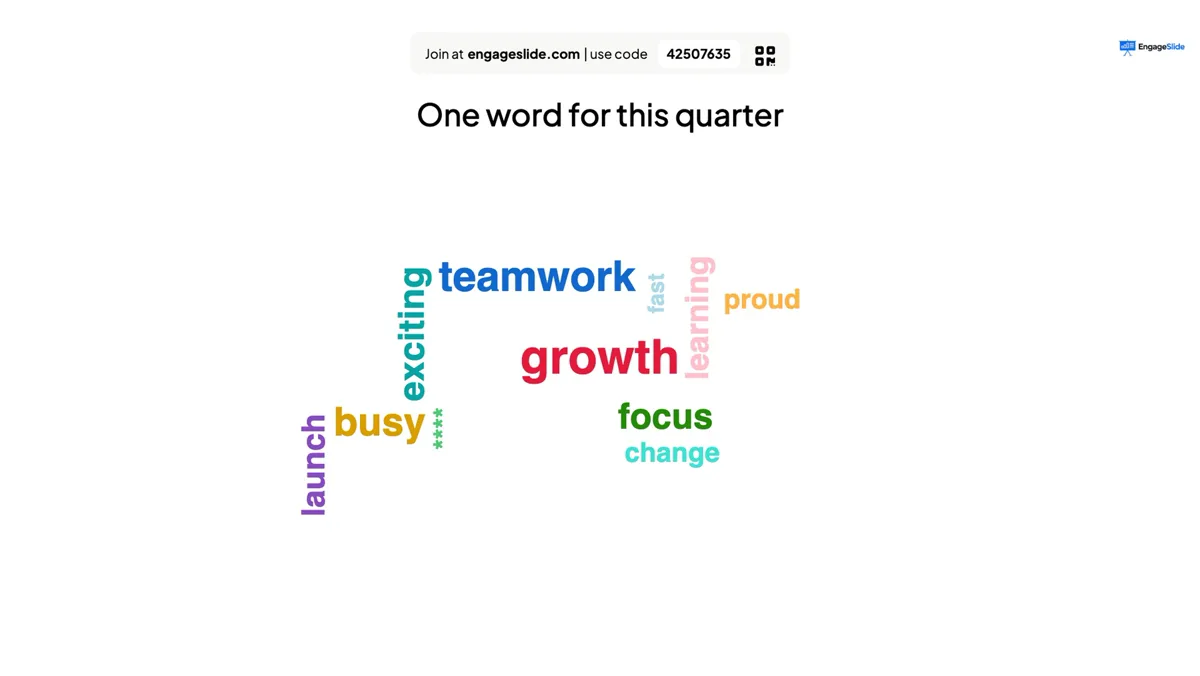
Aktiver Filtrering
De fornærmende ord vises som
**** på præsentationsskærmen i Open Ended, Word Cloud, Type Answer og Q&A. De oprindelige indlæg forbliver uændrede i resultaterne.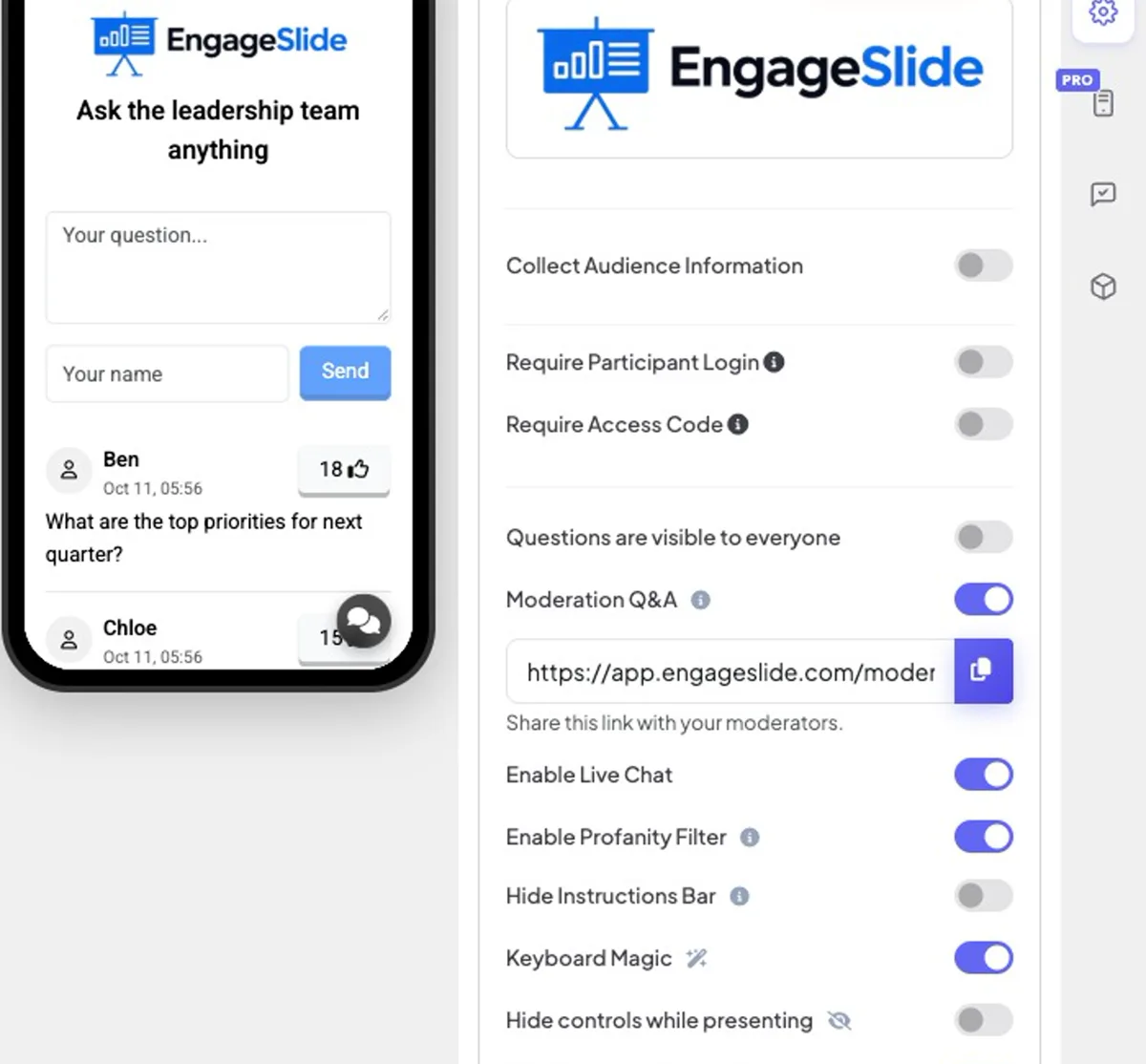
Moderate spørgsmål
- 1Tænd den. Moderation Q&A og trykke på kopi-knappen ved siden af det link, der vises. Del den med dine moderatorer (de har ikke brug for en konto).
- 2Når nogen stiller et spørgsmål, viser deres telefon det med en Vedkendelse i afvækst mærket. Det er ikke på den store skærm endnu.
- 3På moderatorens side, åben Afventet. Tryk på 👁 for at godkende og vise det, ✓ for at markere det besvaret eller 🗑 for at slette det.
- 4De godkendte spørgsmål flytter til Udvisning og vises på den store skærm med det samme; de svarede bevæger sig til Svaret.
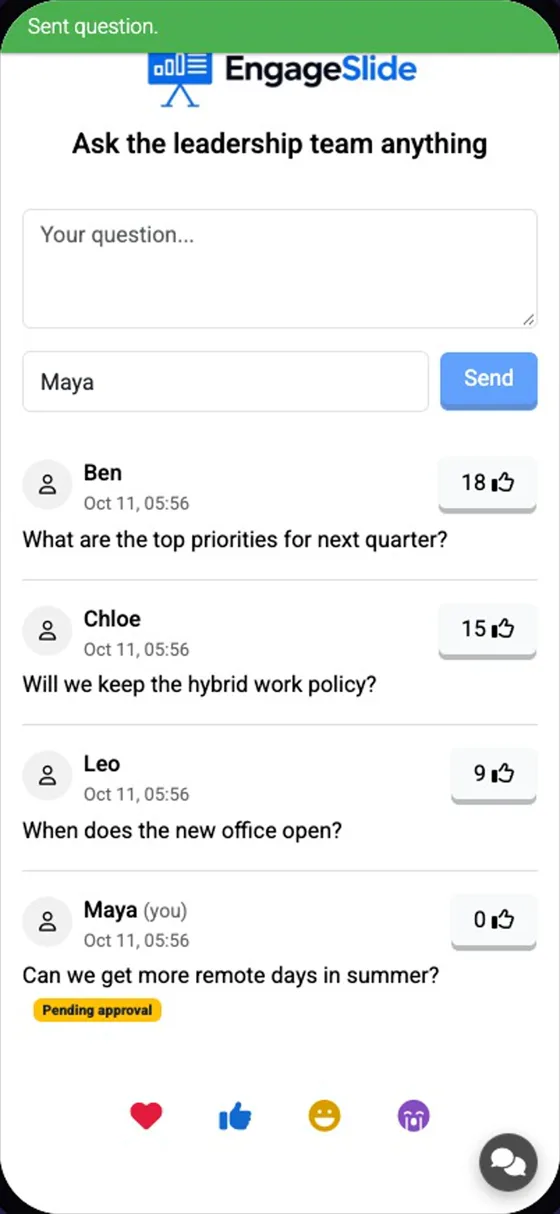
rigtige skærmbilleder
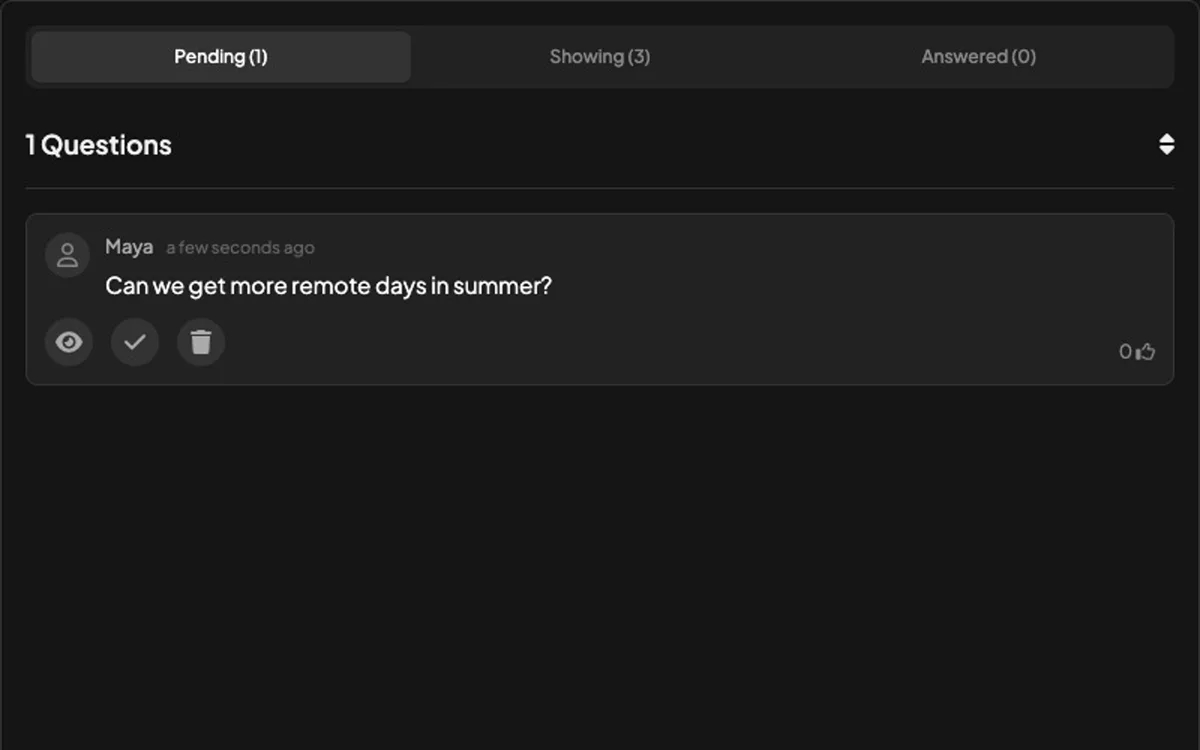
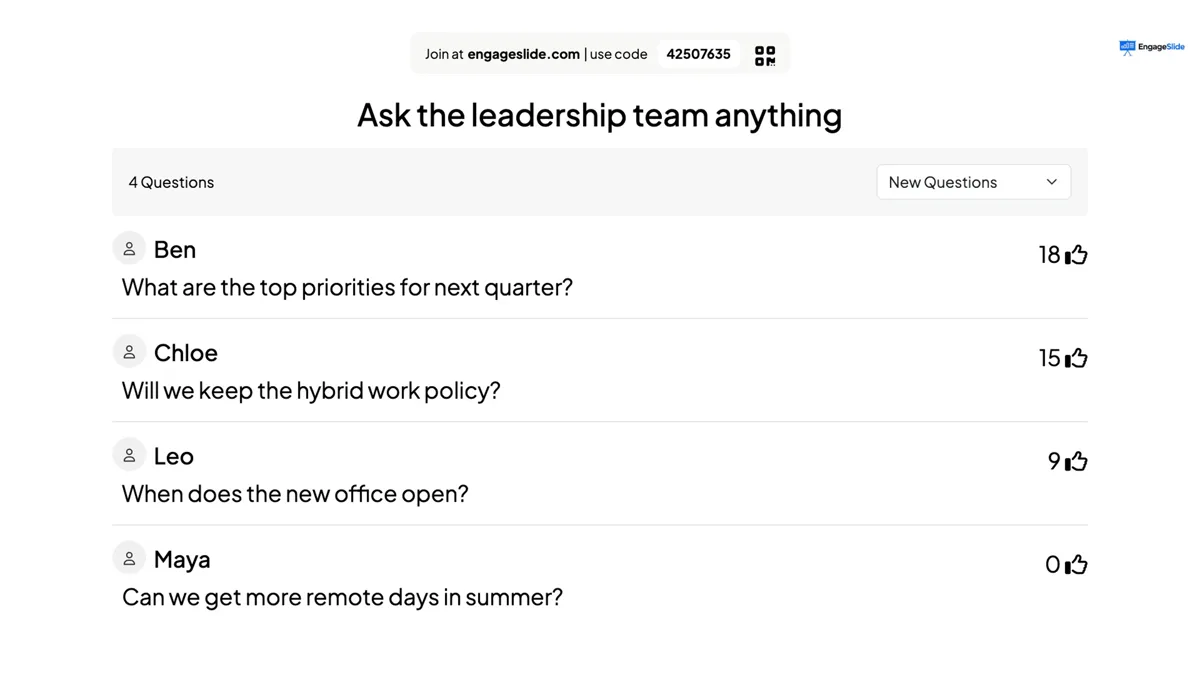
Ofte spurgt
Hvem kan åbne moderatorens link?
Enhver, du deler den med. Del det kun med folk du stoler på.
Sletter filteret svarene?
- Nej, det gør jeg ikke. Det ændrer kun det, der vises på præsentationen. Deres rapport og eksport bevarer den oprindelige tekst.
Kan jeg stadig svare på spørgsmål fra min telefon?
Ja — Fjernstyring viser de samme ventende, vise og besvarede lister.
Har du stadig brug for en hånd?
Vores team er glade for at hjælpe dig.