⚙️Præsentationsindstillinger 4 min læsning
Kør en privat session med adgangskoder eller login
Sørg for at kun de folk, du inviterer, kan deltage og svare.

To måder at holde en session privat på
Alle med din adgangskode kan normalt deltage. For en klasse, en eksamen eller et lukket møde, tilføj en anden check-in ⚙️ Præsentationsindstillinger → Almindelige indstillinger: give hver enkelt sin egen adgangskode, eller bede alle om logge ind med en konto.
De to muligheder
Anvend adgangskode
Hver deltager skal indtaste en unik 5-tegn kode efter at være med. Koderne genereres af dig, én pr. person. En kode fungerer for én person ad gangen og forbliver gyldig i 3 timer.
Tilmelding af deltagere
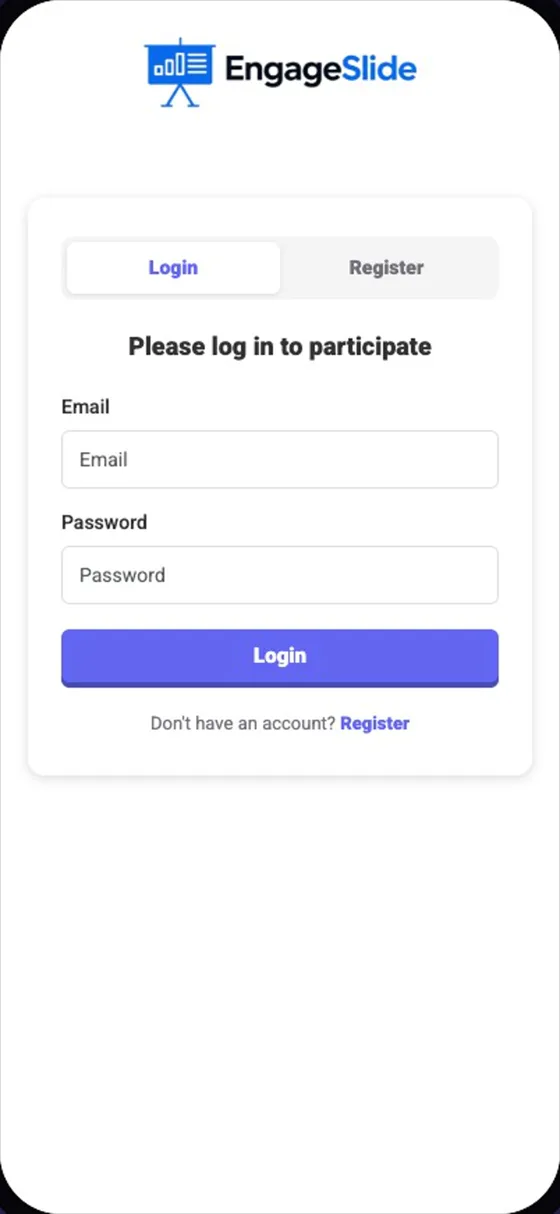
Deltagerne skal logge ind på (eller registrere) en EngageSlide-konto, før de kan deltage i —, der er nyttig, når du har brug for verificerede identiteter.
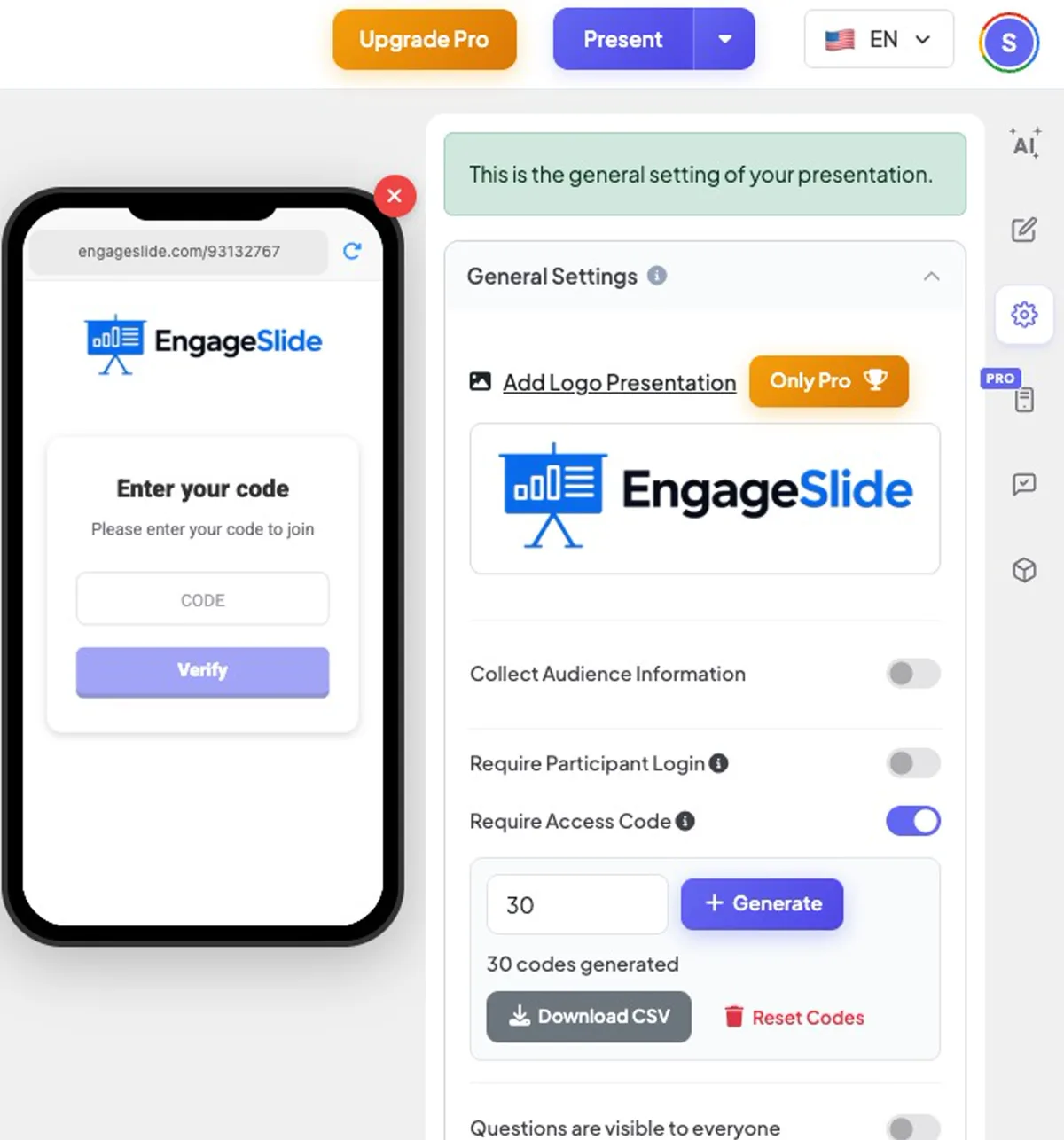
Indstil adgangskoder
- 1Tænd den. Anvend adgangskode.
- 2Type how many codes you need (1–500) — for example 30 til en klasse på 30 — og press Generere. Du kan generere mere senere.
- 3Tryk Download CSV. Filen indeholder en liste over alle koder med deres status (Tilgængelig eller I brug).
- 4Giv én kode til hver person — tryk dem, e-mail dem, eller sætte dem på din LMS.
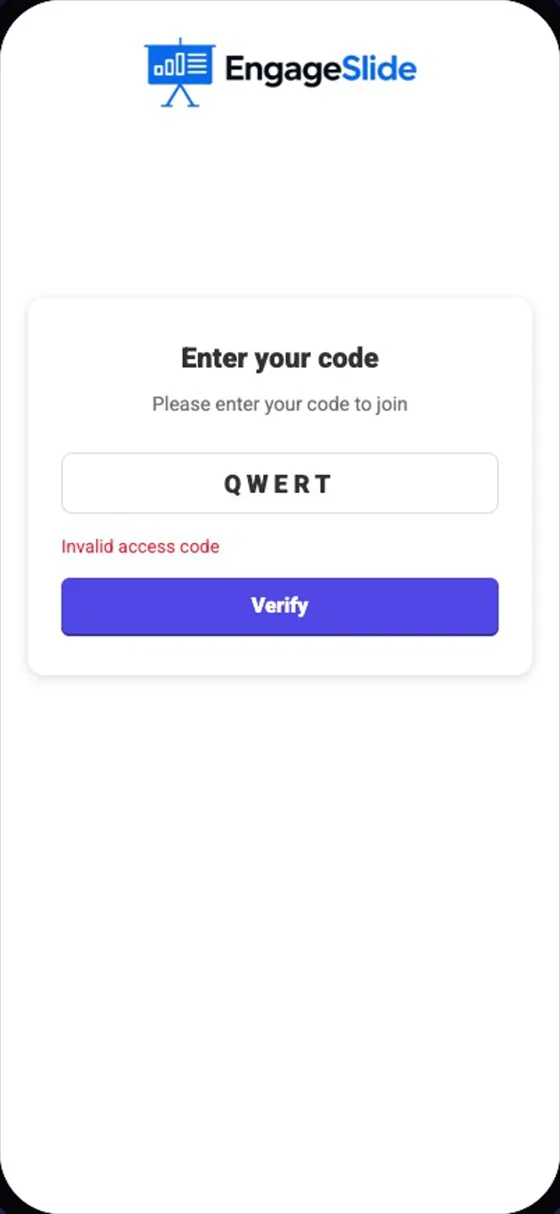
- 5Del din kode som sædvanligt. Efter at være medlem, skriver hver person sin egen kode og trykker Kontroller.
rigtige skærmbilleder
Godt at vide.
- Reset-koder sletter alle koder (efter en bekræftelse) — bruger det, før dækket genbruges med en ny gruppe.
- En deltager, der opdaterer sin telefon, forbliver verificeret; de behøver ikke at skrive koden igen.
- Kombination med Samle indlysninger fra publikum at også anmode om et navn eller en studentidentitet.
Ofte spurgt
Kan to mennesker dele én kode?
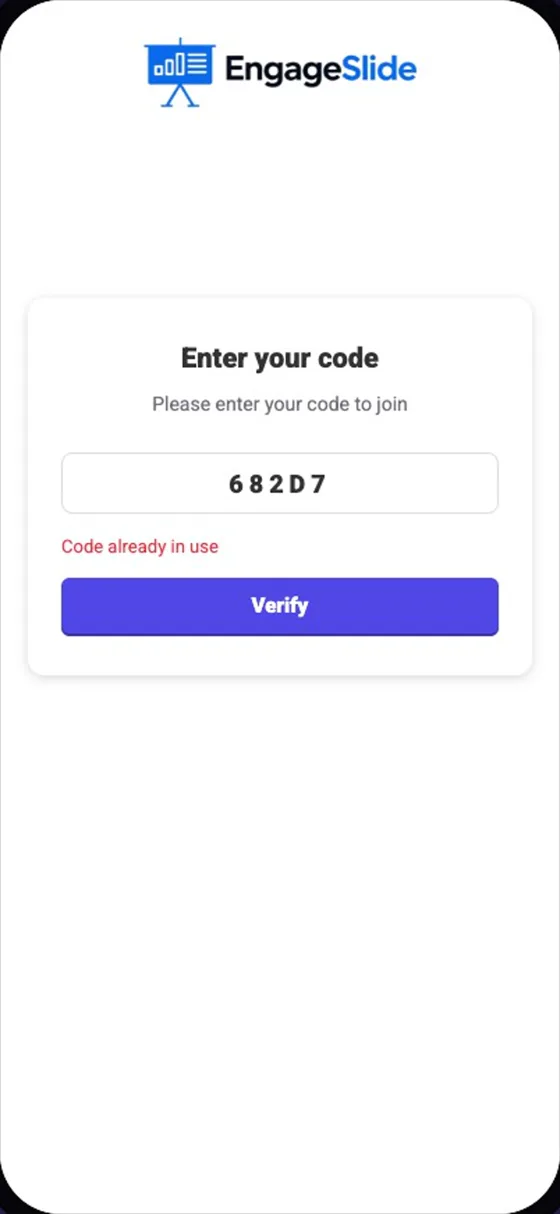
- Nej, det gør jeg ikke. Når en kode er i brug, ser alle andre, der skriver den Kode, der allerede anvendes. Det forhindrer en elev i at videregive koden.
Hvor længe er en kode gyldig?
Hver kode kan anvendes af én person ad gangen og forbliver gyldig i 3 timer fra den første gang.
Har deltagerne brug for en konto for adgangskoder?
- Nej, det gør jeg ikke. Adgangskoder fungerer uden konto. Det er kun Tilmelding af deltagere beder folk om at logge ind.
Har du stadig brug for en hånd?
Vores team er glade for at hjælpe dig.