🎮Quiz & Game Slides 6 min læsning
Sortér det
Et sorteringsspil: Alle sorterer ting i de rigtige grupper på deres telefon mod klokken, og så afslører den store skærm, hvad værelset har gjort forkert.
Hvad er Sort It?
Sortér det Det er et sorteringsspil for hele rummet. Du opretter 2 – 4 grupper — Genbrug, kompost, deponering eller Pattedyr, fugle, reptiler og fisk — og en liste over varer, der hver tilhører én gruppe. Når du trykker START, hver spiller får de elementer et kort ad gangen på deres telefon, i deres egen tilfældige rækkefølge, og trykker på den gruppe hver tilhører. De kan tjekke og ændre deres svar før de indsender, og klokken tikker: hvert rigtigt emne scorer, og en hurtig indsendelse scorer mere. Ved afsløringen flyver objektene ind i deres rigtige gruppe en efter en på den store skærm, hver med procentdelen af rummet, der fik det rigtigt, og en De fleste mistede panelen viser de elementer, folk kæmper med — og den gruppe, de sætter dem i stedet. Det er den hurtigste måde at finde ud af, hvad et rum virkelig forstår om kategorier, regler eller processer, og at tale om de komplicerede tilfælde.

Præsentant opretter slides Klik på Nu Del kode / QR Publikum indtaster kode Svar og indsend Resultat i realtid
Skriv en Sort It glid
- 1På Home, klik på + Oprett en ny præsentation (eller tilføje en slide til en eksisterende).
- 2Ind i Vælg Slide Type, udvælg Sortér det. Du kan også skrive det i Søgningstyper ….
- 3Slides er oprettet og højre panel åbner på Indhold Tab.
Indstilling af indholdet
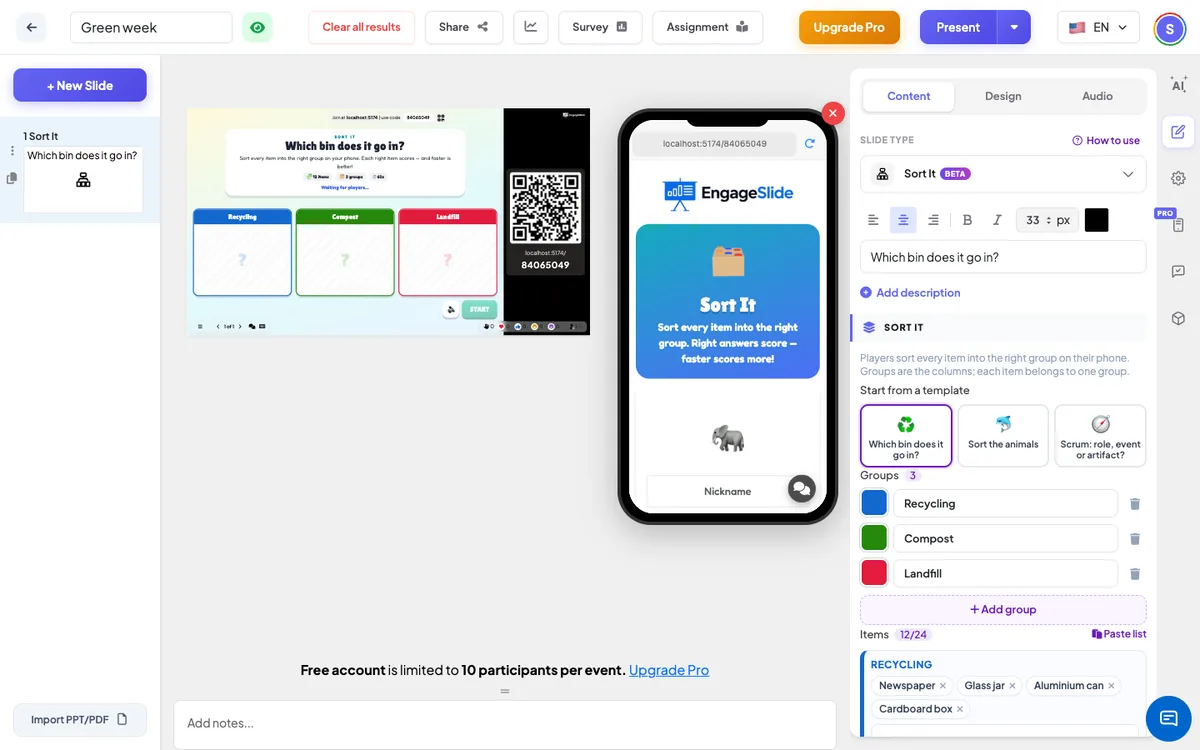
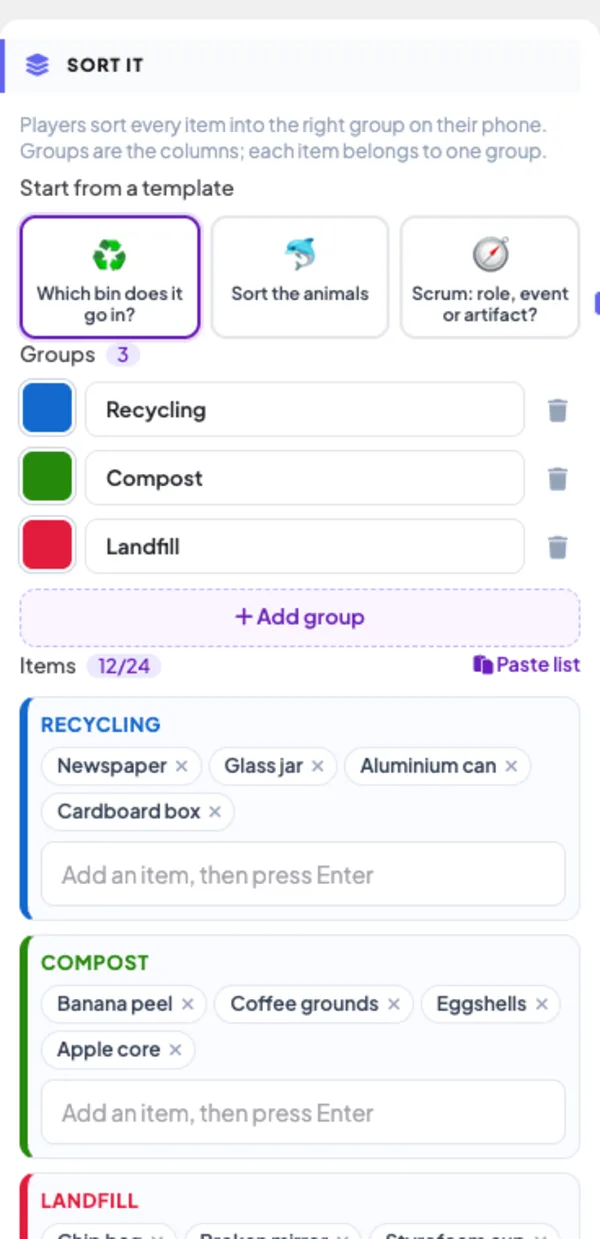
- 1Vælg et udgangspunkt under Start fra en skabelon: Hvilket bin går det ind i? (recycling, komposter eller deponering af —-prøven på et nyt lysbillede), Sortere dyrene (mammilier, fugle, reptiler eller fisk) eller Scrum: rolle, begivenhed eller artefakt?. En skabelon erstatter de aktuelle grupper og elementer; du bliver først spurgt, om skibet allerede har elementer.
- 2Under Grupper, omdøbe en gruppe ved at skrive over navnet og klikke på farvekvadret for at vælge farven. Anvendelse + Tilføj gruppe for op til 4 grupper og binen til at slette en (minst 2 er nødvendige). Når en gruppe slettes, slettes også dens elementer.
- 3Under Stykker, hver gruppe har sin egen boks: skriv et element og tryk Indtast at tilføje det til den gruppe, og klik på ✕ på et element for at fjerne det. En slide kan indeholde op til 24 elementer; 8 – 16 er en god runde.
- 4Hvis du vil tilføje mange elementer på én gang, klikk Liste til at indsætte og indsætte ét element pr. linje: ♬ Artikelgruppef.eks. Batteri deponering. Gruppen matches ved navn (hovedsteder spiller ingen rolle); rækken fortæller, hvor mange linjer der matcher og hvor mange der ikke har nogen kendt gruppe. Klik på Tilføj.
- 5Slide titlen er spørgsmålet på den store skærm, for eksempel Hvilket bin går det ind i?. Så åbn. Indstillinger at vælge tidsgrænsen og om spillerne ser deres fejl.
Sort It indstillinger
Tidsbegrænsning
30, 45, 60 (standard), 90 eller 120 sekunder for hele runden. Runden lukkes tidligt, når alle aktive spillere har indsendt sig.
Vis spillerne deres fejl
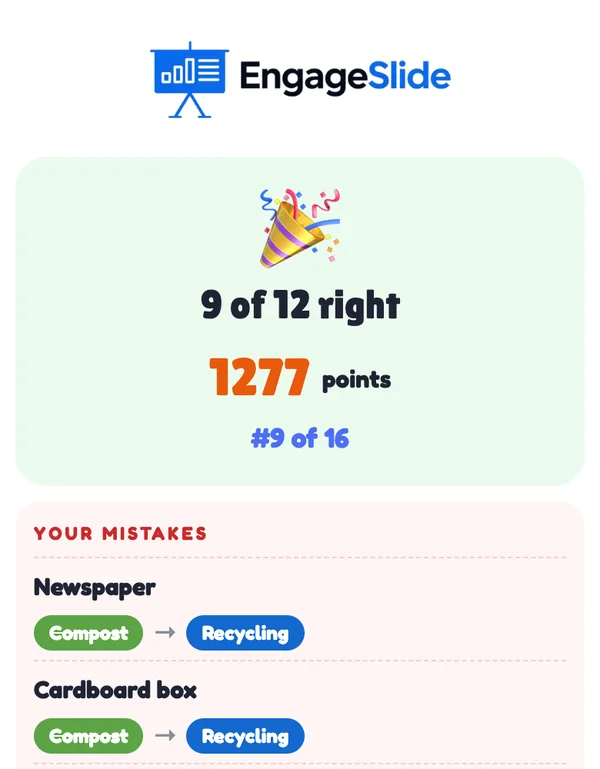
Forudsat aktiveret. Efter afsløringen viser hver telefon de ting, som spilleren har sat i den forkerte gruppe, med den gruppe de har valgt og den rigtige. Telefonerne viser kun resultatet.
Skoring
Hver højre punkt scorer 100 point, plus en hastighedsbonus på op til 50 point pr. højre punkt, der falder til 0 ved buzzeren. En perfekt, hurtig type 12 ting er værd op til 1.800 point. Tænderne bliver brudt af, hvem der forelægger sig først.
Præsenter og dele join- koden
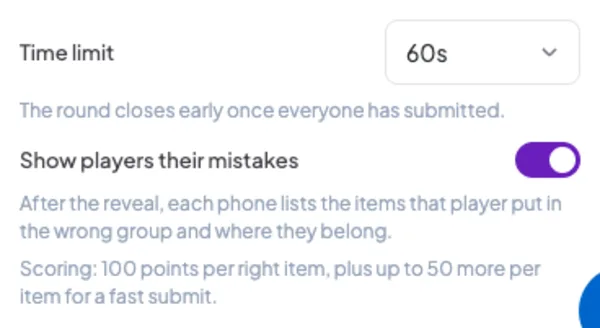
- 1Klik på Til stede I den øverste bar for at sætte skibet på den store skærm.
- 2A. tilmeldingskode og a QR code (f.eks.
36Y56). - 3Deltagerne åbner Publikum app på engageslide.com, skriv koden og tryk Indtast — eller bare scanne QR.
- 4Når alle er gået med, begynder svarene at strømme i live.
Hvordan publikum reagerer
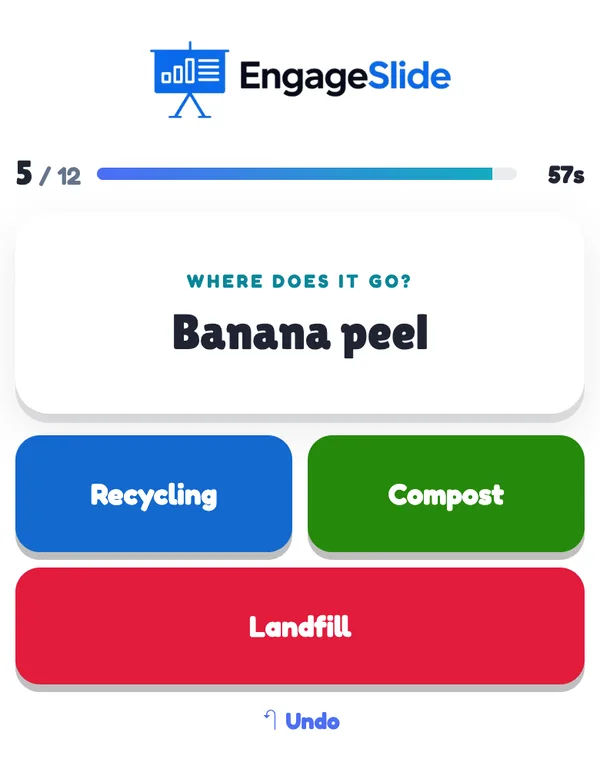
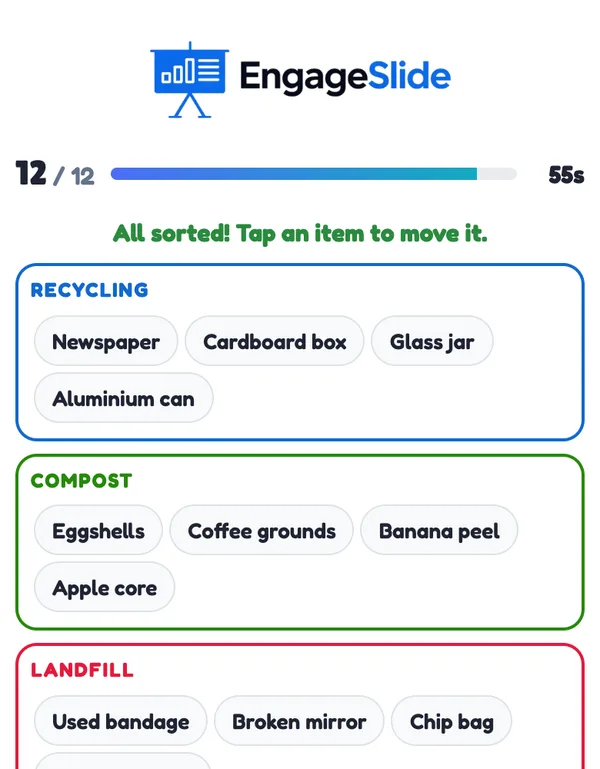
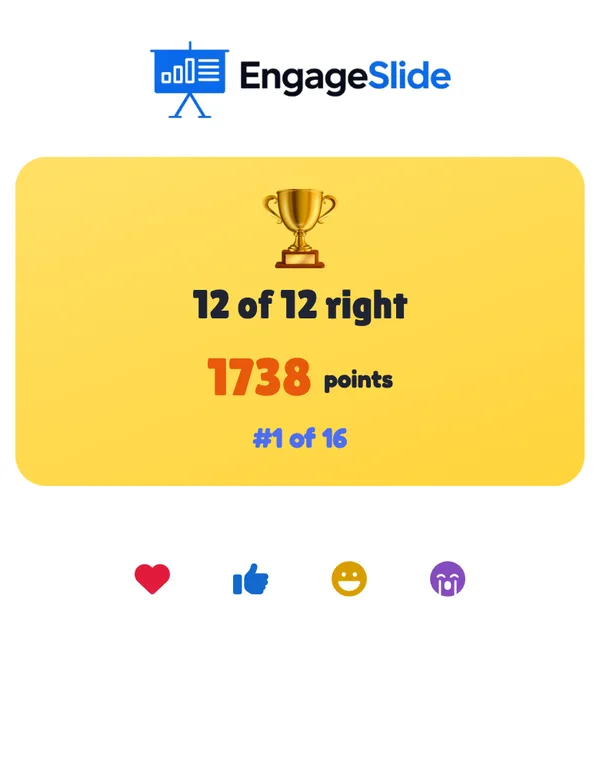
Spillerne tilslutter sig med din kode og indtaster deres navn; telefonen siger Du er med! og viser dem, hvilke grupper de skal uddele sig i. Når du starter, viser telefonen et kort ad gangen — Hvor skal den hen? med det store bogstaver — og en stor farvet knap for hver gruppe, plus en tæller (5 / 12) og en nedtællingslinje. Ved at trykke på en gruppe går man videre til det næste kort. Uafbrudt tager den sidste tilbage. Hver telefon får artiklerne i sin egen tilfældige rækkefølge, så naboerne ikke bare kan kopiere. Efter det sidste kort viser telefonen Alt sorteret! Tryk på et objekt for at flytte det. med hvert element i den gruppe, det er sat i; ved at trykke på et element åbnes det igen (Flyt til …). Indlevering sender svarene og telefonen siger Indleveret!. Hvis tiden løber ud først, sendes alt, hvad der er blevet sorteret, automatisk. Efter afsløringen viser telefonen resultatet — 9 ud af 12 højre, punkterne og stedet såsom #2 of 8 — og, hvis indstilling er tændt, Dine fejl: hvert forkert element med den valgte gruppe (krosset ud) og den rigtige.
Se resultaterne
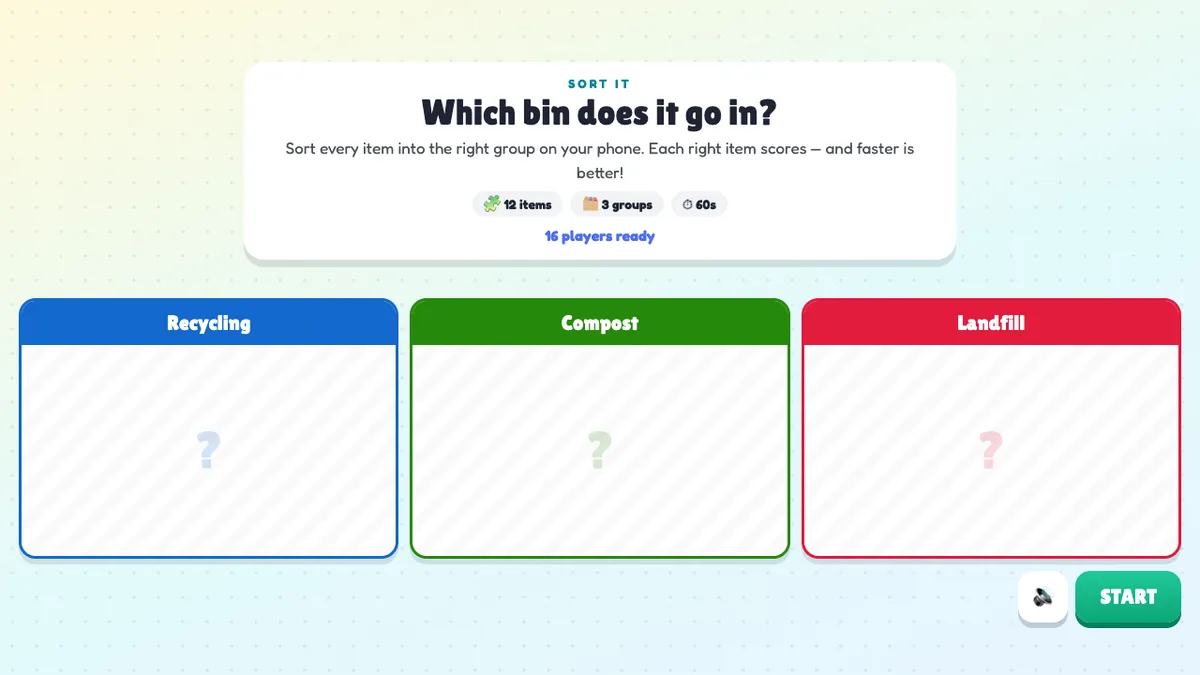
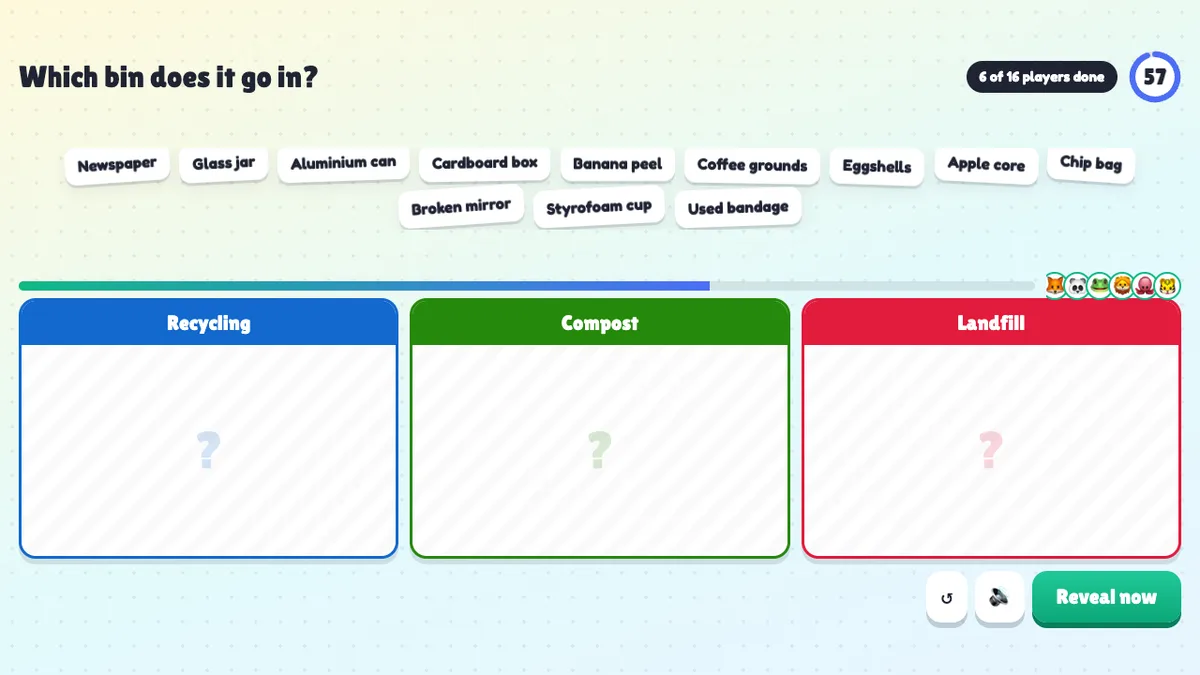
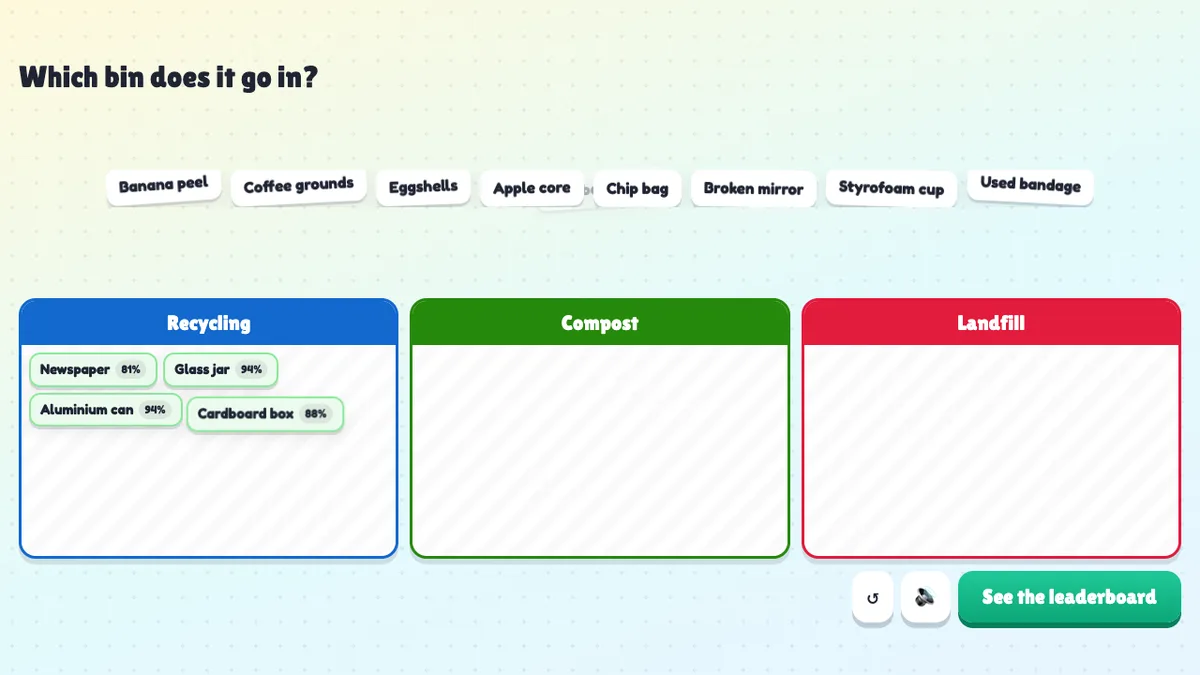
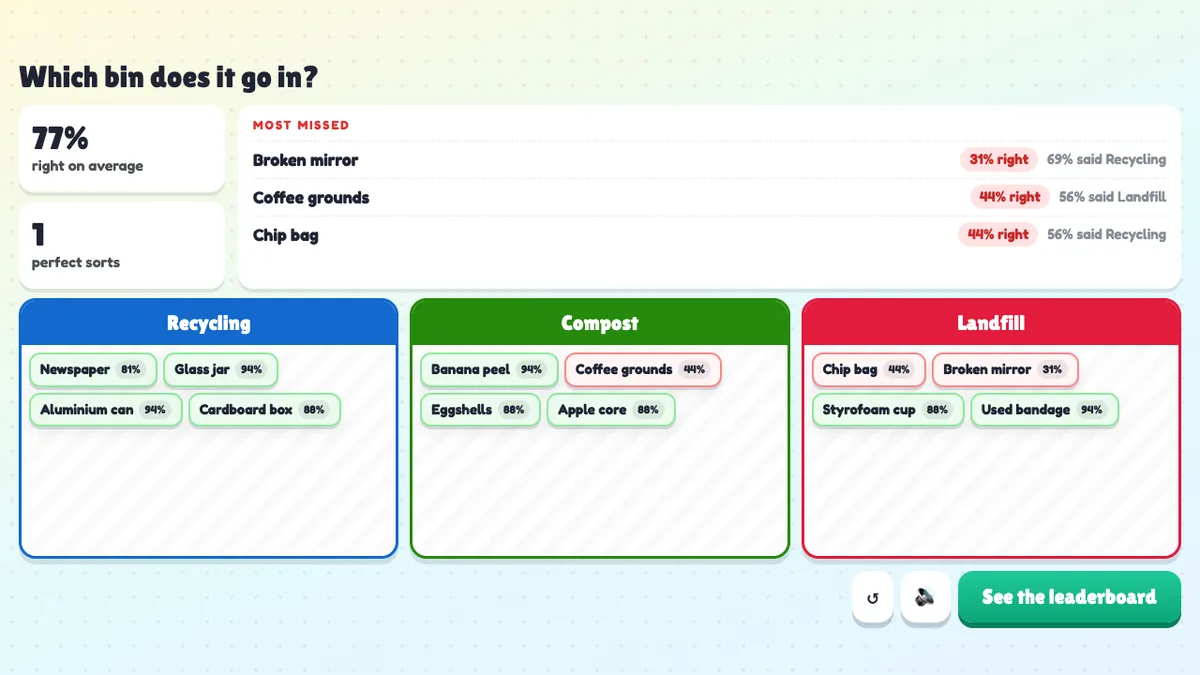
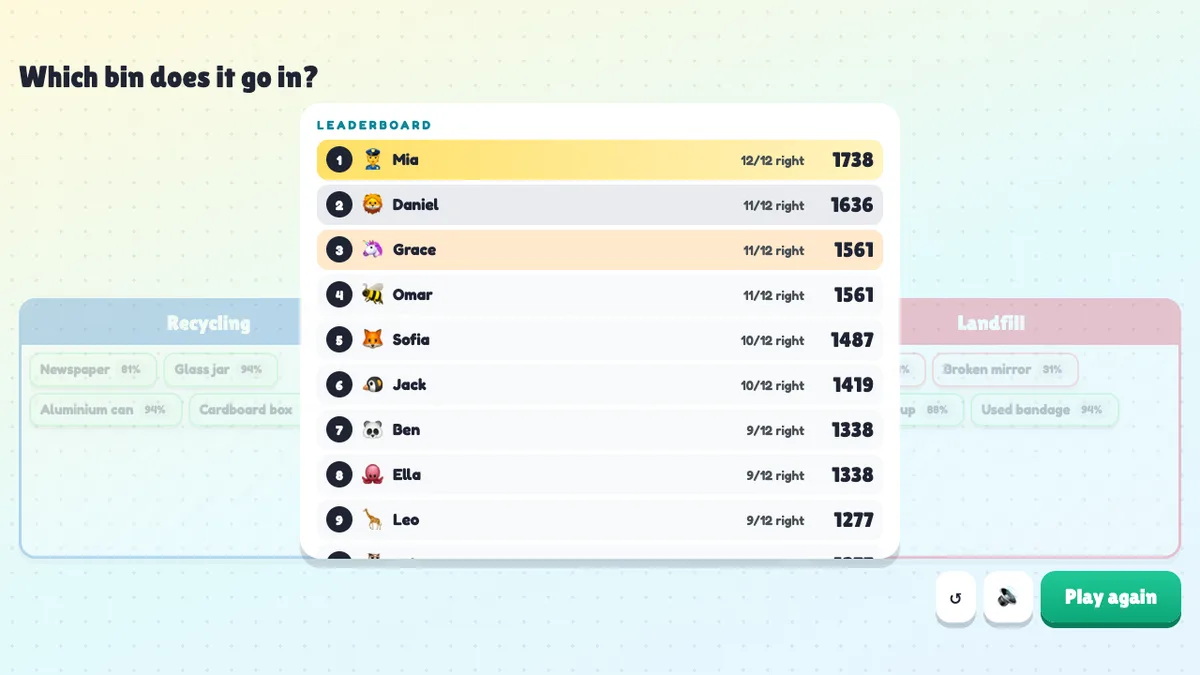
Før runden viser den store skærm titlen, en kort forklaring, antallet af elementer, grupper og sekunder, grupperne som tomme farvelige kolonner og hvor mange spillere er klar. Tryk START (eller Indtast). Mens spillerne sorterer, flyver elementerne over kolonnerne, en nedtællingsring og en chip som 6 ud af 16 spillere færdige Sid i hjørnet, en bar viser hvor langt rummet er nået, og avatarerne af spillere, der har indsendt, står ved siden af det. Tryk Åbenbaring nu at lukke runden tidligt. Ved afsløringen flyver de elementer ind i deres højre kolonne en efter en, hver mærket med procentdelen af spillerne, der fik det rigtigt — grøn, når de fleste fik det, gul, når det var tæt, rød, når de fleste fik det forkert. Så vises resuméet: gennemsnitlig højre, antallet af perfekte sorter og den De fleste mistede varer, f.eks. Brækket spejl — 31% højre — 69% sagde genbrug. Tryk Se leaderboardet for top 10 med hver spillers højre tal og point, så Spil igen. til en ny runde med de samme elementer i en ny rækkefølge. ⁇ går tilbage til startskærmen.
rigtige skærmbilleder
rigtige skærmbilleder
Måder at bruge Sort Det
- Klasserum: Sort dyr, materialer, ordtyper, historiske begivenheder efter æra eller tal i prime og ikke prime —Q og se på et kig, hvilke elementer klassen blander sammen.
- Uddannelse og onboarding: at sortere politikker i tilladt/ikke tilladt, opgaver i det rigtige team eller data i offentligt, internt og fortroligt.
- Agile og teamworkshops: Scrum roller, begivenheder og artefakter, eller en backlog i skal have, skulle have og kunne have.
- Begivenheder og grønne uger: en genanvendelse er en hurtig, sjov måde at gøre et punkt på — alle husker det element de tog fejl.
Ofte spurgt
Hvor mange grupper og ting kan jeg bruge?
To til fire grupper og op til 24 ting. Elementer med samme navn (ignorer hovedtegn) spilles kun én gang, og et element, hvis gruppe blev slettet, spilles ikke (redaktøren lister det, så du kan fjerne det).
Hvordan er resultatet?
Hver højre punkt er værd 100 point plus en hastighedsbonus på op til 50 point, som falder til 0 i slutningen af timeren. Forkerte og uordnede genstande giver intet. Spillerne med samme score rangeres efter, hvem der indsender først.
Kan spillere ændre et svar?
Ja, indtil de indgiver: Uafbrudt tager det sidste kort tilbage, og på gennemgangskærmen kan de trykke på noget og flytte det til en anden gruppe. Efter Indlevering Svarene er endelige.
Hvad hvis en spiller ikke indsender sig i tide?
Lige før tiden løber ud, sender telefonen, hvad spilleren har sorteret indtil videre. Ting, de ikke regnede for forkerte.
Kan spillerne komme sent?
- Ja, det gør jeg. En spiller, der deltager, mens runden løber, får kortene med det samme og kan stadig indsende, før timeren slutter.
Hvad hvis jeg lukker eller opfrisker præsentationsvinduet?
Alle, der var med, dukkede op igen. Hvis slideen stadig er åben i et andet vindue (redaktøren eller et andet præsentationsvindue), fortsætter runden med den tid, der var tilbage, og telefoner, der allerede havde indsendt, sender deres svar igen af sig selv. Hvis det var det eneste vindue, går spillet tilbage til startskærmen.
Tilføjede det point til leaderboard-billedet?
- Nej, det gør jeg ikke. Sort Det har sin egen leaderboard for hver runde og ændrer ikke quiz score.
Har du stadig brug for en hånd?
Vores team er glade for at hjælpe dig.