📝Inhaltsbilder 4 Minuten gelesen
Inhalt
Eine kostenlose Layout-Slide für formatierte Text, Bilder, GIFs und Videos — beginnt mit einer fertigen Vorlage oder einer leeren Leinwand.
Was ist Zufriedenheit?
A. Inhalt Slide ist eine normale, nicht-interaktive Slide, die Sie frei entwerfen: Textfelder, Bilder, GIFs und Videos, die Sie überall auf der Slide platzieren, vergrößern und drehen können. Verwenden Sie sie, um Ihre Sitzung zu eröffnen, ein Thema vorzustellen, eine Idee zu erklären, ein Foto zu zeigen oder mit einem — zu schließen. Sie können mit einer der fertigen Vorlagen (Titel-Slides, Abschnittsüberschriften, Listen, Bildlayouts, Zahlen und Schlussslides) und ersetzen Sie einfach den Text. Inhaltsfliesen füllen immer die gesamte Folie von Rand zu Rand; der Code-Header und die Steuerungsleiste schweben oben.

Erstellen Sie eine Inhalts-Slide
- 1Auf Home, klicken Sie + Erstellen Sie eine neue Präsentation (oder hinzufügen einer bereits vorhandenen Folien).
- 2In Wählen Sie den Typ der Folien, wählen Inhalt. Sie können es auch in Arten von Folien ….
- 3Die Dia wird erstellt und das rechte Panel auf der Inhalt Schreibweise.
Setzen Sie den Inhalt ein
- 1Optional: unter Vorlagen (Wählen Sie ein Layout, um — zu starten, dann ersetzen Sie einfach den Text.), wählen Sie eine Kategorie — Titel-Slide, Abschnittsüberschrift, Text & Listen, Bild, Daten und Zitate oder Schließung — und klicken Sie auf ein Layout wie Gradient-Held, Checkliste, Zeitlinie, KPI-Karten oder Ich danke Ihnen.. Die Vorlage legt die Textfelder, Bilder, Hintergrund- und Textfarbe fest.
- 2Wenn die Folie bereits Inhalte hat, fragt EngageSlide Verwenden Sie diese Vorlage? Klicken Sie auf — Ersetzen Ihre Inhalte für die Vorlage auszutauschen oder Absagen um es zu behalten.
- 3Verwenden Sie die Werkzeugleiste an der Spitze der Folie, um Elemente hinzuzufügen: T Das Symbol fügt ein Textfeld hinzu, das Kamera-Symbol lädt ein Video hoch, das Bild-Symbol lädt ein Bild hoch und das GIPHY Das Symbol öffnet eine Suche nach GIFs und Aufklebern (Suche nach GIF oder Aufkleber …).
- 4Klicken Sie einmal auf ein Element, um es auszuwählen, ziehen Sie es dann, um es zu bewegen, ziehen Sie die Handschuhe, um die Größe zu ändern, oder verwenden Sie den runden Griff, um ihn zu drehen.
- 5Klicken Sie erneut auf ein ausgewähltes Textfeld (oder starten Sie mit der Eingabe eines neuen) um den Text zu bearbeiten. Die Text-Toolbar enthält Undo/Redo, Schriftgröße, Zeilenhöhe, Textfarbe, Highlightfarbe, drastisch, italienisch, unterstrichen, ausrichten und aufgeschlüsselte oder nummerierte Listen.
- 6Über einem ausgewählten Artikel erhalten Sie auch: Wählen Sie Schrift (eine Schriftform nur für dieses Textfeld), der oberste Pfeil, um es vor andere Elemente zu bringen, der Müllkorb, um es zu löschen, und — auf Bildern — Bild ersetzen. Sie können auch ein ausgewähltes Element mit Rückenraum.
- 7Wechseln Sie zur Entwurf Tab zum Wechseln der Folien Textfarbe, Schrift (Schriftbilder wechseln), Hintergrundfarbe oder Hintergrundbild (Hinzufügen von Hintergrundbildern, mit einer Hintergrundsicht Schieber). Hintergrund und Farbe auf alle Slides anwenden Kopiert das Aussehen auf das ganze Deck.
- 8Optional: in der Audio Tab, hinzufügen Hintergrundmusik oder eine Spezifische Audio - Ich habe eine Aktendatei für diese Dia.
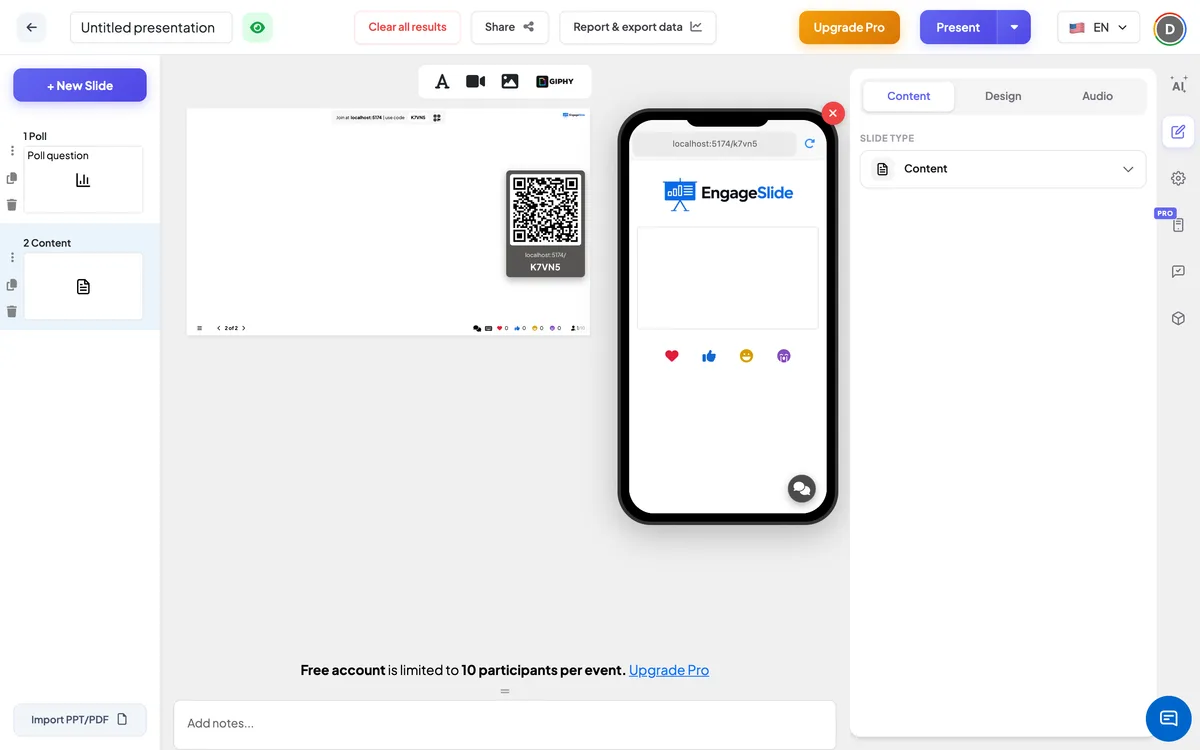
Auf der Zuschauerseite
Teilnehmer, die teilgenommen haben, sehen eine kleinere Kopie der gesamten Folie auf ihrem Handy —Q, die denselben Text, Bilder, Hintergrund und Farben enthält, die auf den Bildschirm abgestimmt sind. Videos können mit eigenen Steuerungen im Telefon gespielt werden. Es gibt nichts auf dieser Folie zu beantworten.
Anzeige der Ergebnisse
Es werden keine Antworten gesammelt — Diese Folie dient zur Anzeige von Informationen. Während der Präsentation werden die Elemente an Ort und Stelle befestigt (sie können nicht gezogen oder bearbeitet werden), Videos werden mit ihren normalen Steuerungen gespielt und Sie bewegen mit den Nächsten / Rücken-Tasten oder den Pfeiltasten weiter.
Möglichkeiten der Nutzung eines Inhaltsdiagnes
- Öffnungsrutsche: a) Titel-Slide Vorlage mit dem Sitzungsnamen und Ihrem Namen.
- Abschnitt Pausen: a) Abschnittsüberschrift Vorlage vor jedem neuen Teil der Sitzung.
- Erklären Sie ein Konzept: Definition, Zeitlinie oder Vor und nach, gefolgt von einem Quiz, um das Verständnis zu überprüfen.
- Teilen Sie Ergebnisse oder Zahlen: KPI-Karten, Fortschritt oder Großes Zitat.
- Schließen Sie die Sitzung: Ich danke Ihnen., Aufruf zum Handeln, Kontaktkarte oder Q&A.
Häufig gefragt
Wird die Anwendung einer Vorlage meinen Inhalt löschen?
Ja — eine Vorlage ersetzt alles auf der Dia, einschließlich des Hintergrunds. EngageSlide fordert Sie auf, zuerst zu bestätigen, wann die Folie nicht leer ist. Um Ihre Arbeit aufrechtzuerhalten, fügen Sie eine neue Inhaltsleise hinzu und wenden Sie die Vorlage dort an.
Darf ich einen GIF oder einen Aufkleber hinzufügen?
- Ja, ich weiß. Klicken Sie auf GIPHY Symbol in der Werkzeugleiste oben auf dem Bildschirm, suchen und klicken Sie auf ein Ergebnis, um es hinzuzufügen.
Wie setze ich ein Element vor ein anderes?
Wählen Sie das Element aus und klicken Sie auf den oberen Pfeil —, der sich vor allen anderen Elementen bewegt.
Kann ich eine andere Schrift für eine Textbox verwenden?
- Ja, ich weiß. Wählen Sie das Textfeld aus und klicken Sie Wählen Sie Schrift. Um die Schrift für die gesamte Folie zu ändern, verwenden Sie Schriftbilder wechseln in der Entwurf Schreibweise.
Können die Teilnehmer auf eine Content-Slide reagieren?
Nein, es ist, um Informationen zu zeigen. Setzen Sie eine Umfrage, Quiz oder Open Ended-Slide direkt danach, um den Raum einzubeziehen.
Brauchst du noch eine Hand?
Unser Team hilft Ihnen gerne.