📝Inhaltsbilder 3 Minuten gelesen
Zurückzählung
Ein großer Timer auf dem Bildschirm für Pausen, geplante Aktivitäten und Übergänge — Start, Pause und Reset während Sie präsentieren.
Was ist Countdown?
A. Zurückzählung Auf dem Bildschirm wird ein großer Timer in Minuten und Sekunden angezeigt (z.B. 1:30) bis Null mit einem Titel darüber. Verwenden Sie es zur Kaffeepause, zum Gespräch mit Ihrem Nachbarn, zur Zeit des stillen Denkens, zu einer geplanten Gruppenarbeit oder um etwas Spannung vor einer Offenbarung aufzubauen. Wenn die Zeit ausgeht , zeigen die Folien Die Zeit ist vorbei!. Sie steuern es mit Tasten auf der Dia oder mit der Tastatur, und Sie können sie so einstellen, dass sie von selbst startet, wenn die Dia auftaucht.
Erstellen Sie eine Countdown-Slide
- 1Auf Home, klicken Sie + Erstellen Sie eine neue Präsentation (oder hinzufügen einer bereits vorhandenen Folien).
- 2In Wählen Sie den Typ der Folien, wählen Zurückzählung. Sie können es auch in Arten von Folien ….
- 3Die Dia wird erstellt und das rechte Panel auf der Inhalt Schreibweise.
Setzen Sie den Inhalt ein
- 1Geben Sie einen Titel in das Titelfeld ein (Geben Sie Ihre Frage oder Ihren Titel ein), beispielsweise Kaffeepause — zurück in 10 Minuten. Verwenden Sie die Schaltflächen über ihm für Ausrichtung, fett, kursiv, Größe (in px) und Farbe.
- 2Optional: Klicken Beschreibung hinzufügen Für eine kurze Notiz erscheint sie als Werkzeugtip, wenn man über den Titel auf der Folien schwebt.
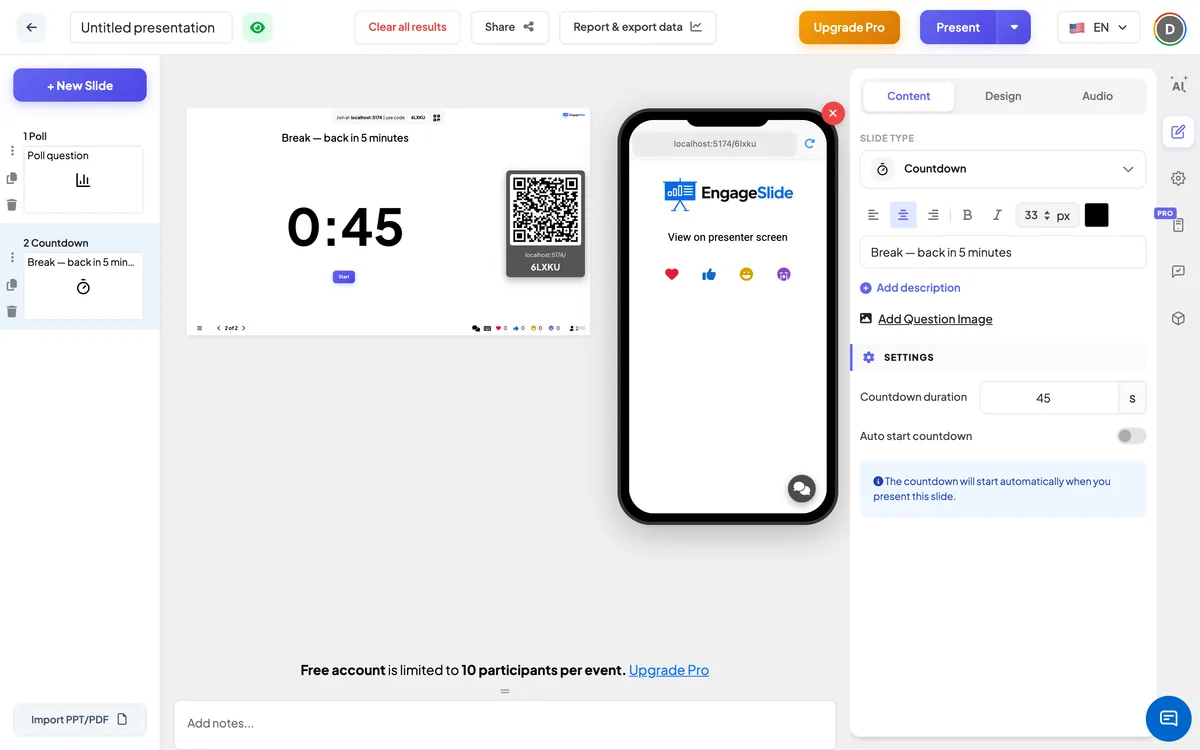
- 3Unter Einstellungen, Tipp die Dauer des Countdowns in Sekunden beispielsweise — 300 Für 5 Minuten. Die Dia zeigt es als Minuten und Sekunden.
- 4Schalten Sie ein Automatischer Rückzählung wenn der Timer von selbst starten sollte, sobald Sie die Folie vorstellen.
- 5Willst du das überprüfen? Klicken Sie Beginnen Sie auf der Folie im Editor, um einen Test auszuführen, dann Zurücksetzen.
Countdown-Einstellungen
Dauer des Countdowns
Wie lange der Timer läuft, in Sekunden (mindestens 1). Eine neue Countdown-Slide beginnt in 45 Sekunden. Wenn man es ändert, wird der Timer auf der Folie neu eingestellt.
Automatischer Rückzählung
Auf: Der Countdown beginnt von selbst, wenn die Folien im Präsentationsmodus angezeigt werden. Ausgeschaltet (Standard für eine neue Folie): es wartet, bis Sie klicken Beginnen Sie oder Druck Raum.
Auf der Zuschauerseite
Der Countdown wird nur auf dem großen Bildschirm angezeigt. Teilnehmer Telefone zeigen Anzeige auf dem Bildschirm während diese Folie hoch ist, also schaut jeder auf den gemeinsamen Timer.
Anzeige der Ergebnisse
Keine Antworten werden gesammelt. Unter dem Timer , den Sie bekommen Beginnen SieWenn sie einmal läuft, Pause und Zurücksetzenbei Pausen, Weiter und Zurücksetzen. Während der Präsentation, Raum oder Geben Sie ein . Beginnt, pausiert und setzt den Timer fort, anstatt auf die nächste Folie zu wechseln. Bei Null zeigen sich die Folien Die Zeit ist vorbei! mit einem Neustart Schaltfläche, die den Timer erneut ausführt, und Raum / Geben Sie ein . Zurück auf die nächste Folie. Wenn Sie die Folie verlassen und zurückkehren, wird der Timer auf die volle Dauer zurückgesetzt (und wird erneut gestartet, wenn Automatischer Rückzählung ist eingeschaltet).
Möglichkeiten zur Verwendung eines Countdowns
- Pausen: Kaffeepause — zurück in 10 Minuten (600 Sekunden).
- Zeit zum Nachdenken: 60 Sekunden schweigendes Denken vor einer Open End oder Word Cloud-Frage.
- Gruppenarbeit: Besprechen Sie mit Ihrem Tisch für 3 Minuten (180 Sekunden).
- Vor der Sitzung: Eine kurze Countdown, während sich die Leute anschließen.
Häufig gefragt
Kann ich die Uhrzeit in Minuten festlegen?
Die Dauer wird in Sekunden eingegeben: 60 für eine Minute, 300 für fünf Minuten, 600 für zehn. Die Dia zeigt es als Minuten und Sekunden.
Wie pausiere ich den Timer?
Klicken Sie Pause unter dem Timer oder drücken Raum oder Geben Sie ein . während der Präsentation. Klicken Sie Weiter (oder drücken Sie den Schlüssel noch einmal) weiterzumachen.
Wie kann ich den Countdown wieder durchführen, wenn die Zeit vorbei ist?
Klicken Sie Neustart unter Die Zeit ist vorbei! —: Der Timer startet ab der vollen Dauer wieder. Auf eine andere Schiebe und zurück wird es auch zurückgesetzt.
Sehen die Teilnehmer den Timer auf ihren Handys?
- Nein, ich weiß nicht. Telefone sagen: Anzeige auf dem BildschirmDer Timer befindet sich auf dem gemeinsamen Bildschirm.
Bewegt sich der Countdown selbst auf die nächste Schiebe?
- Nein, ich weiß nicht. Es hört bei Null auf und zeigt Die Zeit ist vorbei!Sie gehen weiter, wenn Sie bereit sind.
Brauchst du noch eine Hand?
Unser Team hilft Ihnen gerne.