📝Inhaltsbilder 4 Minuten gelesen
Flip-Cards
A grid of numbered cards you flip over one by one to reveal a question, word or task — with an optional timer.
Was ist Flip Cards?
Flip-Cards auf dem großen Bildschirm ein Gitter von farbigen, nummerierten Karten. Jede Karte verbirgt eine Anforderung — eine Redefrage, ein Vokabularwort, ein Diskussionsthema oder eine Aufgabe. Du (oder ein Schüler) wählst eine Nummer, klickst auf die Karte und sie dreht sich um, um zu zeigen, was dahinter liegt. Ein Timer kann automatisch starten, wenn eine Karte geöffnet wird, so dass jeder Lautsprecher die gleiche Zeit bekommt. Es ist ideal für Sprachpraxis, Eisbrecher, Revision und Workshop-Diskussionen.

Präsentator erstellt die Folie Klicken Sie auf Gegenwart Teilen Sie Code / QR Das Publikum gibt Code ein Antworten und Einreichungen Echtzeitgebnisse
Erstellen Sie eine Flip-Cards-Slide
- 1Auf Home, klicken Sie + Erstellen Sie eine neue Präsentation (oder hinzufügen einer bereits vorhandenen Folien).
- 2In Wählen Sie den Typ der Folien, wählen Flip-Cards. Sie können es auch in Arten von Folien ….
- 3Die Dia wird erstellt und das rechte Panel auf der Inhalt Schreibweise.
Setzen Sie den Inhalt ein
- 1Geben Sie beispielsweise eine Titelseite an Sprechkarten.
- 2Unter OptionenJede Zeile ist eine Karte. Tippen Sie eine kurze Titel der Karte (z.B. Karte 1 oder ein Thema) und der Inhalt der Frage Das erscheint, wenn die Karte umgedreht wird.
- 3Wählen Sie eine Farbe für jede Karte mit dem Farbquadrat. Verwenden Sie die Bild-Taste, um eine Titelbild (auf der geschlossenen Karte angezeigt) und ein Bild auf der offenen Karte.
- 4Klicken Sie + Option hinzufügen weitere Karten — bis 9 hinzuzufügen.
- 5Unter Einstellungen, wählen Sie Zeitleiter, die Zahl der Handelsplätze und ob Verwechslungsreihenfolge.
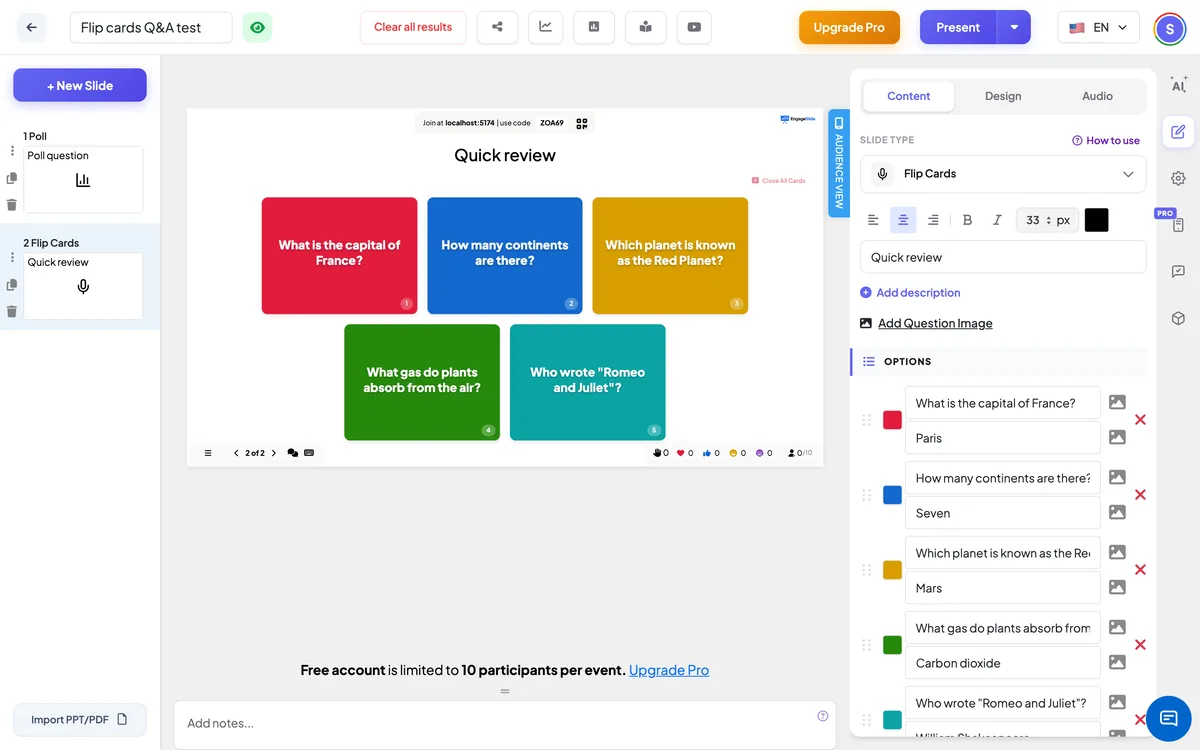
Einstellungen von Flip Cards
Zeitleiter
Keine . (Standard), Zählen Sie auf oder Zählen Sie ab (instellte Minuten und Sekunden, 30 Sekunden standardmäßig). Der Timer beginnt, wenn eine Karte geöffnet wird, und pausiert, wenn jede Karte geschlossen ist.
Zahl der Handelsplätze
Wie viele Karten können gleichzeitig geöffnet werden (1 – 9). Wenn die Grenze erreicht ist, öffnet man eine weitere Karte und schließt die älteste.
Verwechslungsreihenfolge
Vermischt die Karten einmal, damit die Zahlen nicht mehr in der Reihenfolge folgen, die Sie eingegeben haben. Schalten Sie es aus, um Ihren Auftrag zu erfüllen.
Präsentieren und teilen Sie den Join-Code
- 1Klicken Sie Gegenwart in der oberen Bar, um die Folie auf den großen Bildschirm zu setzen.
- 2A. Anschlusscode und a QR code (z.B.
36Y56). - 3Teilnehmer öffnen die Das Publikum app auf engageslide.comTippen Sie den Code und drücken Sie Geben Sie ein . — oder einfach das QR-Scan.
- 4Nachdem sich alle zusammengeschlossen haben, fließen die Antworten live ein.
Wie das Publikum reagiert
Die Teilnehmer, die teilgenommen haben, sehen die offene Karte groß auf ihrem Handy —, den Titel, die Frage und das Bild —, damit jeder sie aus nächster Nähe lesen kann. Eine Strecke unten zeigt alle Karten mit geöffneten Karten und dem Timer. Bevor die erste Karte geöffnet wird, sagen die Telefone Er wartet darauf , dass der Präsentant eine …-Karte offenbart .. Nur der Präsentator kann Karten umdrehen.
Anzeige der Ergebnisse
Klicken Sie auf eine Karte, um sie zu umdrehen. Die Timerleiste unter dem Raster zeigt die Zeit an, mit Pause und Zurücksetzen Schaltflächen; wenn eine Abzählung Null erreicht, wird der Timer rot. Schließen Sie alle Karten (oben rechts) dreht jede Karte wieder nach unten und setzt den Timer zurück. Nothing is scored — the cards are prompts for speaking or discussion.
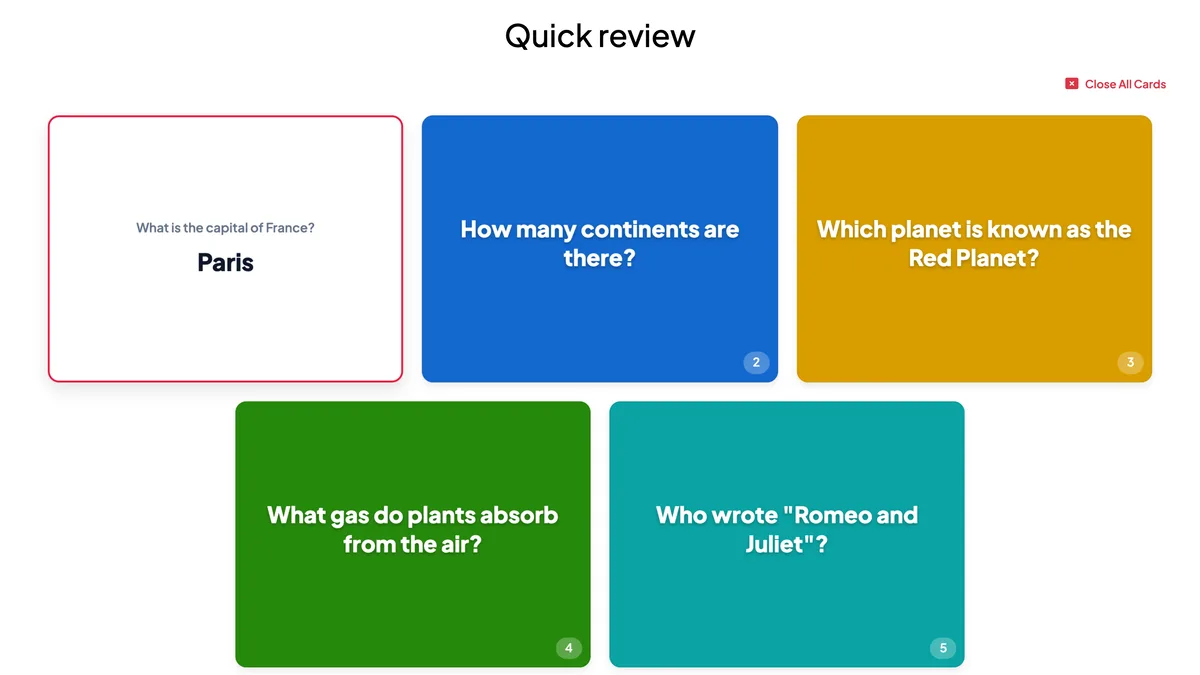
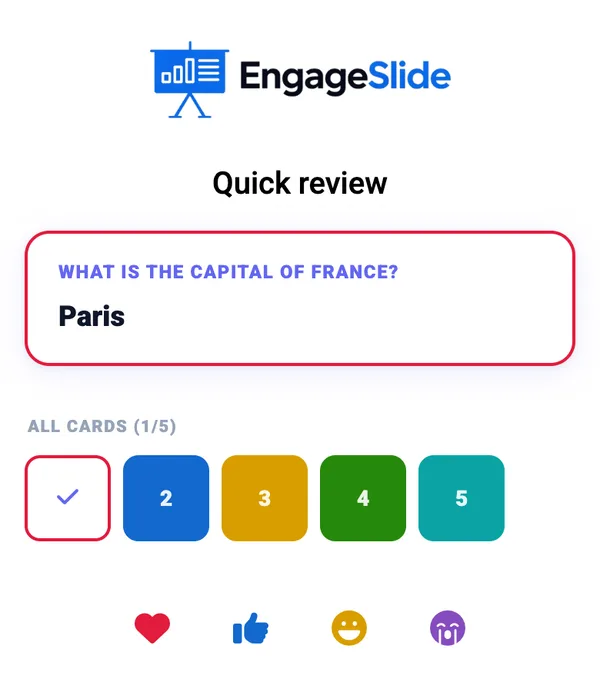
Möglichkeiten der Verwendung von Flip Cards
- Sprachklasse: Fragen, Beschreibung des Bildes, ⁇ Gespräch über … ⁇
- Überprüfung: Ein Schlüsselbegriff auf jeder Karte —. Der Schüler erklärt es, bevor der Timer ausgeht.
- Eisbrecher: Zwei Wahrheiten und eine Lüge, dein bester Urlaub, eine Fähigkeit, die du uns beibringen könntest.
- Workshops: Ein Diskussionsthema pro Karte für jeden Tisch oder jede Ausbruchgruppe.
Häufig gefragt
Können die Teilnehmer die Karten auf ihrem Handy flippen?
- Nein, ich weiß nicht. Nur der Präsentant flippt die Karten; Telefonen zeigen die offene Karte und den Timer.
Wie kann ich den Timer wieder aufnehmen, nachdem ich Pause gedrückt habe?
Öffnen Sie eine Karte —. Der Timer geht weiter, wenn eine Karte geöffnet ist. Zurücksetzen Es geht zurück zum Anfang.
Wie viele Karten kann ich hinzufügen?
Bis zu 9 pro Folien. Für ein längeres Deck, fügen Sie eine zweite Flip-Cards-Slide hinzu.
Sind die Antworten gespeichert?
- Nein, ich weiß nicht. Flip Cards ist ein Präsentationswerkzeug; es sammelt keine Antworten. Verwenden Sie Open Ended oder Q&A, wenn Sie schriftliche Antworten wünschen.
Brauchst du noch eine Hand?
Unser Team hilft Ihnen gerne.