⚙️Präsentationseinstellungen 4 Minuten gelesen
Sammeln Sie Publikumsinformationen
Fragen Sie nach einem Namen, einer Firma, einer E-Mail oder irgendetwas anderes, bevor die Leute teilnehmen.

Was es tut
Mit Sammeln Sie Publikumsinformationen Wenn Sie es eingeschaltet haben, füllen alle, die sich anschließen, ein kurzes Formular auf ihrem Handy aus, bevor sie Ihre Slides sehen. Du wählst die Felder. Jede Antwort, die sie geben, wird dann mit ihren Details verknüpft, so dass Sie nach der Sitzung genau wissen, wer gesagt hat, was — für Workshops, Schulungen, Veranstaltungen und alles, wofür Sie eine Teilnahmeliste benötigen.
Schritt für Schritt
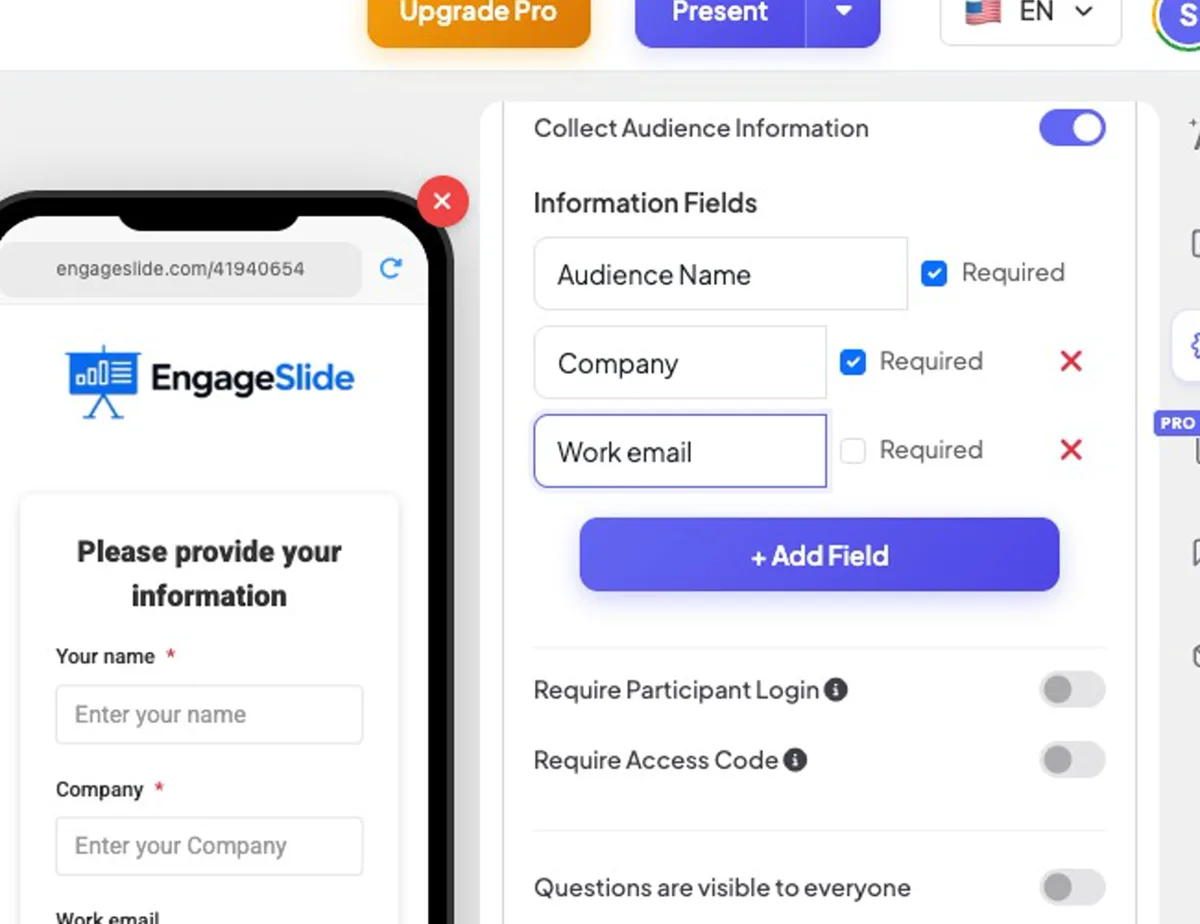
- 1Im Editor öffnen Sie die ⚙️ Präsentationseinstellungen Tab in der rechten Spalte und erweitern Allgemeine Einstellungen.
- 2Schalten Sie an . Sammeln Sie Publikumsinformationen. Eine Publikum Name Das Feld wird zuerst hinzugefügt und ist immer erforderlich.
- 3Drücken Sie + Feld hinzufügen und geben Sie beispielsweise den Feldtitel — ein Unternehmen, Arbeits-E-Mail, Abteilung oder Studentenausweis.
- 4Tick Erforderlich auf den Feldern, die die Leute ausfüllen müssen. Entfernen Sie ein Feld mit dem roten ✕.
- 5Sie sind wie immer da. Die Telefonvorführung neben der Dia zeigt die Form, die Ihr Publikum sehen wird.
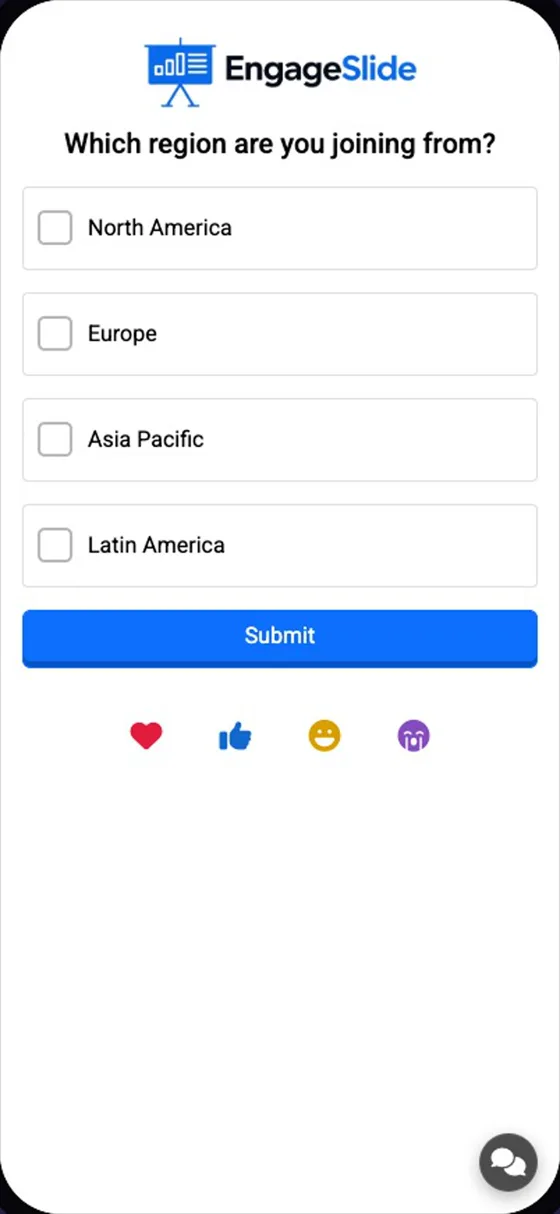
Echte Bildschirmbilder
Was die Teilnehmer sehen
- A. Bitte geben Sie Ihre Informationen Karte mit einer Box pro Feld. Erforderliche Felder tragen eine rote *.
- Einreichung bleibt deaktiviert, bis alle erforderlichen Felder ausgefüllt sind.
- Nachdem sie eingereicht haben, gehen sie direkt zur aktuellen Folie. Sie werden für diese Präsentation nicht erneut gebeten.
- Ein Feld, dessen Titel enthält E-Mail ist auch als E-Mail des Teilnehmers gespeichert, so dass es in der E-Mail Spalte Ihres Berichts.
Sehen Sie die Details nach der Sitzung
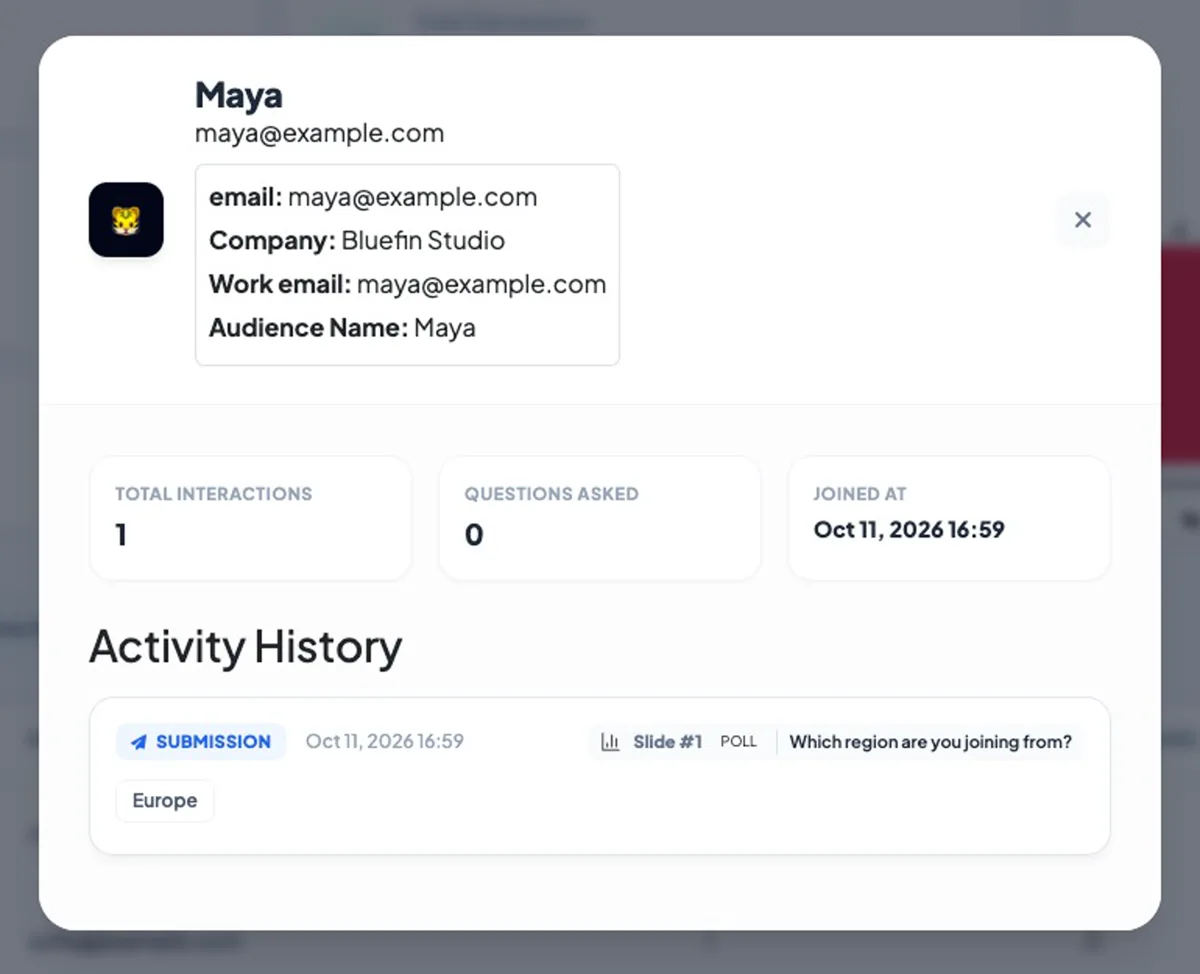
Öffnen Sie die Präsentation Bericht (das Diagramm-Symbol in der oberen Bar des Editors oder aus Ihrer Home-Liste) Teilnehmer Schreibweise. Jeder Teilnehmer wird mit seiner E-Mail und der Anzahl der Antworten aufgeführt; klicken Sie auf eine Zeile, um alle eingegebenen Details und ihre vollständige Aktivitätsgeschichte zu sehen. Antworten in Ergebnisse von Slides Außerdem werden die Details des Autors angezeigt. Export von Excel hinzufügt eine Spalte pro Feld. Siehst du ? Anzeige, Reset- und Ausfuhrergebnisse.
Häufig gefragt
Kann ich die Felder während einer Sitzung wechseln?
Ja, aber nur Personen, die sich anschließend anschließen, sehen die neue Form. Personen, die sich bereits eingereicht haben, werden nicht erneut gefragt.
Ist das Feld Publikumsname optional?
- Nein, ich weiß nicht. Wenn die Sammlung eingeschaltet ist, ist der Name immer das erste Feld und immer erforderlich. Fügen Sie Ihre eigenen Felder darunter hinzu.
Funktioniert es mit Zugangscodes oder Login?
- Ja, ich weiß. Wenn Sie auch Zugangscodes oder Login für TeilnehmerWenn die Leute den Scheck erst abgeben, dann füllen sie das Formular aus.
Kann ich die Informationen exportieren?
Ja — Export von Excel In dem Bericht wird für jeden Bereich eine Spalte hinzugefügt. Exporte sind auf bezahlten Plänen erhältlich; auf dem kostenlosen Plan können Sie sich alles im Bericht ansehen.
Brauchst du noch eine Hand?
Unser Team hilft Ihnen gerne.