
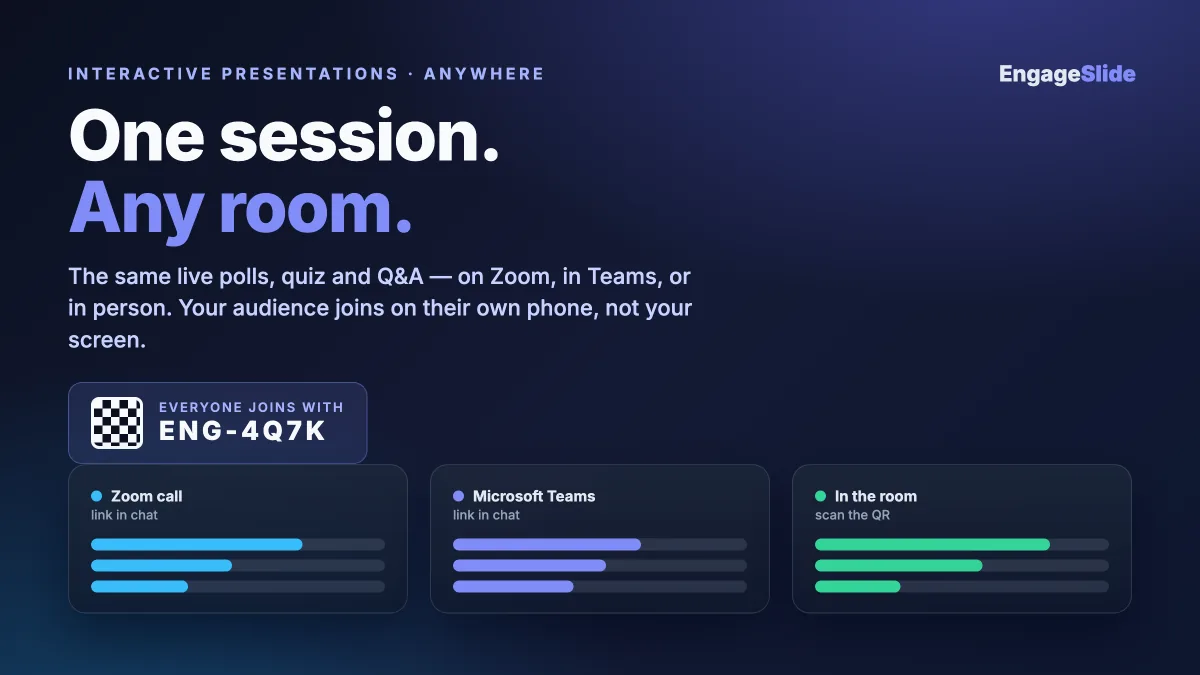
Construiste una sesión genuinamente interactiva — encuestas en vivo, un cuestionario, una nube de palabras, un Q&A — abierto y aterrizó maravillosamente en la habitación. Luego la próxima semana la misma charla es en Zoom, y la semana después es en una reunión de Microsoft Teams. ¿Reconstruyes todo para cada lugar? No deberías tener que hacerlo. La capa de interacción que hace que una presentación se sienta viva es la misma si la gente está sentada frente a usted o esparcida por zonas horarias. Los cambios son pequeños y mecánicos. Este guía camina a través de un Presentación interactiva en Zoom, Teams o en persona usando una configuración que viaja a través de los tres.
El lugar cambia la logística, no el compromiso
Aquí está el cambio de mentalidad que hace que esto sea fácil: sus diapositivas, sus preguntas de encuesta, su cuestionario, y su tablero Q&A no les importa dónde está la audiencia. Una buena pregunta es una buena pregunta en una sala de juntas o en una pestaña de navegador. Lo que realmente diferencia entre una llamada de zoom, una reunión de equipos y una sala física son tres cosas prácticas — Cómo comparte la pantalla, cómo las personas se unen a la interacción, y donde se mira para leer los resultados. Resolver esos tres una vez y la misma sesión se ejecuta en cualquier lugar.
Con EngageSlide , cada diapositiva interactiva está respaldada por una sola aplicación de audiencia que los participantes abren en su propio teléfono o portátil. Ese desacoplamiento es todo el truco. La vista del presentador vive en tu pantalla; el público se une en su propio dispositivo. Debido a que los dos están separados, ya no importa si "su pantalla" es un proyector, una ventana de zoom compartida o una pestaña de equipos.
La única cosa que hace que funcione en todas partes: el enlace de conexión
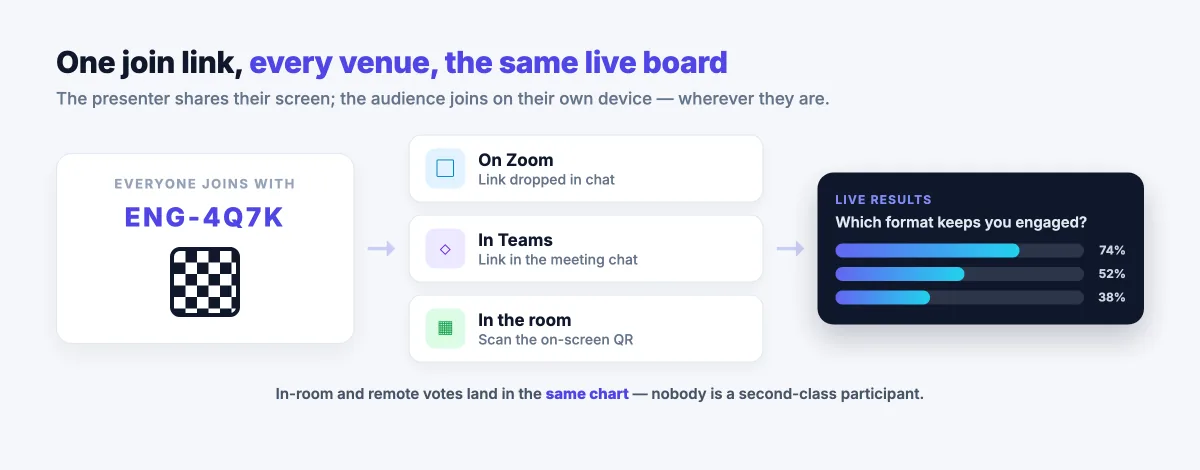
En los tres lugares, la gente se une de la misma manera a — con un código corto o un QR code que abre la aplicación de audiencia. En la habitación, escanean el QR en la diapositiva. En Zoom o Teams, hacen clic en el enlace para unirse que deja en el chat, o escriben el código en su URL para unirse. La misma sesión, los mismos resultados en vivo, sin importar cómo llegaron allí.
Esto vale la pena sobrecomunicarse. La única causa más grande de un momento interactivo plano es que la gente no sabe cómo unirse, así que dígale en voz alta y muéstrelo en la pantalla: "Escanear el código, o ir a la página de unirse e ingresar estos seis caracteres". Deja que el join se deslice unos segundos más de lo que se siente necesario. Los asistentes remotos de — a menudo están en una segunda pantalla y necesitan el ritmo para alcanzar.
Lo estoy ejecutando en Zoom
En Zoom, comparta la vista del presentador con Compartir la pantalla y elija la ventana que ejecuta su presentación en lugar de todo su escritorio, así que las notificaciones permanecen privadas. Coloque el enlace de conexión en el chat Zoom en el momento en que llegue a su primera diapositiva interactiva, y repita una vez que el chat — se desplace rápidamente y los tardíos lo pierden. Cuando aparezcan los resultados, mire la pantalla de su presentador, no la galería de caras; el gráfico en vivo es donde está la energía.
Un consejo específico de Zoom: presentarlo desde tu teléfono como un control remoto es una superpotencia silenciosa. Los EngageSlide el control remoto te permite avanzar las diapositivas y revelar respuestas desde tu teléfono, para que puedas levantarte, caminar y ver las reacciones de tu audiencia en lugar de estar pegado al teclado mientras comparte la pantalla.
Se ejecuta en Microsoft Teams
Los equipos funcionan de la misma manera, con una buena ventaja: puedes mantener todo el flujo dentro de las herramientas en las que tu empresa ya vive. Comparte tu ventana de presentadores, deja caer el enlace de unirse en el chat de equipos, y deja que la gente vote, haga preguntas y tome el cuestionario desde sus teléfonos mientras la reunión se ejecuta en sus ordenadores portátiles. Si su organización lleva a cabo la mayoría de sus reuniones en equipos, vale la pena establecer el Integración EngageSlide para Microsoft Teams Así que lanzar una sesión interactiva es parte de tu memoria muscular normal de reuniones en lugar de una aplicación separada para recordar.
Debido a que las reuniones de Equipos a menudo mezclan a unas pocas personas en una sala de conferencias con otras que interactúan, traten cada sesión de Equipos como una híbrida (más sobre eso más abajo) — pone el QR code en pantalla para la sala y el enlace de conexión en el chat para las personas remotas, cada vez.
Ejecutándolo en persona
En una sala física, la interacción es más táctil: el QR code sube a la pantalla grande, los teléfonos salen, y el resultado de la pared se construye delante de todos. No hay caja de chat para pegar un enlace, así que el QR en pantalla hace todo el pesado — hacer que sea grande y dar a la gente un momento para escanear. Una nube de palabras es una fantástica abertura aquí porque la sala puede literalmente ver su respuesta colectiva tomar forma en la pantalla compartida.

En persona también obtienes la lectura más rica de la habitación, así que inclinarte hacia ella. Pregúntale una encuesta en vivo, deja que las barras se llenen, y luego reaccione a lo que ves en voz alta: "Interesante — la mayoría de ustedes escogieron la opción B, vamos a profundizar en por qué". Esa llamada y respuesta es lo que separa una presentación de una conferencia, y es exactamente el músculo descrito en nuestra guía para convirtiendo una conferencia de una sola dirección en una conversación de dos vías.
Híbrido: hacer los tres a la vez
La verdadera prueba es la sesión híbrida — algunas personas en la habitación, algunas en una llamada. Aquí es donde el modelo de un solo enlace gana silenciosamente, porque los asistentes en la habitación y remotos aterrizan en la misma encuesta en vivo, cuestionario, o Q&A. Nadie es un participante de segunda clase. El voto del ingeniero remoto está en el mismo gráfico de barras que la persona sentada a tres pies de ti.
Dos hábitos mantienen el híbrido justo. Primero, muestre ambos puntos de entrada a la vez — QR en la pantalla de la habitación, enlace en el chat para el remoto. En segundo lugar, lee los resultados de los datos compartidos, no la voz más alta; cuando dices "la habitación está dividida 60/40," todo el mundo está mirando los mismos números. Una abierta, tablero Q&A elevado Es especialmente potente en entornos híbridos, porque plantea la pregunta que más preocupa a toda la audiencia en lugar de quien sea que desmute primero — una pequeña solución para el antiguo problema de los asistentes remotos que nunca entran una palabra.
Un formato que viaja a través de los tres
Debido a que la mecánica es portátil, puedes diseñar un flujo de interacción y reutilizarlo en cualquier lugar. Una estructura confiable que funciona en Zoom, en equipos y en una habitación:
- Abre con una nube de palabras. Una llamada de baja apuesta ("una palabra para describir cómo se sentía este trimestre") calienta cada voz en los primeros dos minutos.
- Pontuación con encuestas en vivo. Cada diapositiva, haga una pregunta, muestre el gráfico y responda. Este es el latido cardíaco que evita que la atención se aleje.
- Agregue un cuestionario con una tabla de clasificación para las apuestas. A short scored quiz turns passive watching into friendly competition — and works identically whether points are earned from a couch or a conference chair.
- Mantenga un tablero Q&A abierto todo el tiempo. Deja que la gente presente y vote preguntas durante todo, luego aborda las principales. Captura a los participantes silenciosos que el micrófono en vivo nunca alcanza.
Diseña la interacción una vez, y el lugar se convierte en un detalle. La misma encuesta, cuestionario y Q&A que iluminan un trabajo de habitación se comparten en una ventana Zoom o una pestaña de equipos — porque el público siempre se une en su propio dispositivo, no el tuyo.
Su lista de verificación rápida antes del vuelo
Sea cual sea el lugar, revise la misma lista corta antes de comenzar:
- Prueba el flujo de unión tú mismo. Abre la aplicación de audiencia en tu propio teléfono y únete a tu sesión antes de que llegue alguien.
- Decida sus dos puntos de entrada. QR en pantalla para la habitación, enlace listo para pegar para — remoto incluso si crees que es una sesión en persona.
- Comparte la ventana derecha, no todo su escritorio, así que las notificaciones permanecen privadas en Zoom y Teams.
- Tenga el control remoto de su teléfono listo para que puedas moverte y ver al público en lugar del teclado.
- Explique demasiado cómo unirse, Una vez en voz alta y una vez en pantalla. Es la única cosa con mayor apalancamiento que puedes hacer.
Nada de esto depende de un equipo elegante o una habitación específica — es el mismo principio detrás de todo en nuestro blog de presentación interactiva, y es la razón por la que una sesión bien construida sobrevive al salto de escenario a pantalla. Si la mayor parte de su compromiso ocurre a distancia, nuestro manual de juego más profundo sobre mantener una audiencia virtual comprometida durante una hora completa se combina bien con esta. La idea subyacente es simple y, una vez que la internalizas, liberas: construir para la interacción, no para un lugar. Haz eso, y ejecutar una presentación interactiva en Zoom, en equipos o en persona deja de ser tres trabajos diferentes y se convierte en uno. Para los científicos, la práctica de vivir respuesta del público Se ha documentado bien, y el cambio hacia reuniones por video Es exactamente por eso que una configuración agnóstica del lugar importa más cada año.