
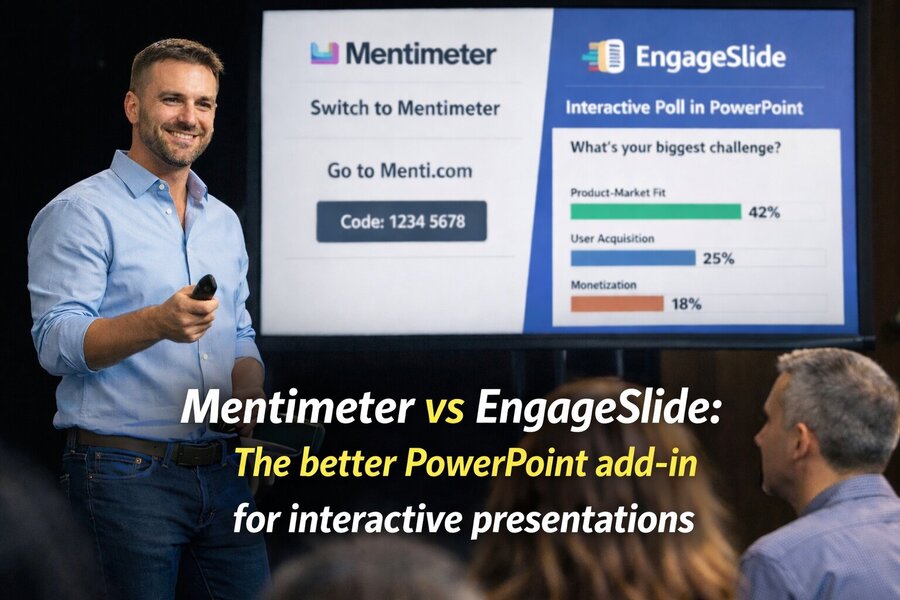
La ejecución de eventos en vivo es bastante estresante.
Manejas diapositivas, tiempo, energía del público, preguntas, y a veces incluso problemas técnicos en el escenario.
Durante años, usé Mentimeter para hacer que mis presentaciones fueran interactivas. Funcionó razonablemente bien — hasta que empecé a correr eventos más grandes y noté varios puntos de fricción durante las presentaciones en vivo.
Con el tiempo cambié a EngageSlide, un complemento PowerPoint que integra encuestas en vivo, cuestionarios, nubes de palabras, y Q&A directamente en PowerPoint.
En este artículo, compartiré mi experiencia real de ejecutar un evento utilizando ambas herramientas — y por qué El complemento EngageSlide resolvió varios problemas que constantemente enfrentaba con el Mentimeter.
El objetivo: hacer que las presentaciones sean interactivas
El público moderno ya no quiere presentaciones pasivas.
Ellos quieren:
Votar en encuestas en vivo
Compartir opiniones en las nubes de palabras
Compite en los cuestionarios
Haga preguntas en tiempo real
Las presentaciones interactivas ayudan a los ponentes:
Mantenga la atención más tiempo
Comprender el sentimiento de la audiencia al instante
Convierten las charlas en conversaciones
Es por eso que herramientas como Mentimeter se hicieron populares. Permiten a los presentadores crear diapositivas interactivas como encuestas de elección múltiple, nubes de palabras, cuestionarios y sesiones Q&A.
Pero una vez que empecé a correr Talleres y conferencias más grandes, me di cuenta de que el flujo de trabajo con Mentimeter tenía varias limitaciones.
Mi primera configuración: Usar un centímetro en eventos
Déjame describir una configuración típica.
Para un taller de inicio con aproximadamente 150 asistentes, Usé Mentimeter para la interacción en vivo de la audiencia.
El proceso se veía así:
Construir diapositivas en PowerPoint
Construir encuestas y cuestionarios en Mentimeter
Durante la presentación, cambiar entre PowerPoint y Mentimeter
Los participantes se unirían a:
Apertura de menti.com
Introducción del código de unión
O escanear un QR code mostrado en la diapositiva
Una vez que las personas se unieron, podían enviar respuestas y ver los resultados en vivo.
En teoría, suena simple.
En la práctica, creó varios problemas en el escenario.
Los verdaderos puntos de dolor que experimenté con el centímetro
1. El problema de activación ⁇ Inicio de la presentación
Cada sesión de Mentimeter requiere que el presentador Haga clic en Inicio de la presentación antes de que la audiencia pueda participar.
Eso significa que antes de cada sesión debe:
Abre el tablero de control Mentimeter
Haga clic Inicio de la presentación
Cambiar a la vista de presentación
Cuando se realizan múltiples sesiones en un día, olvidar este paso ocurre más a menudo de lo que se esperaba.
Más de una vez, mostré una diapositiva pidiendo a la audiencia que votara … solo para darse cuenta de que la presentación aún no estaba activada.
Es un silencio incómodo.
2. Cambiar entre PowerPoint y Mentimetro
En muchas configuraciones, los presentadores todavía necesitan el interruptor entre las ventanas PowerPoint y Mentimeter durante la presentación.
Durante eventos en vivo, esto se vuelve riesgoso:
Puede mostrar accidentalmente la ventana equivocada
Las animaciones se rompen
El tiempo se vuelve desordenado .
Cuando estás presentando en el escenario delante de cientos de personas, incluso una pequeña fricción se siente enorme.
3. Presentación Problemas con el clicker
Uno de los mayores problemas con los que me enfrenté:
Los diapositivos del centímetro a menudo no funcionan sin problemas con los clicadores PowerPoint.
La mayoría de los oradores se basan en:
Flechas de teclado
Clicadores de presentación
Controladores de diapositivas remotos
Pero cuando la presentación cambia a Mentimeter en un navegador, los clicantes a veces dejan de funcionar como se esperaba.
En lugar de hacer clic en un botón para avanzar, es posible que deba:
Mueve el ratón
Haga clic en controles de interfaz de usuario
Navegación diferente
Eso rompe el ritmo natural de la presentación.
4. Perder las animaciones PowerPoint
Otro desafío ocurre al importar diapositivas.
Cuando se importan diapositivas de PowerPoint en Mentimeter, a menudo se convierten en imágenes estáticas, lo que significa que las animaciones y las transiciones no pueden preservarse.
Para los presentadores que diseñan cuidadosamente sus diapositivas, perder animaciones puede arruinar el flujo de narración.
Descubrimiento de EngageSlide
Después de varias experiencias frustrantes, empecé a buscar alternativas.
Fue entonces cuando descubrí EngageSlide, un complemento de presentación interactiva diseñado específicamente para PowerPoint .
La idea es simple pero poderosa:
En lugar de ejecutar una plataforma separada como Mentimeter, El EngageSlide se ejecuta enteramente dentro del PowerPoint .
Puede añadir:
Descarga de Poll
Descarga de Quiz
Las nubes de palabras
Descarga de Q&A
directamente en su presentación.
No hay cambios de aplicaciones.
No hay modo de presentación separado.
Un evento real usando EngageSlide
He probado EngageSlide durante un Taller de innovación de productos con aproximadamente 180 asistentes.
La diferencia se notó inmediatamente.
Así fue la sesión.
Paso 1: Abrir el Poll para comprender a la audiencia
En lugar de una típica diapositiva de introducción, empecé con una encuesta:
¿Cuál es tu mayor reto de producto en este momento?
Las opciones incluyen:
Aplicación al mercado de los productos
Adquisición de usuarios
Retención
Monetización
Los participantes se unieron usando sus teléfonos y votaron instantáneamente.
Los resultados aparecieron en vivo en la diapositiva.
En cuestión de segundos, tuvimos una imagen clara de la habitación.
¿El mayor desafío?
Adecuado al mercado de los productos.
Ese conocimiento me ayudó a adaptar la presentación de inmediato.
Paso 2: Actividad Word Cloud
Más tarde en el taller, le pregunté:
⁇ Describir su startup en una palabra. ⁇
Los asistentes presentaron respuestas en tiempo real la nube de palabras.
Palabras como:
La inteligencia artificial
Fintech
El mercado
Servicios de seguridad
comenzó a aparecer en la diapositiva.
Esta actividad funcionó perfectamente como un rompehielos y ayudó a los participantes a ver lo que otros estaban construyendo.
Paso 3: Concurso Quiz en vivo
Para que el taller fuera más atractivo, presenté un cuestionario.
La pregunta es:
¿Cuál es la diapositiva más importante para los inversores en los primeros 3 minutos de un lanzamiento?
Los participantes compitieron en vivo.
EngageSlide mostrado:
Resultados en tiempo real
Respuestas correctas
Cuadro de clasificación
De repente, la habitación se llenó de energía.
La gente comenzó a aplaudir cuando sus nombres aparecieron en la tabla de clasificación.
Por qué EngageSlide funciona mejor en presentaciones en vivo
Después de utilizar ampliamente ambas herramientas, se hicieron claras varias ventajas.
1. Todo funciona dentro de PowerPoint
No hay cambio de navegador.
No hay software de presentación separado.
Quédate en casa . un entorno de presentación.
Eso solo reduce mucho el estrés durante los eventos en vivo.
2. Clicadores y teclados funcionan naturalmente
Porque EngageSlide corre dentro de PowerPoint:
Las flechas de teclado funcionan
Funcionamiento de los clickers de presentación
Trabajo de transiciones de diapositivas
Esto mantiene el flujo de presentación suave.
3. No hay paso de activación
A diferencia de Mentimeter, no hay extra. ⁇ Início de la presentación ⁇ Paso de activación.
Simplemente ejecuta tu presentación de diapositivas PowerPoint.
Las diapositivas interactivas ya están listas.
4. Su diseño de presentación se mantiene intacto
Dado que las diapositivas permanecen dentro de PowerPoint:
Las animaciones permanecen intactas
El diseño se mantiene consistente
Las fuentes y la marca permanecen sin cambios
Para las presentaciones profesionales, esta es una gran ventaja.
Mentimetro vs EngageSlide: Comparación rápida
| Características | Mentimetro | EngageSlide |
|---|---|---|
| Se ejecuta dentro de PowerPoint | Partial | Sí , es cierto . |
| Requiere activación de la sesión | Sí , es cierto . | No es así. |
| Funciona con el botón de presentación | A veces | Sí , es cierto . |
| Cambiar entre aplicaciones | A menudo requerida | No es así. |
| Mantenga las animaciones PowerPoint | A veces se pierde | Completamente conservados |
| Características interactivas | Polls , cuestionarios, nubes de palabras | Polls , cuestionarios, nubes de palabras, Q&A |
Cuando el centímetro todavía tiene sentido
El centímetro sigue siendo una buena herramienta para ciertas situaciones:
Reuniones en línea
Encuestas en el aula
Encuestas rápidas
Pero cuando se trata de presentaciones profesionales, conferencias y eventos en vivo, el flujo de trabajo puede volverse complicado.
¿ Quién debe utilizar EngageSlide ?
EngageSlide es ideal para:
Oradores de la conferencia
Ejecutar encuestas y Q&A sin cambiar de aplicación.
Entrenadores empresariales
Añadir cuestionarios e interacción durante los talleres.
Los educadores
Verifique la comprensión de los estudiantes durante las conferencias.
Organizadores de eventos
Mantenga una gran audiencia involucrada.
Mentores de startups
Obtenga comentarios en tiempo real de los fundadores.
Pensamientos finales
Las presentaciones interactivas ya no son opcionales.
Se están convirtiendo en el estándar.
Herramientas como Mentimeter ayudaron a introducir la interacción de la audiencia en presentaciones, pero a menudo requieren cambiar herramientas, activar sesiones y administrar múltiples interfaces.
Al integrar la interacción directamente en PowerPoint , EngageSlide simplifica toda la experiencia.
Para mí como orador de eventos, esa diferencia importa.
En lugar de preocuparme por las herramientas, puedo centrarme en lo que más importa:
involucrar a la audiencia y hacer una gran presentación.