🎮Quiz y diapositivas de juegos 4 minutos de lectura
Cuadro de clasificación
Muestre las puntuaciones en curso de su cuestionario — rankings en vivo, y la tabla final corona al ganador con fuegos artificiales.
¿Qué es Leaderboard?
A Cuadro de clasificación La diapositiva muestra la puntuación total de todos de las preguntas del cuestionario anterior en su presentación, clasificada desde el primero hasta el último. Cada vez que se muestra uno, los jugadores comienzan en su orden anterior y luego se mueven hacia arriba o hacia abajo a medida que los puntos de la última pregunta se añaden — el momento que los jugadores esperan. En la última tabla de clasificación de la presentación, el ganador recibe fuegos artificiales y un ¡Congratulaciones! La tarjeta. No hay nada que establecer: suma las puntuaciones para usted. Usa una después de cada pregunta para un juego rápido, después de cada pocas preguntas en un cuestionario más largo, o sólo al final para coronar al ganador.

Crear una diapositiva del tablero
- 1En el Home, haga clic + Crear una nueva presentación (o añadir una diapositiva a una existente).
- 2En el Elige el tipo de diapositiva, escoger Cuadro de clasificación. También se puede escribir en Tipo de diapositivas de búsqueda ….
- 3Se crea la diapositiva y el panel derecho se abre en el Contenido Cuenta.
Configurar el contenido
- 1A menudo no es necesario añadirlo usted mismo: cuando crea una pregunta de cuestionario, se añade una diapositiva de Leaderboard inmediatamente después de ella (a menos que la siguiente diapositiva ya sea una). Elimina los que no quieres.
- 2Para añadir uno a mano, coloca después de las diapositivas del cuestionario que debe contar. Añade los puntos de cada uno El cuestionario se desliza antes de él en la presentación — no sólo el último.
- 3Cambiar opcionalmente el título en el campo de título (se muestra Cuadro de clasificación como un marcador de lugar) y haga clic Añadir descripción añadir una línea debajo de ella, como ¡A mitad de camino!.
- 4Lea la nota de abajo Configuración: los puntos se obtienen únicamente de las diapositivas de cuestionarios (como Select Answer, Puzzle y Match Pair). Polls, las nubes de palabras y otras diapositivas interactivas no dan puntos.
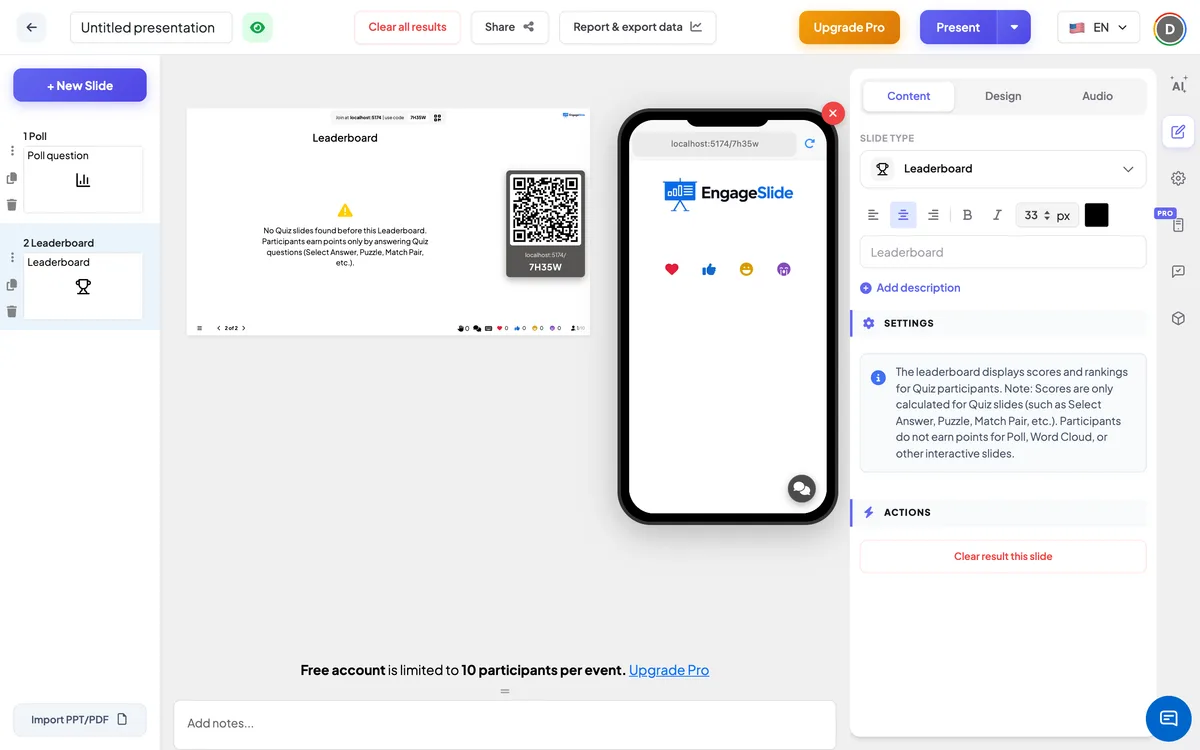
Configuración del cuadro de clasificación
Qué diapositivas cuentan
Todas las diapositivas de cuestionarios colocadas antes de esta tabla de clasificación: Seleccione Respuesta, Verdadera o Falsa, Puzzle, Respuesta de Tipo, Pareja de emparejamiento, rellene el vacío, apuesta / apuesta, Estimación, Respuesta de Pin y Votación · Discuta · Revote. Mueve la tabla de clasificación para cambiar lo que cuenta.
Modo de cuestionario de equipo
En el Configuración pestaña debajo Configuración general. Cuando se enciende, el tablero de clasificación obtiene un Equipos / Los jugadores cambia y se abre en la clasificación del equipo. Puntuación por equipo puede ser Puntos totales (suma de miembros), Puntos promedio (compartidos por igual) o Respuesta más rápida por pregunta.
En el lado del público
Cada teléfono muestra la misma lista clasificada que la pantalla grande, con el rango, el emoji, el apodo y la puntuación de cada jugador. La propia fila del jugador se destaca, y la lista se desplaza automáticamente para que nadie tenga que buscar su nombre. Nadie tiene que hacer nada en esta diapositiva.
Vea los resultados
La pantalla grande muestra el número de jugadores y una lista clasificada con el rango, el emoji, el apodo y el puntaje total de cada jugador; se destacan las tres primeras filas y el líder recibe un 👑 . Cuando había más de una pregunta de cuestionario antes de la tabla de clasificación, la lista aparece primero en el orden de antes de la última pregunta y luego se reorganiza con los nuevos totales después de un segundo, para que los jugadores vean quién subió. Después de un Aposta / apuesta Cada fila también muestra cuántos puntos ganó o perdió el jugador. La música del podio se reproduce a menos que su presentación o diapositiva tenga su propio audio. Si no hay una pregunta de cuestionario después de esta tabla de clasificación y alguien ha marcado, es el lista final de resultados: el inicio de fuegos artificiales y un ¡Congratulaciones! muestra de tarjetas RANK 1 con el nombre y los puntos del ganador (o del equipo ganador y sus miembros). Haga clic en × o en cualquier lugar fuera de la tarjeta para cerrarla y ver la lista completa. Si no hay una diapositiva del cuestionario antes de la tabla de clasificación, una advertencia explica que los jugadores ganan puntos solo respondiendo a las preguntas del cuestionario.
Maneras de utilizar la tabla de clasificación
- En el aula: un cuestionario de revisión de la lección con un ranking al final; recompensar a los tres primeros.
- Formación: activar el modo de cuestionario de equipo para que los departamentos compitan como equipos, con puntuaciones promedio para mantener los equipos grandes y pequeños justos.
- Eventos y fiestas: un formato de quiz con un ranking después de cada ronda.
- Las reuniones: Un calentamiento de dos preguntas y una lista rápida para despertar a la habitación.
Preguntas frecuentes
¿De dónde vienen las puntuaciones?
De cada diapositiva del cuestionario colocada ante la tabla de clasificación en la misma presentación. Los puntos de cada jugador de todas esas preguntas se suman.
¿Qué pasa con la corbata?
Los jugadores con la misma puntuación comparten el mismo rango. Por ejemplo, dos jugadores en 250 puntos son ambos #1, y el siguiente jugador es #3.
¿Aparecen los jugadores que no respondieron?
Los jugadores aparecen una vez que tienen una respuesta registrada para una de las preguntas del cuestionario. Una pregunta que no respondieron les da 0 puntos.
¿Cómo restablezco los puntajes?
Utilización Resultado claro en esta diapositiva en cada diapositiva del cuestionario, debajo Acciones en la pestaña Contenido. El ranking se calcula a partir de las respuestas guardadas, por lo que se actualiza con ellas.
¿Cuentan Draw & Guess o Duck Race?
- No es cierto. Sólo las diapositivas del cuestionario dan puntos de clasificación. Draw & Guess muestra sus propias puntuaciones finales, y las carreras eligen sus propios ganadores.
¿Todavía necesitas una mano?
Nuestro equipo estará encantado de ayudarte a organizarte.