🎮Quiz y diapositivas de juegos 6 minutos de lectura
Se clasificó
Un juego de clasificación: todo el mundo clasifica los artículos en los grupos correctos en su teléfono contra el reloj, luego la pantalla grande revela lo que la habitación se equivocó.
¿Qué es ordenar?
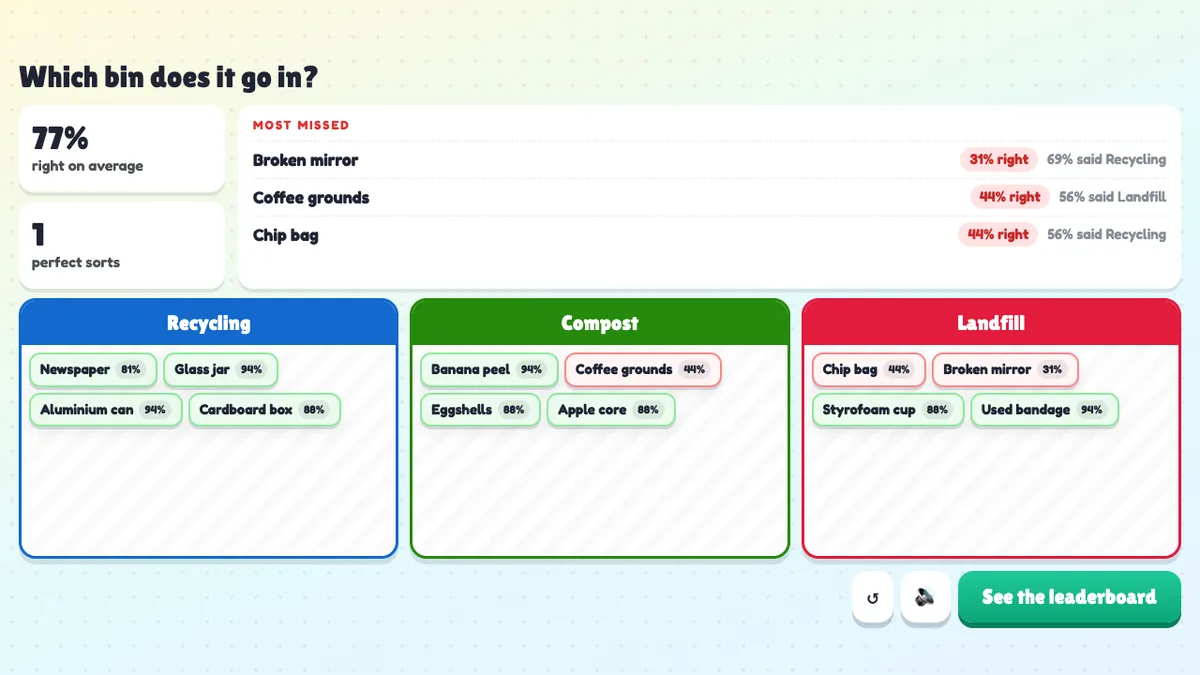
Se clasificó es un juego de clasificación para toda la habitación. Estableces 2 – 4 grupos — Reciclaje, compost y vertederos o Mamíferos, pájaros, reptiles y peces — y una lista de elementos que pertenecen cada uno a un grupo. Cuando pulsas Comienza, cada jugador recibe los objetos una carta a la vez en su teléfono, en su propio orden aleatorio, y toca el grupo al que cada uno pertenece. Pueden comprobar y cambiar sus respuestas antes de enviar, y el reloj está tirando: cada artículo correcto obtiene puntajes, y un envío rápido obtiene más. En la revelación los objetos vuelan en su grupo derecho uno por uno en la pantalla grande, cada uno con el porcentaje de la habitación que lo hizo bien, y un La mayoría se perdió . el panel muestra los artículos que las personas lucharon con — y el grupo en el que los pusieron en su lugar. Es la forma más rápida de averiguar qué entiende realmente una habitación sobre categorías, reglas o procesos, y hablar sobre los casos complicados.

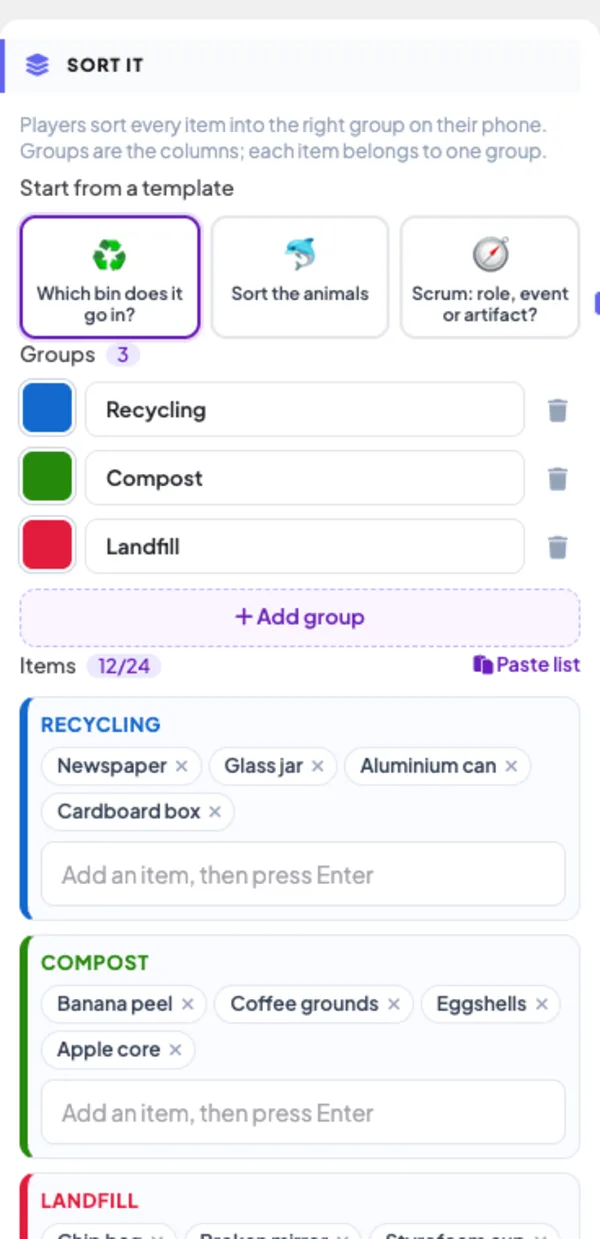
El presentador crea la diapositiva Haga clic en Presente Código compartido / QR El público entra en código Responda y envíe Resultados en tiempo real
Crear una diapositiva de clasificación
- 1En el Home, haga clic + Crear una nueva presentación (o añadir una diapositiva a una existente).
- 2En el Seleccione el tipo de diapositiva, escoger Se clasificó. También se puede escribir en Tipo de diapositivas de búsqueda ….
- 3Se crea la diapositiva y el panel derecho se abre en el Contenido Cuenta.
Configurar el contenido
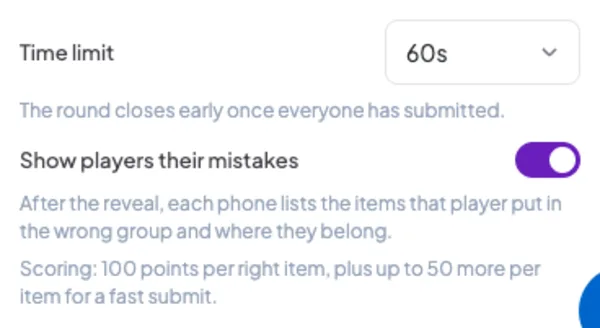
- 1Seleccione un punto de partida a continuación Comience desde una plantilla: ¿En qué contenedor va? (reciclo, compost o vertedero — la muestra en una nueva diapositiva), Ordenar a los animales (mamíferos, aves, reptiles o peces) o Scrum: papel, evento o artefacto?. Una plantilla reemplaza los grupos y elementos actuales; se le pregunta primero si la diapositiva ya tiene elementos.
- 2Bajo Los grupos, renombrar un grupo escribiendo su nombre y haciendo clic en el cuadrado de colores para elegir su color. Utilización + Añadir grupo para un máximo de 4 grupos y el contenedor para eliminar uno (se necesitan al menos dos). Eliminar un grupo también elimina sus elementos.
- 3Bajo Artículos, cada grupo tiene su propio cuadro: escriba un artículo y presiona Ingrese para agregarlo a ese grupo, y haga clic en ✕ en un elemento para eliminarlo. Una diapositiva puede contener hasta 24 elementos; 8 – 16 hacen una buena ronda.
- 4Para agregar muchos elementos a la vez, haga clic Lista de pastes y pegar un elemento por línea: El grupo de artículos, por ejemplo La basura de baterías.. El grupo se corresponde por su nombre (los capitales no importan); la casilla le dice cuántas líneas coinciden y cuántas no tienen grupo conocido. Haga clic Añadir.
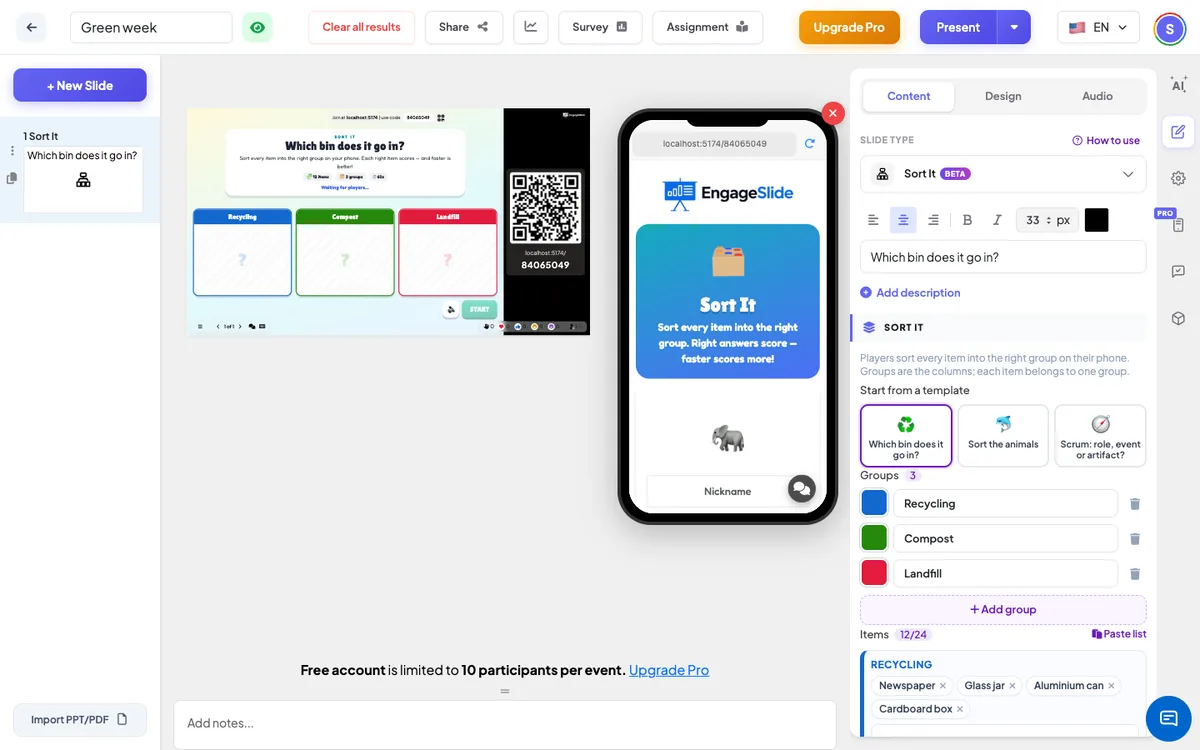
- 5El título de la diapositiva es la pregunta en la pantalla grande, por ejemplo ¿En qué contenedor va?. Entonces abre . Configuración elegir el límite de tiempo y si los jugadores ven sus errores.
Arreglar la configuración
Límites de tiempo
30, 45, 60 (por defecto), 90 o 120 segundos para toda la ronda. La ronda se cierra temprano una vez que cada jugador activo se haya presentado.
Mostrar a los jugadores sus errores
En marcha por defecto. Después de la revelación, cada teléfono enumera los artículos que el jugador puso en el grupo equivocado, con el grupo que eligió y el correcto. Los teléfonos sólo muestran el resultado.
Puntuación
Cada elemento derecho obtiene 100 puntos, más un bono de velocidad de hasta 50 puntos por elemento derecho que cae a 0 en el zumbido. Un tipo perfecto y rápido de 12 artículos vale hasta 1.800 puntos. Los lazos se rompen por quien se presenta primero.
Presentar y compartir el código de unión
- 1Haga clic Presente en la barra superior para poner la diapositiva en la pantalla grande.
- 2A código de unión y una QR code aparecen (por ejemplo:
36Y56). - 3Los participantes abren el Público aplicación en unirse. engageslide.com, escriba el código y pulsa Ingrese — o simplemente escanear el QR.
- 4Cuando todo el mundo se ha unido, las respuestas comienzan a fluir en vivo.
Cómo reacciona la audiencia
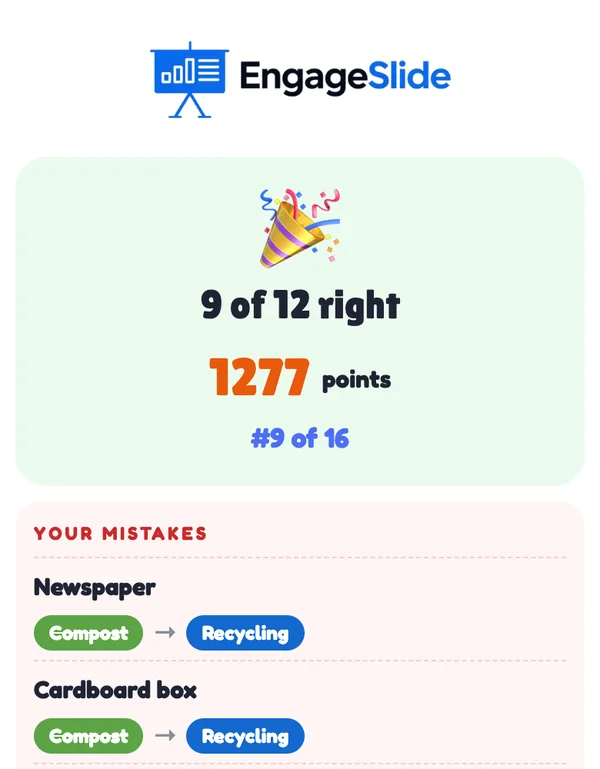
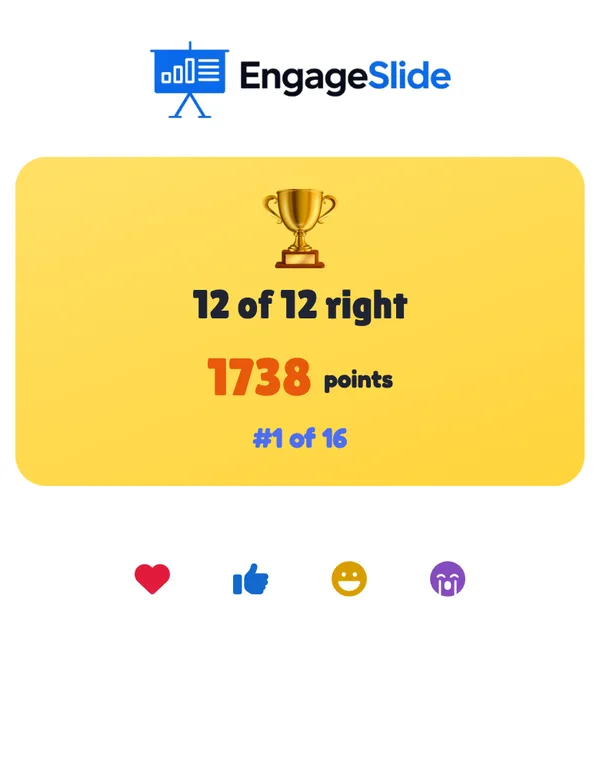
Los jugadores se unen con su código e ingresan su nombre; el teléfono dice ¡Estás dentro! y les mostrará los grupos en que se clasificarán. Cuando comienzas, el teléfono muestra una tarjeta a la vez — ¿A dónde va? con el artículo en letras grandes — y un botón de gran color para cada grupo, más un contador (5 / 12) y una barra de cuenta regresiva. Tocando un grupo pasa a la siguiente tarjeta; Deshacerse retoma el último. Cada teléfono recibe los artículos en su propio orden aleatorio, por lo que los vecinos no pueden simplemente copiar. Después de la última tarjeta el teléfono muestra ¡Todo ordenado! Toca un objeto para moverlo. con cada elemento del grupo en el que fue colocado; tocar un elemento lo abre de nuevo (Moverse a …). Presentación Envía las respuestas y el teléfono dice ¡Ha sido enviado!. Si el tiempo se acaba primero, lo que sea que haya sido ordenado se envía automáticamente. Después de la revelación el teléfono muestra el resultado — 9 de 12 derecho, los puntos y el lugar tales como #2 of 8 — y, si el ajuste está encendido, Sus errores: cada elemento incorrecto con el grupo elegido (interceptado) y el correcto.
Vea los resultados
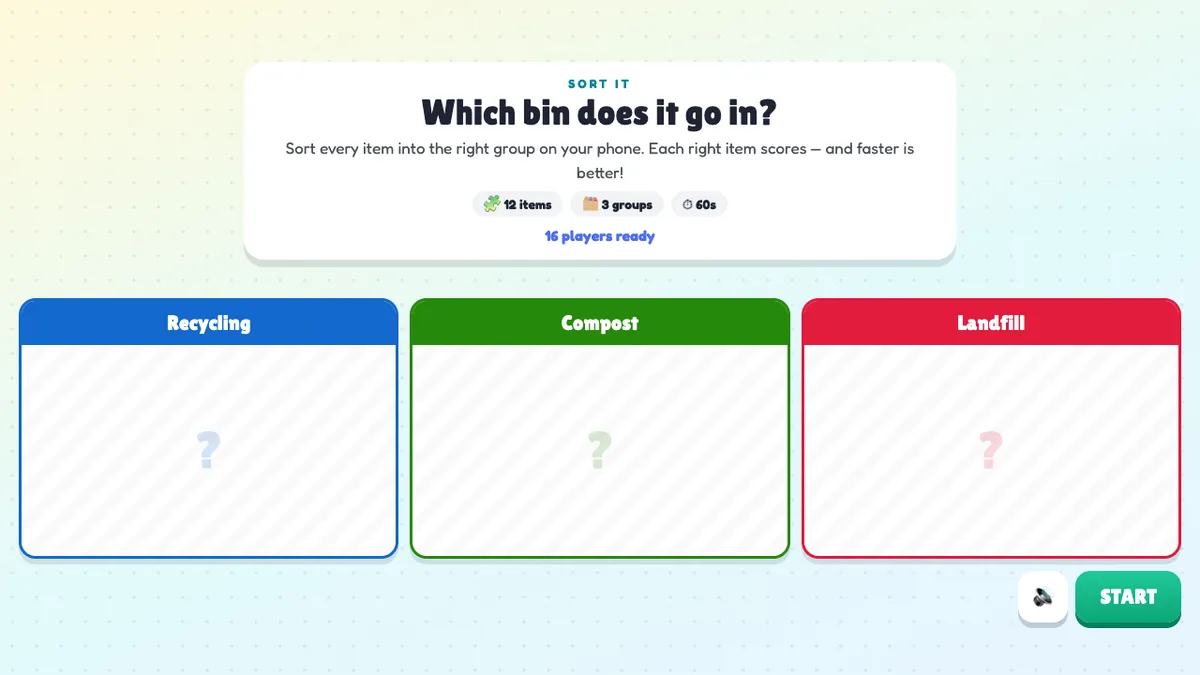
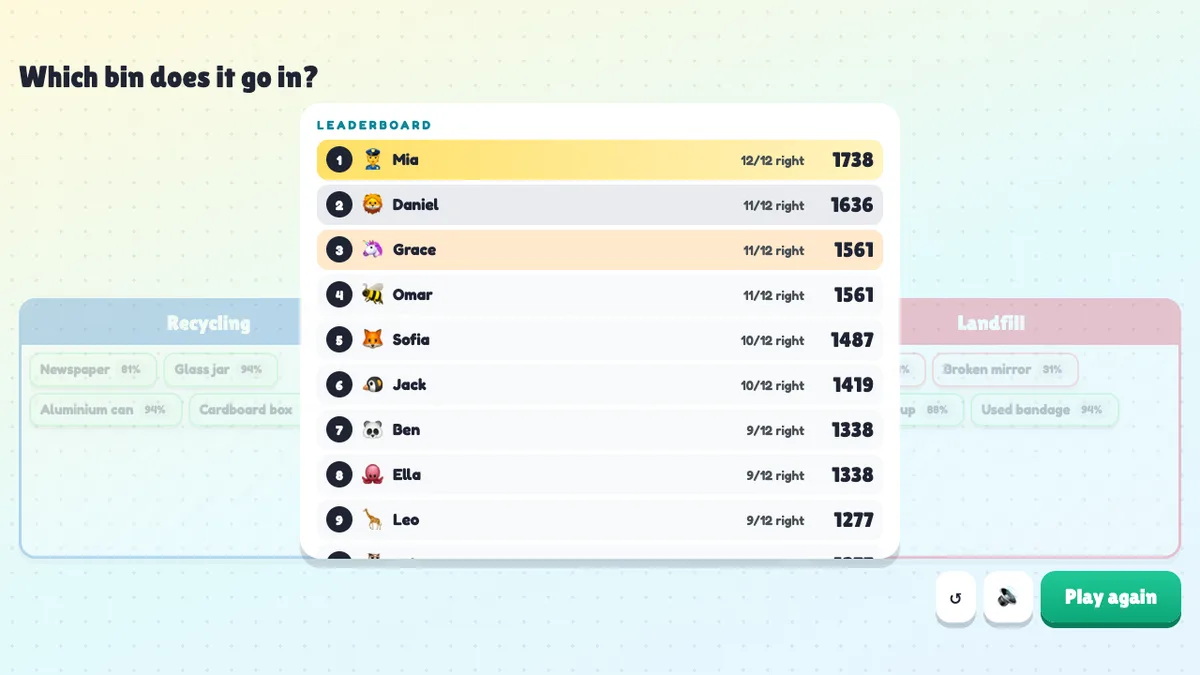
Antes de la ronda la pantalla grande muestra el título, una breve explicación, el número de elementos, grupos y segundos, los grupos como columnas de colores vacíos y cuántos jugadores están listos. Presiones Comienza (o Ingrese). Mientras los jugadores ordenan, los elementos flotan por encima de las columnas, un anillo de cuenta atrás y un chip como 6 de 16 jugadores terminados sentarse en la esquina, un bar muestra lo lejos que la habitación ha llegado, y los avatares de los jugadores que presentaron se alinean junto a él. Presiones Revelar ahora para cerrar la ronda temprano. En la revelación los elementos vuelan en su columna derecha uno a uno, cada uno etiquetado con el porcentaje de jugadores que lo consiguieron correcto — verde cuando la mayoría lo consiguió, amarillo cuando estaba cerca, rojo cuando la mayoría se equivocó. Luego aparece el resumen: derecho medio, el número de tipos perfectos y el La mayoría se perdió . artículos, tales como: Espejo roto — 31% derecho — 69% dijo reciclaje. Presiones Ver la tabla de clasificación para los 10 primeros con el conteo derecho y los puntos de cada jugador, entonces Juega otra vez. para una nueva ronda con los mismos elementos en un nuevo orden. ⁇ vuelve a la pantalla de inicio.
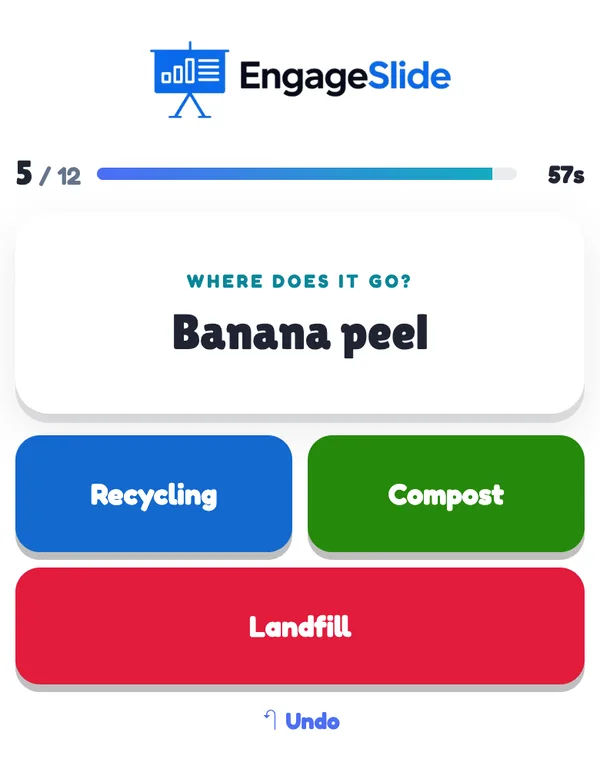
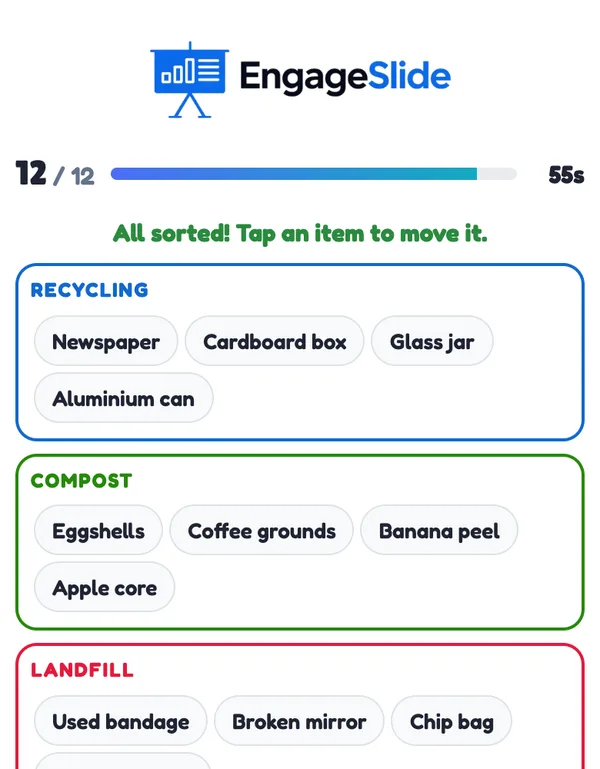
capturas de pantalla reales
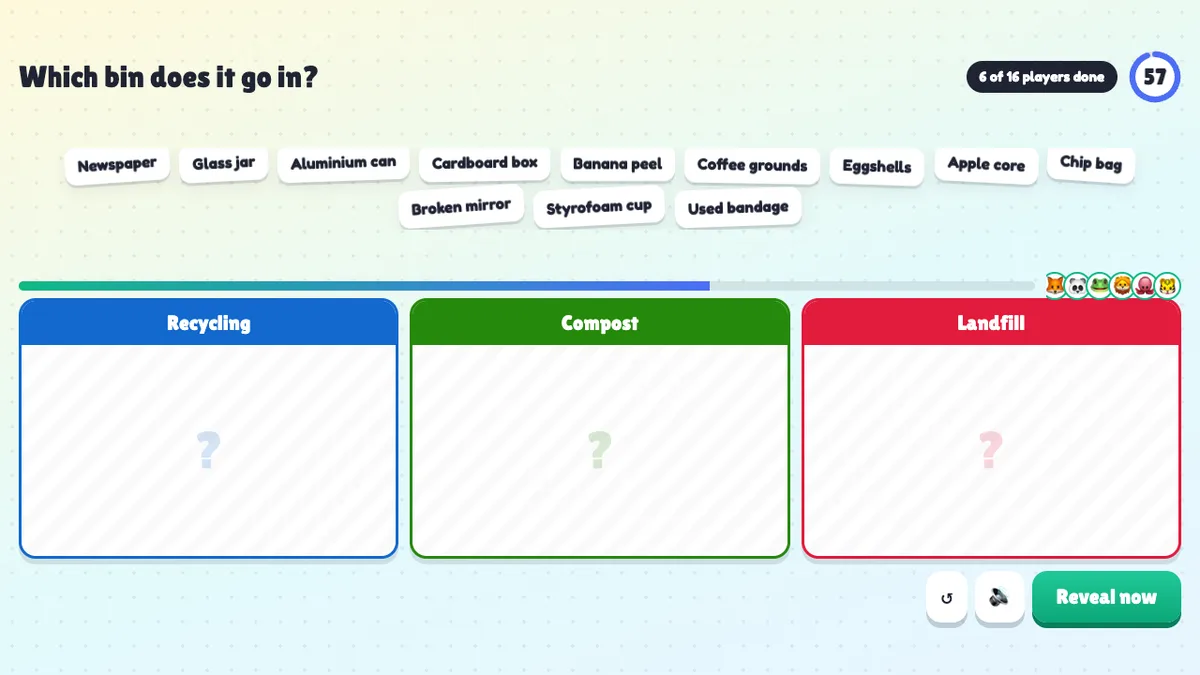
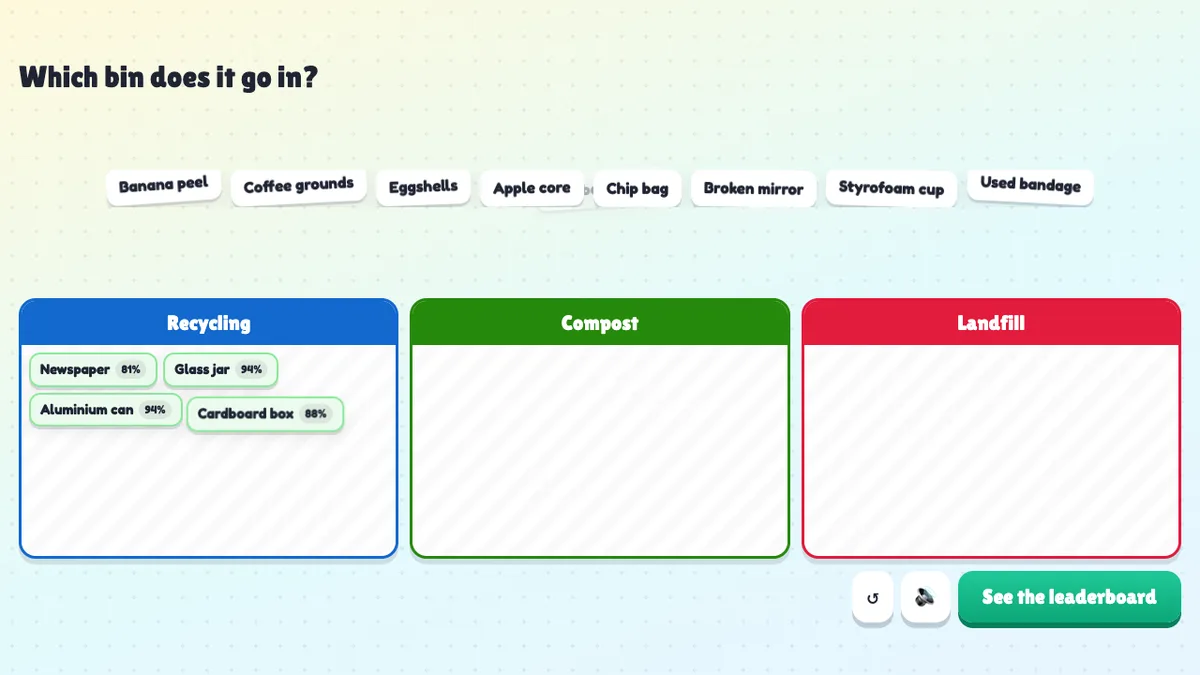
capturas de pantalla reales
Maneras de usar la clasificación
- En el aula: clasificar animales, materiales, tipos de palabras, eventos históricos por épocas o números en — primario y no primario y ver en un vistazo qué elementos mezclan la clase.
- Formación y incorporación: ordenar las políticas en permitidas/no permitidas, las tareas en el equipo correcto o los datos en públicos, internos y confidenciales.
- Talleres ágiles y en equipo: clasificar roles, eventos y artefactos de Scrum, o un recuento en debe tener, debería tener y podría tener.
- Eventos y semanas verdes: un tipo de reciclaje es una forma rápida y divertida de hacer un punto — todos recuerdan el artículo que se equivocaron.
Preguntas frecuentes
¿Cuántos grupos y artículos puedo usar?
Dos a cuatro grupos y hasta 24 artículos. Los elementos con el mismo nombre (ignorando mayúsculas) solo se reproducen una vez, y un elemento cuyo grupo fue eliminado no se reproduce (el editor lo enumera para que pueda eliminarlo).
¿Cómo se calcula el resultado?
Cada artículo correcto vale 100 puntos más un bono de velocidad de hasta 50 puntos que cae a 0 al final del temporizador. Los artículos equivocados y no clasificados no cuentan con nada. Los jugadores con la misma puntuación se clasifican por quien presentó primero.
¿Pueden los jugadores cambiar una respuesta?
Sí, hasta que se sometan: Deshacerse toma de vuelta la última tarjeta, y en la pantalla de revisión pueden tocar cualquier elemento y moverlo a otro grupo. Después de Presentación Las respuestas son definitivas.
¿Qué pasa si un jugador no se presenta a tiempo?
Justo antes de que se acabe el tiempo, el teléfono envía lo que el jugador haya ordenado hasta ahora. Los artículos que no llegaron a contar como incorrectos.
¿Pueden los jugadores llegar hasta tarde?
- Sí, es cierto. Un jugador que se une mientras se está ejecutando la ronda recibe las cartas de inmediato y aún puede presentar antes de que termine el temporizador.
¿Qué pasa si cierro o refresco la ventana de presentación?
Todos los que se unieron aparecieron de nuevo inmediatamente. Si la diapositiva todavía está abierta en otra ventana (el editor o una segunda ventana de presentación), la ronda continúa con el tiempo que quedó, y los teléfonos que ya habían enviado envían sus respuestas de nuevo por sí mismos. Si era la única ventana, el juego vuelve a la pantalla de inicio.
¿Agrega puntos a la diapositiva del ranking?
- No es cierto. Sort tiene su propio ranking para cada ronda y no cambia los resultados del cuestionario.
¿Todavía necesitas una mano?
Nuestro equipo estará encantado de ayudarte a organizarte.