📝Sisällön liite 4 min lukeminen
Sisältö
—:n muodostettujen tekstien, kuvien, GIF-kuvien ja videoiden ilmainen liite alkaa valmiista malleista tai tyhjästä kankaasta.
Mikä on tyytyväisyys?
A: tä Sisältö Slide on normaali, ei-interaktiivinen slide, jonka suunnittelet vapaasti: tekstilaatikot, kuvat, GIF-kuvat ja videot, joita voit laittaa missä tahansa slide-laatikossa, muuttaa kokoasi ja kiertää. Use it to open your session, introduce a topic, explain an idea, show a photo or close with a thank-you — then move on to your polls and quizzes. Voitte aloittaa valmiista Esimerkit (titellilehdet, jaksojen otsikot, luettelot, kuvien järjestelyt, numerot ja sulkemislehdet) ja vain korvaa teksti. Sisältölehteet täyttävät aina koko lehteen reuna reunaan; yhdistyskoodin otsikko ja ohjauslaatikko kelluvat yläpuolella.

Luota sisällön liite
- 1Se on Home, klikkaa + Luo uusi esitys (tai lisätä liite olemassa olevaan).
- 2Sisällä Valitse liite tyyppiValitse . Sisältö. Voit myös kirjoittaa sen Hakemuslevyjen tyypit ….
- 3Slide luodaan ja oikea paneeli avautuu Sisältö - Hyvä on.
Aseta sisältö
- 1Valinnainen: alle Esimerkit (Valitse suunnitelma —:n aloittamiseksi ja vaihda teksti.), valita —-luokka Titellivihjeet, Osaston otsikko, Teksti & luettelot, Kuva, Tiedot ja lainaukset tai Sulkeminen — ja napsauta suunnittelua kuten Gradientti sankari, Tarkastusluettelo, Aikaviiva, KPI-kortit tai - Kiitos .. Esitelmä asettaa tekstilaatikot, kuvat, tausta ja tekstin väri.
- 2Jos liite sisältää jo sisältöä, EngageSlide kysyy Käytätkö tätä mallia? — klikkaa Vaihdetaan vaihtaa sisältöä malliin, tai peruuttaminen Pidäkseni sen.
- 3Lisääksesi elementtejä käytät työkaluviiriä kuvauksen yläpuolella: T Ikoni lisää tekstilaatikkoa, kameran ikoni lataa videon, kuvan ikoni lataa kuvan ja HELPY Ikoni avaa hakemisen GIF- ja lippulaitteista (Etsintä gif tai lippu …).
- 4Napsauta kohteeseen kerran, jotta voit valita sen, vedä sitä siirtämään, vedä käsineet, jotta voit muuttaa sen koko, tai käytä pyöreä käsintä pyörittämään sitä.
- 5Valitse valitu tekstilaatikko uudelleen (tai aloita kirjoittaa uuteen) tekstin muokkaamiseksi. Tekstin työkaluvaiheessa on peruuttaminen/muuntaminen, kirjaimen koko, linjan korkeus, tekstin väri, korostusväri, rohkeita, italiikka, korostetaan, yhdenmukaistetaan ja luetteloitetaan tai numeroitetaan.
- 6Valitun kohteen yläpuolella on myös: Valitse fontti (pöytäkirja vain tekstikirja), ylhäällä oleva nuoli tuoda se eteen muiden kohteiden, roskia poistaa se, ja — kuvissa — Vaihda kuva. Voit myös poistaa valitun elementin Taka-ala.
- 7Vaihdetaan Suunnittelu Lippujen vaihtaminen Tekstin väri, fontti (Vaihda kirjoituslaite), Taustaväri tai taustamuoto (Lisää taustalla olevaa kuvaa, jossa on Taustalla näkyvyys liuku). Laita tausta ja väri kaikkiin levyihin Kopioida ulkonäkö koko pakettiin.
- 8Valinnainen: Kuuntelu luettelo, lisätä Taustamusiikki tai a Säännöllinen ääni Tämä liite on tiedosto.
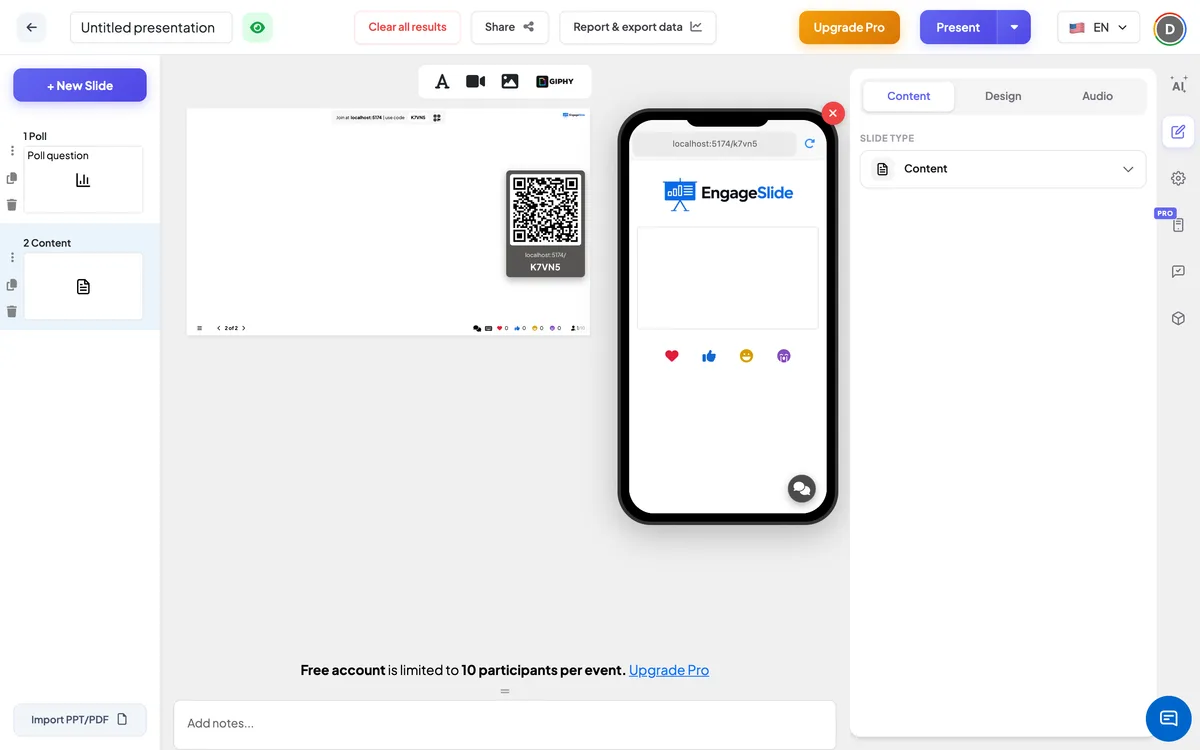
Joku yleisön puolella .
Osallistujat, jotka ovat osallistuneet, näkevät koko levyen pienemmässä kopioon puhelimissaan —:ssa saman tekstin, kuvien, taustalla ja värillä, jotka on mittakaavassa näytön mukaiseksi. Videot voidaan pelata puhelimessa omilla ohjauslaitteilla. Tässä kuvauksessa ei ole mitään vastausta.
Näytä tulokset
Ei ole kerätty vastauksia — Esittelemisen aikana esineet on kiinnitetty paikallaan (neitä ei voi vetää tai muokata), videot pelataan niiden normaaleilla ohjauksilla ja siirretään eteenpäin seuraavilla / taaksepainikkeilla tai nuolien nappeilla.
Sisällön liukujen käyttötapa
- Avauslevy: a) Titellivihjeet mallin, jossa on istunnon nimi ja nimesi.
- Alueiden keskeytyksiä: a) Osaston otsikko Esitelmä ennen jokaista uutta istunnon osaa.
- Selitä käsitys: Määritelmä, Aikaviiva tai Ennen ja jälkeenSeuraavaksi kysytys ymmärryksen tarkistamiseksi.
- Jaa tulokset tai numerot: KPI-kortit, Edistystä tai Suuri lainaus.
- Sulje istunto: - Kiitos ., Pyyntö toimia, Yhteistyökortti tai Q&A.
Usein kysytty
Poistaako mallin soveltaminen sisältöäni?
Kyllä — -malli korvaa kaikki sivuilla, mukaan lukien tausta. EngageSlide pyytää tarkistamaan, milloin liite ei ole tyhjä. Jotta työsi säilyy, lisätä uusi sisällön liite ja soveltaa mallia sinne.
Voinko lisätä GIF:n tai liipaisimen?
- Niin on. Klikkaa HELPY Ikonia työkalujuurassa sivujen yläpuolella, etsiä ja napsauta tulosta lisätäksesi sen.
Miten laitan yhden kohteen toisen eteen?
Valitse kohde ja napsauta sen yläpuolella olevaa nuolta —. Se liikkuu kaikkien muiden kohtien edessä.
Voinko käyttää erilaista kirjainta yhdelle tekstilaatikolle?
- Niin on. Valitse tekstilaatikko ja napsauta Valitse fontti. Jos haluat muuttaa koko liiteä, käytä Vaihda kirjoituslaite Ehdotukset Suunnittelu - Hyvä on.
Voiko osallistuja vastata sisällönlevyyn?
Ei, se on tietoa varten. Laita äänestys, kviisti tai Open Ended -levy heti sen jälkeen saadaksesi huoneen mukaan.