📝Sisällön liite 3 minuuttia lukemista
Käsitteet
Näytä liittymisosoite, koodi ja iso QR-osoite, jotta kaikki voivat päästä sisään ennen aloitusta.
Mikä on ohjeet?
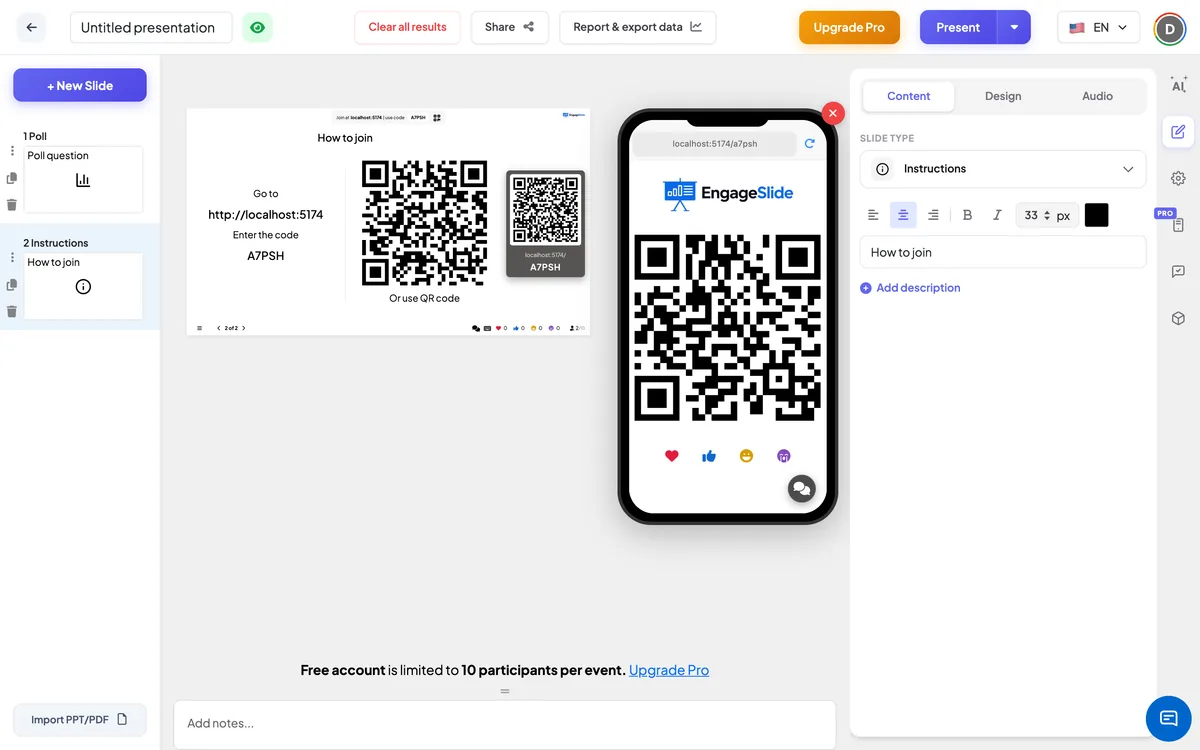
Tilanne Käsitteet Slide näyttää yleisölle, miten liittyä istuntoon: verkkosivu, johon mennä, liittymiskoodi ja iso QR code, jonka he voivat skannata sen sijaan. Se täyttää osoitteen ja koodin automaattisesti, joten ei ole mitään kirjoitettavaa tai päivittävää. Laita se esiintymisesi alussa ja jätä se näyttöön, kun ihmiset tulevat, tai näytä se uudelleen ennen myöhästyneiden toimintaa.

Luoda ohjeiden liite
- 1Se on Home, klikkaa + Luo uusi esitys (tai lisätä liite olemassa olevaan).
- 2Sisällä Valitse liite tyyppiValitse . Käsitteet. Voit myös kirjoittaa sen Hakemuslevyjen tyypit ….
- 3Slide luodaan ja oikea paneeli avautuu Sisältö - Hyvä on.
Aseta sisältö
- 1Kirjoita otsikko otsikolla (Kirjoita kysymys tai otsikko), esimerkiksi Liity tapaamiseen puhelimessasi. Käytä sen yläpuolella olevia nappeja, jotta voit muuttaa asennusta, tehdä siitä julmaa tai kurssia, asettaa koko px:n (33 oletusarvoisesti) ja valita väri.
- 2Valinnainen: napsauta Lisää kuvausta lisätä lyhyt huomautus. Se näkyy työkaluviina, kun hirtät otsikon yli.
- 3Se on — loput liite on täytetty sinulle: Menkää . + liityntäosoite, Kirjoita koodi + esityskoodi ja QR code (Tai käyttää QR code).
- 4Valinnainen: käyttää Suunnittelu Sivu, jossa tekstin väri, kirjoitusväri ja tausta muutetaan, jotta liite sopii pakettiasi.
Joku yleisön puolella .
Osallistujat, jotka ovat jo osallistuneet, näkevät samat QR code suuret puhelimissaan. He voivat pitää sitä naapurille, jotta —-skannaus on kätevä suuressa huoneessa, jossa näyttö on kaukana. Tässä kuvauksessa ei ole mitään vastausta.
Näytä tulokset
Vastauksia ei kerätä. Tämän liiteen tehtävänä on saada kaikki huoneeseen. Suuri näyttö näyttää otsikon, yhteysosoitteen ja koodin vasemmalla ja QR code oikealla. QR-skannaus avaa liittymisosoitteen, johon sisältyy koodi. Käytä seuraavaa nappia, kun kaikki ovat sisään.
Hyvä aika näyttää sen.
- Ennen kuin aloitat: Ensimmäinen liuku, kun ihmiset ottavat paikansa tai osallistuvat puheluun.
- Leikkauksen jälkeen: Jokainen, joka sulki selaimensa, voi liittyä uudelleen.
- Ennen kviistia tai peliä: Viimeinen puhelu myöhässä oleville, ennen kuin pisteet lasketaan.
Usein kysytty
Täytyykö minun kirjoittaa koodi tai yhdistää itse?
- Ei, minä en. Liity osoite, koodi ja QR code lisätään automaattisesti esityksestäsi.
Voinko muuttaa tekstiä ⁇ Tulkaa ⁇ ja ⁇ Tulkaa koodi ⁇ ?
Ei, ne linjat on korjattu. Voit muuttaa niiden yläpuolella olevaa otsikkoa sekä liiteiden värejä, kirjaimella ja taustalla.
Miksi QR code näkyy myös osallistujien puhelimissa?
Joten ihmiset, jotka ovat jo mukana, voivat auttaa muita liittymällä antamalla heidän skannata sen puhelimestaan.
Saanko enemmän kuin yhden ohjeiden?
- Niin on. Lisää yksi alussa ja toinen ennen kviistia tai —:n leikkauksen jälkeen ne kaikki näyttävät saman koodin.