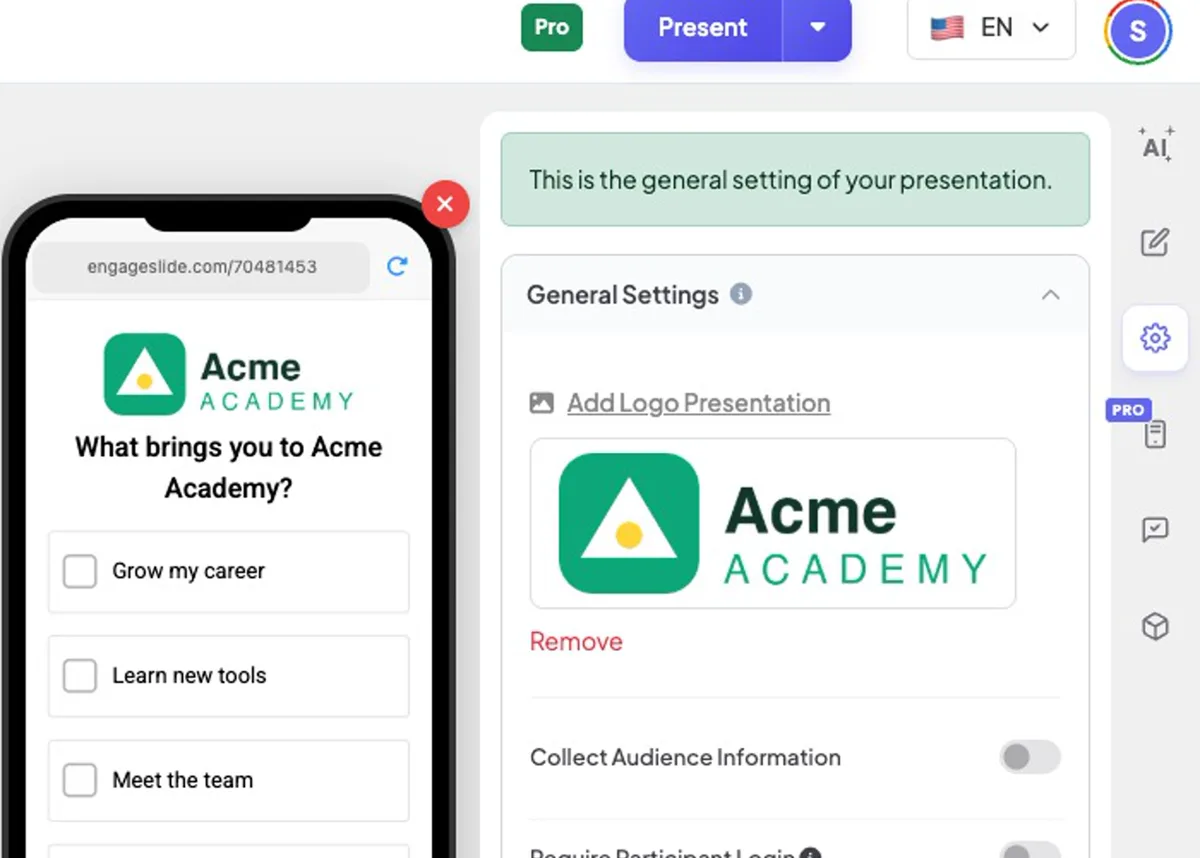
Avaa . ⚙️ Esitysasetukset → Yleiset asetukset ja napsauta Lisää logoilmoitusta.
2
Valitse logo-tiedosto (transparentti taustalla oleva PNG näyttää parhaiten). Se korvaa EngageSlide-logon jokaisen nappin yläkerrassa ja jokaisen puhelimen yläkerrassa.
3
Jos haluat muuttaa sen, napsauta logoa uudelleen. Jos haluat palata oletukseen, napsauta Poistaa.
Valmistettu koulun logo, Acme Academy — -laite, puhelinvaikutus ja asetukset.todellinen näyttökuva
Vaihda kirjaimen
1
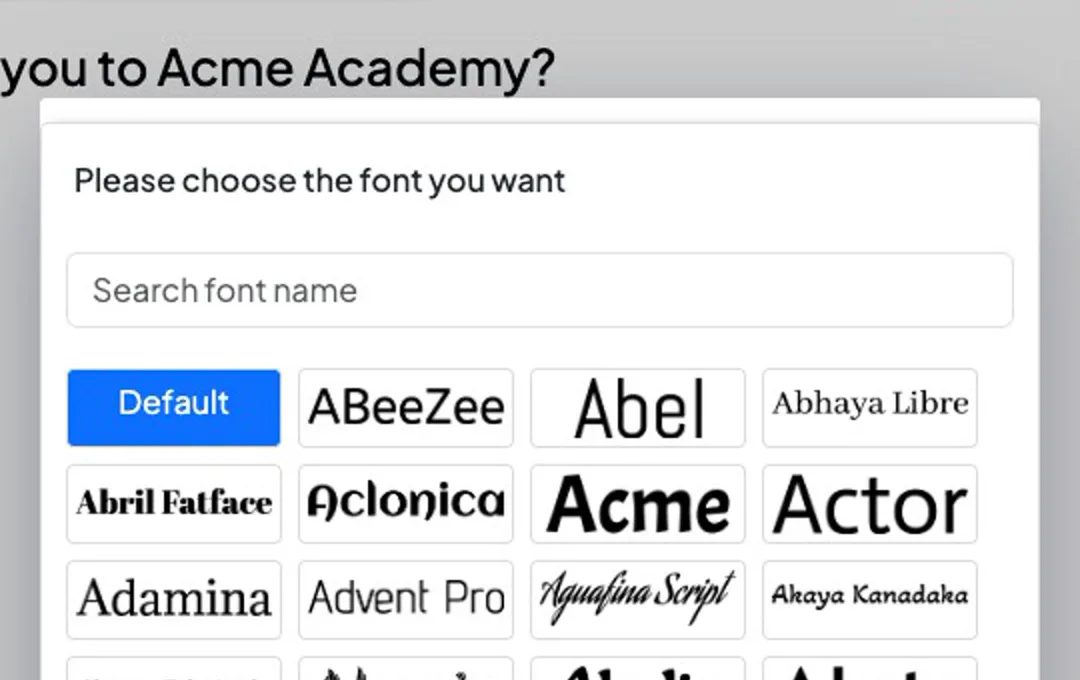
Laajentaminen Kirjoitukset ja napsauta Vaihda kirjaimen esittely.
2
Kokeile nimellä yli 1000 Google-kirjoituksen luetteloa ja napsauta yhteen. Ennakkoratkaisu palautetaan tavalliseen kirjaimelle.
3
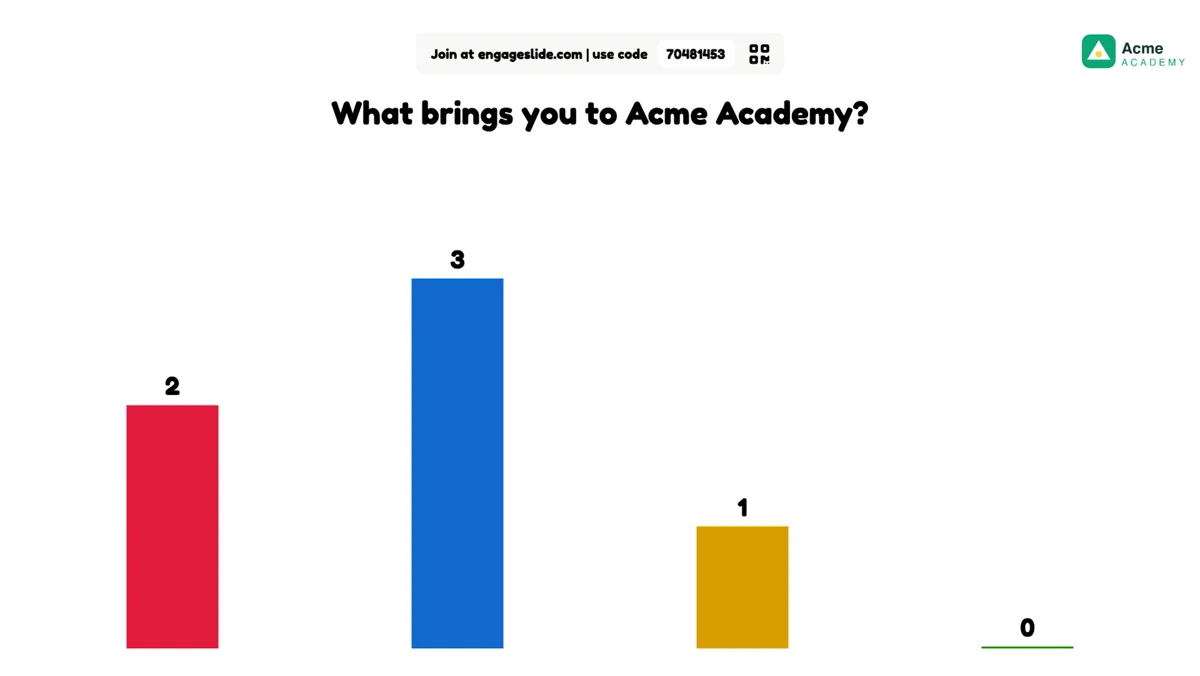
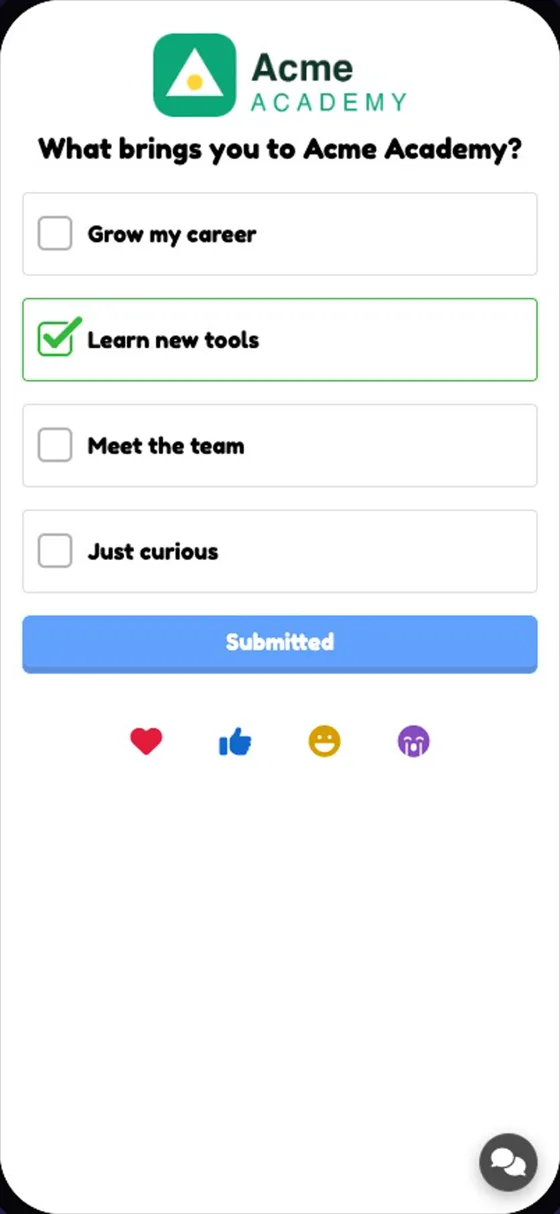
Koko esittely —:n iso näytö ja puhelimet —:n uusilla kirjoituksilla. Yksittäinen liite voi silti olla omalla kirjaimella liiteasetuksissaan.
Muuta kirjaimen esitys — hakua ja valitse Google Font.todellinen näyttökuvaEsitteleminen räätälöidulla logolla ja kirjaimella.todellinen näyttökuva