
EngageSlide permettre aux présentateurs de transformer les présentations traditionnelles en expériences interactives engageantes en temps réel. L'un des types de diapositives interactifs les plus populaires est le Word Cloud EngageSlide, qui permet au public de soumettre des mots en direct et de voir les résultats instantanément à l'écran.
Ce guide explique comment créer et utiliser un Word Cloud EngageSlide étape par étape en utilisant EngageSlide.
Qu'est ce qu'un Word Cloud EngageSlide?
Une Word Cloud EngageSlide permet aux auditeurs de soumettre des mots ou de courtes phrases à partir de leurs téléphones ou ordinateurs portables.
Au fur et à mesure que plus de gens soumettent le même mot, ce mot devient plus grande et plus importanteLes tendances et les opinions sont immédiatement visibles.
Word Cloud EngageSlide sont couramment utilisés pour:
Questions sur les brise-glace
Collecte de commentaires en direct
Analyse du sentiment du public
Classes interactives, réunions et ateliers
Étape 1: Commencez par EngageSlide
Visitez le EngageSlide site web et cliquez Commencez.
Une fois connecté, vous entrerez dans le EngageSlide tableau de bord, où vous pouvez gérer tous vos EngageSlide les présentations.
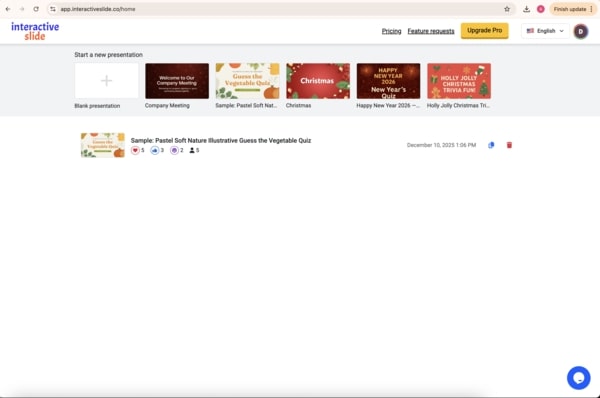
Sur le tableau de bord, créez une nouvelle présentation pour commencer à construire votre EngageSlide Le pont.
Étape 2: Ajouter un Word Cloud EngageSlide
Dans votre présentation, cliquez sur Ajouter le diaporama et choisir Word Cloud à partir des données disponibles EngageSlide Les types.
Ensuite, saisissez un la question pour votre Word Cloud EngageSlide Parmi les questions exemplaires figurent:
Comment vous sentez-vous aujourd'hui ?
Qu'est-ce qui vous vient à l'esprit quand vous entendez "innovation" ?
Décrivez cette séance en un mot.
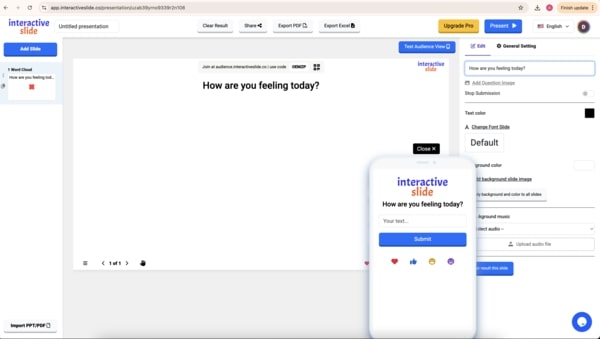
Une fois la question posée, votre EngageSlide est prêt pour la participation du public.
Étape 3: Partager EngageSlide et recueillir des réponses
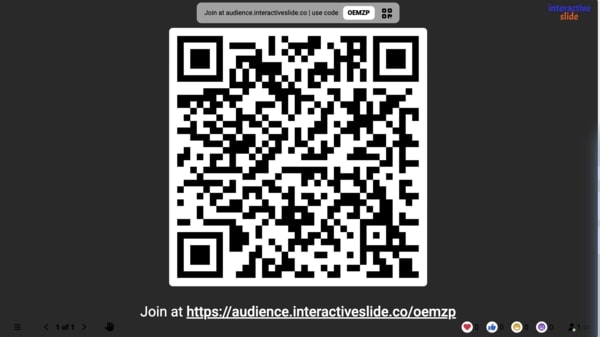
Vous pouvez partager votre EngageSlide présentation avec l'auditoire en utilisant:
Une QR code
Une code d'accès
Les membres de l'auditoire se joignent instantanément en utilisant leurs appareils mobiles et soumettent des mots en temps réel.
Au fur et à mesure que les réponses arrivent, les mises à jour de Word Cloud apparaissent sur l'écran de présentation. Les mots soumis apparaissent plus fréquemment plus grande et plus centrale, créant un résumé visuel clair de l'apport du public.
Gérer et personnaliser votre Word Cloud EngageSlide
EngageSlide donner aux présentateurs un contrôle total sur le Word Cloud EngageSlide, y compris:
Arrêt des soumissions lorsque suffisamment de réponses sont recueillies
Personnaliser les couleurs et l'apparence pour correspondre à votre style de présentation
Résultats de compensation pour redémarrer l'activité à partir de zéro
Ces options vous aident à adapter EngageSlide à différents formats de présentation et tailles d'audience.
Quand utiliser un Word Cloud EngageSlide?
Un Word Cloud EngageSlide est particulièrement efficace pour:
Ouverture d'une présentation avec engagement du public
Rassembler des commentaires instantanés lors des réunions
Encourager la participation aux salles de classe ou aux formations
Visualiser les opinions dans un large public
Pourquoi choisir EngageSlide?
Utilisation EngageSlide vous aide:
Augmenter l'engagement du public
Transformer les téléspectateurs passifs en participants actifs
Rassembler et visualiser les commentaires instantanément
Le Word Cloud EngageSlide est une façon simple mais puissante d'améliorer EngageSlide présentation.
Conclusion
Avec EngageSlide, créant un Word Cloud EngageSlide est rapide, intuitive et très efficace.
Que vous soyez présentant dans une salle de classe, une salle de réunion ou une conférence, EngageSlide vous aider à mieux communiquer et à faire participer votre public.
👉 Commencez à utiliser EngageSlide aujourd'hui et faites de vos présentations vraiment interactives.