📝Des diapositives de contenu 4 minutes de lecture
Contenu
Une diapositive de mise en page gratuite pour le texte formaté, les images, les GIF et les vidéos — commence à partir d'un modèle prêt à l'emploi ou d'une toile vide.
C'est quoi le contentement ?
Une Contenu une diapositive est une diapositive normale et non interactive que vous concevez librement: boîtes de texte, images, GIF et vidéos que vous pouvez placer n'importe où sur la diapositive, redimensionner et faire tourner. Utilisez-le pour ouvrir votre séance, présenter un sujet, expliquer une idée, montrer une photo ou fermer avec un — de remerciement puis passer à vos sondages et quiz. Vous pouvez commencer par l'un des prêts à l'emploi Templates (slides de titre, en-têtes de section, listes, layouts d'image, numéros et diapositives de clôture) et remplacer simplement le texte. Les diapositives de contenu remplissent toujours l'ensemble du bord de la diapositive; l'en-tête de code joint et la barre de commande flottent en haut.

Créer une diapositive du contenu
- 1À l'intérieur Home, cliquez sur + Créer une nouvelle présentation (ou ajouter une diapositive à une diapositive existante).
- 2Dans Choisissez le type de diapositive, choisir Contenu. Vous pouvez aussi le taper dans Types de diapositives de recherche ….
- 3La diapositive est créée et le panneau droit s'ouvre sur le Contenu Je vous en prie.
Configurer le contenu
- 1Facultatif: sous Templates (Choisissez une mise en page pour démarrer — puis remplacez le texte.), choisissez une catégorie — Des diapositives de titre, Titre de section, Textes et listes, L'image, Données et devis ou Fermeture — et cliquez sur une mise en page telle que Un héros de grade, Liste de contrôle, Ligne du temps, Cartes KPI ou Merci beaucoup.. Le modèle définit les cases de texte, les images, l'arrière-plan et la couleur du texte.
- 2Si la diapositive contient déjà le contenu, EngageSlide demande Utilisez ce modèle ? Cliquez sur — Remplacement pour échanger votre contenu contre le modèle, ou Annuler pour le garder.
- 3Utilisez la barre d' outils en haut de la diapositive pour ajouter des éléments: T l'icône ajoute une boîte de texte, l'icône de la caméra télécharge une vidéo, l'icône de l'image télécharge une image, Je vous en prie ! l'icône ouvre une recherche de GIF et d'autocollants (Recherche de gif ou d'autocollant …).
- 4Cliquez une fois sur un élément pour le sélectionner, puis traînez-le pour le déplacer, tirez les poignées pour le redimensionner ou utilisez la poignée ronde pour le faire tourner.
- 5Cliquez à nouveau sur une zone de texte sélectionnée (ou commencez à taper dans une nouvelle) pour modifier le texte. La barre d'outils de texte contient des annulations/rééditions, la taille de la police, la hauteur de la ligne, la couleur du texte, la couleur de l'illustration, audacieux, en italique, souligner, aligner, et les listes bulletées ou numérotées.
- 6Au-dessus d'un élément sélectionné, vous obtenez également: Sélectionnez la police (une police juste pour cette boîte de texte), la flèche vers le haut pour l'amener devant d'autres éléments, la poubelle pour le supprimer, et — sur les images — Remplacez l'image. Vous pouvez également supprimer un élément sélectionné avec L' espace arrière.
- 7Passez à la Conception onglet pour changer les diapositives Couleur du texte, police (Modifier le diaporama de police), Couleur de fond ou une image de fond (Ajouter une image de diapositive d' arrière-plan, avec une Visibilité de l'arrière-plan le curseur). Appliquer l'arrière-plan et la couleur à toutes les diapositives Copier l'aspect de tout le pont.
- 8Facultatif: dans le L'audio tab, ajouter Musique de fond ou un Audio personnalisé le fichier pour cette diapositive.
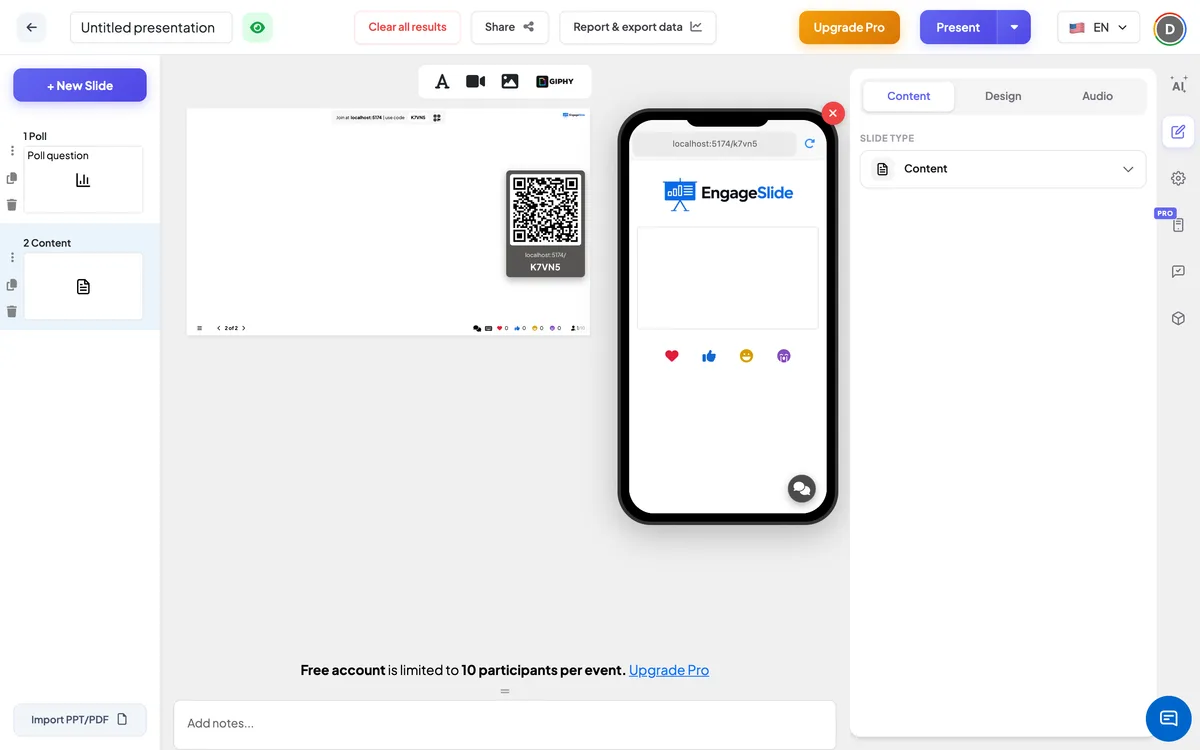
Du côté du public .
Les participants qui se sont joints voient une plus petite copie de l'ensemble de la diapositive sur leur téléphone —Q le même texte, images, arrière-plan et couleurs, dimensionnés pour s'adapter à l'écran. Les vidéos peuvent être diffusées sur le téléphone avec leurs propres commandes. Il n'y a rien à répondre sur cette diapositive.
Afficher les résultats
Aucune réponse n'est collectée — Cette diapositive est destinée à afficher des informations. Pendant la présentation, les éléments sont fixés sur place (ils ne peuvent pas être traînés ou modifiés), les vidéos sont diffusées avec leurs commandes normales, et vous passez avec les boutons suivant / arrière ou les touches de flèche.
Façons d' utiliser une diapositive de contenu
- Slide d' ouverture: une Des diapositives de titre modèle avec le nom de la session et votre nom.
- Les interruptions de la section: une Titre de section le modèle avant chaque nouvelle partie de la session.
- Expliquez un concept: Définition, Ligne du temps ou Avant et après, suivi d'un quiz pour vérifier la compréhension.
- Partagez les résultats ou les chiffres: Cartes KPI, Les progrès ou Une grande citation.
- Fermez la séance: Merci beaucoup., Appel à l'action, Carte de contact ou Q&A.
Questions fréquentes
L'application d'un modèle supprimera-t-elle mon contenu ?
Oui — un modèle remplace tout sur la diapositive, y compris l'arrière-plan. EngageSlide vous demande d'abord de confirmer quand la diapositive n'est pas vide. Pour conserver votre travail, ajoutez une nouvelle diapositive contenu et appliquez le modèle là-bas.
Je peux ajouter un GIF ou un autocollant ?
- Oui, c'est vrai. Cliquez sur le Je vous en prie ! icône dans la barre d'outils en haut de la diapositive, recherchez et cliquez sur un résultat pour l'ajouter.
Comment mets-je un objet devant un autre ?
Sélectionnez l'élément et cliquez sur la flèche vers le haut au-dessus — il se déplace devant tous les autres éléments.
Puis-je utiliser une police différente pour une boîte de texte ?
- Oui, c'est vrai. Sélectionnez la case de texte et cliquez sur Sélectionnez la police. Pour modifier la police de la diapositive entière, utilisez Modifier le diaporama de police dans le Conception Je vous en prie.
Les participants peuvent-ils répondre à une diapositive du contenu ?
Non, c'est pour montrer des informations. Mettez un sondage, un quiz ou une diapositive ouverte juste après pour impliquer la salle.
Tu as encore besoin d'aide ?
Notre équipe est heureuse de vous aider.