📝Des diapositives de contenu 4 minutes de lecture
Cartes à détourner
Une grille de cartes numérotées que vous retournez une par une pour révéler une question, un mot ou une tâche — avec une minuterie optionnelle.
C'est quoi Flip Cards ?
Cartes à détourner montre une grille de cartes colorées et numérotées sur le grand écran. Chaque carte cache un prompt — une question d'expression, un vocabulaire, un sujet de discussion ou une tâche. Vous (ou un étudiant) choisissez un numéro, vous cliquez sur la carte, et elle se retourne pour montrer ce qui est derrière elle. Un chronomètre peut démarrer automatiquement quand une carte s'ouvre, de sorte que chaque haut-parleur obtient la même heure. Il est idéal pour la pratique du langage, les brise-glaces, la révision et les discussions d'ateliers.

Le présentateur crée la diapositive Cliquez sur Présent Partage du code / QR Le public entre dans le code Répondre et soumettre Résultats en temps réel
Créer une diapositive Flip Cards
- 1À l'intérieur Home, cliquez sur + Créer une nouvelle présentation (ou ajouter une diapositive à une diapositive existante).
- 2Dans Choisissez le type de diapositive, choisir Cartes à détourner. Vous pouvez aussi le taper dans Types de diapositives de recherche ….
- 3La diapositive est créée et le panneau droit s'ouvre sur le Contenu Je vous en prie.
Configurer le contenu
- 1Donner un titre à la diapositive, par exemple Des cartes à parler.
- 2Sous Options, chaque rangée est une carte. Tapez un court Titre de la carte (par exemple Carte 1 ou un sujet) et le Contenu de la question qui apparaît lorsque la carte est retournée.
- 3Choisissez une couleur pour chaque carte avec le carré de couleur. Utilisez les boutons d'image pour ajouter un image de couverture (indiqué sur la carte fermée) et une image sur la carte ouverte.
- 4Cliquez sur + Option ajoutée pour ajouter plus de cartes — jusqu'à 9.
- 5Sous Paramètres, choisissez le Temps, le Nombre d'entreprises et si L'ordre des articles.
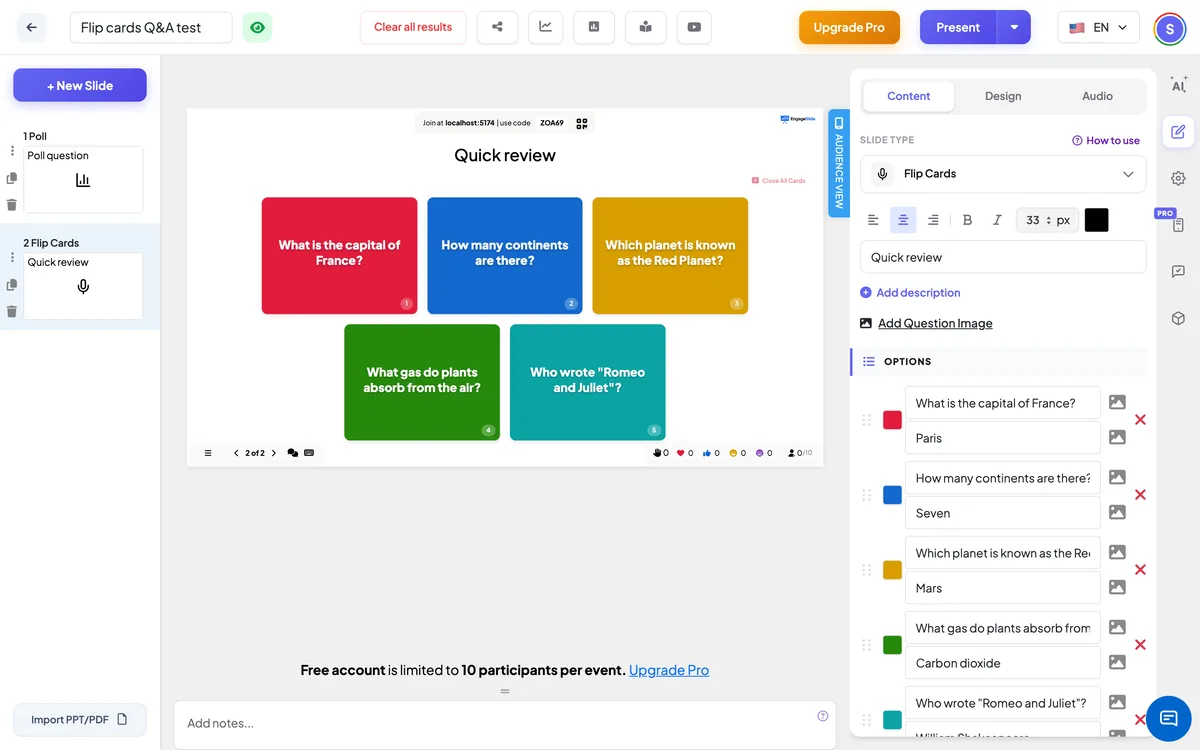
Paramètres des cartes à déplacer
Temps
Aucune (par défaut), Comptez ou Comptez vers le bas (mins et secondes, 30 secondes par défaut). Le chronomètre démarre lorsqu'une carte s'ouvre et s'arrête lorsque chaque carte est fermée.
Nombre d'entreprises
Combien de cartes peuvent être ouvertes simultanément (1 – 9). Lorsque la limite est atteinte, l'ouverture d'une autre carte ferme la plus ancienne.
L'ordre des articles
Mélangez les cartes une fois, de sorte que les numéros ne suivent plus l'ordre dans lequel vous les avez tapées. Éteignez-le pour revenir à votre commande.
Présenter et partager le code de rejoindre
- 1Cliquez sur Présent dans la barre supérieure pour mettre la diapositive sur le grand écran.
- 2Une code de rejoindre et une QR code apparaissent (par exemple:
36Y56). - 3Les participants ouvrent le Le public app à rejoindre engageslide.com, tapez le code et appuyez sur Entrez — ou simplement scanner le QR.
- 4Quand tout le monde s'est joint, les réponses commencent à circuler en direct.
La réaction du public
Les participants qui se sont joints voient la carte ouverte grande sur leur téléphone — son titre, la question et son image — afin que tout le monde puisse la lire de près. Une bande ci-dessous montre toutes les cartes, avec les cartes ouvertes et le chronomètre. Avant d'ouvrir la première carte, les téléphones disent En attendant que le présentateur révèle une carte …. Seul le présentateur peut tourner les cartes.
Afficher les résultats
Cliquez sur une carte pour la retourner. La barre de chronométrage sous la grille montre l'heure, avec Pause et Réinitialisation les boutons; lorsque le compte à rebours atteint le zéro, le chronomètre devient rouge. Fermez toutes les cartes (en haut à droite) tourne chaque carte vers le bas à nouveau et réinitialise le minuterie. Rien n'est noté — les cartes sont des invitations pour parler ou discuter.
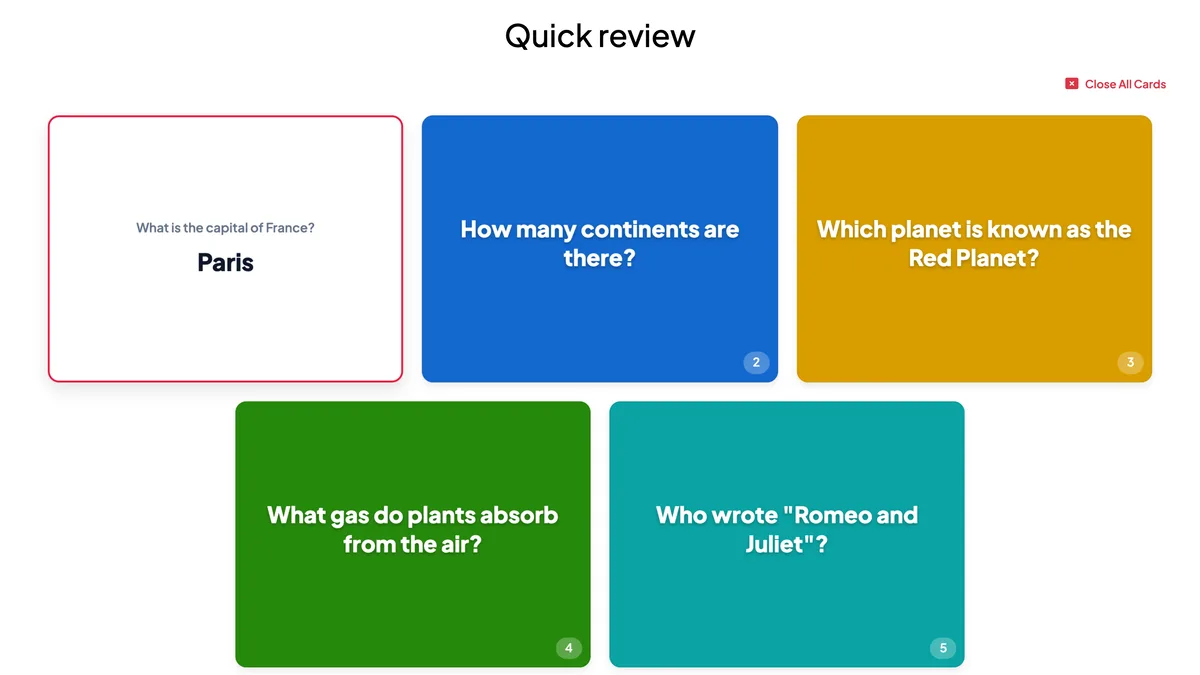
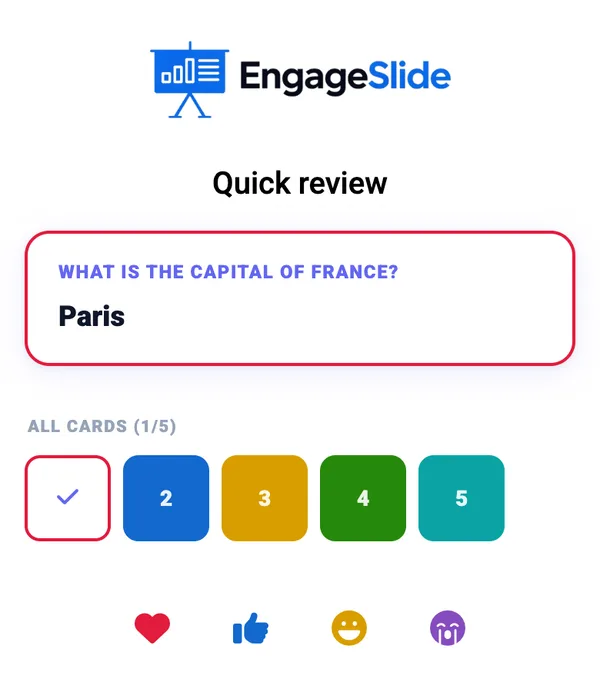
Façons d'utiliser les cartes de débogage
- Classes de langue: Des questions, une description de l'image, parler pendant 60 secondes de ….
- Révision: un terme clé sur chaque carte — l'étudiant l'explique avant l'expiration du chronomètre.
- Les brise-glace: Deux vérités et un mensonge, votre meilleure fête, une compétence que vous pourriez nous apprendre.
- Des ateliers: un sujet de discussion par carte pour chaque table ou groupe de rupture.
Questions fréquentes
Les participants peuvent-ils tourner les cartes sur leurs téléphones ?
- Je ne peux pas. Seul le présentateur lance les cartes; les téléphones montrent la carte ouverte et le chronomètre.
Comment reprendre le timer après avoir appuyé sur Pause ?
Ouvrez une carte — le chronomètre continue quand une carte est ouverte. Réinitialisation Ça remonte au début.
Combien de cartes puis-je ajouter ?
Jusqu'à 9 par diapositive. Pour un deck plus long, ajoutez une deuxième diapositive Flip Cards.
Les réponses sont- elles sauvées?
- Je ne peux pas. Flip Cards est un outil de présentation; il ne recueille pas de réponses. Utilisez Open Ended ou Q&A si vous voulez des réponses écrites.
Tu as encore besoin d'aide ?
Notre équipe est heureuse de vous aider.