📝Des diapositives de contenu 3 minutes de lecture
Liste
Une liste de points de balles dans une ou deux colonnes, révèle une ligne à la fois pendant que vous présentez.
C'est quoi List ?
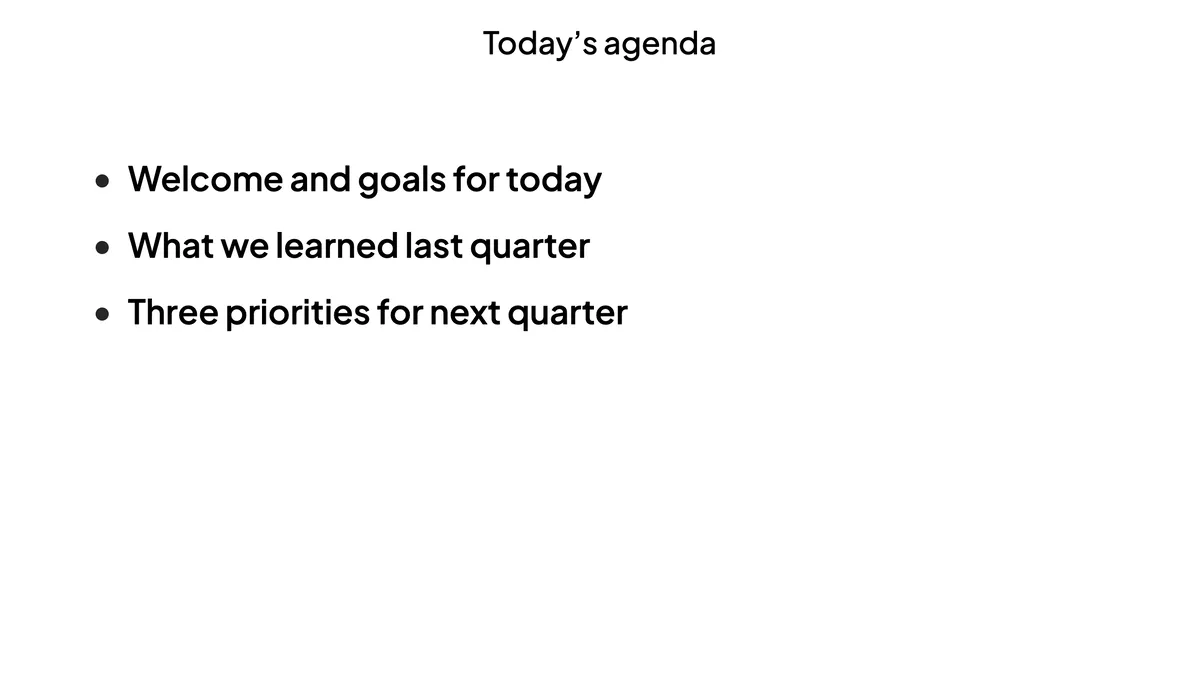
Une Liste la diapositive affiche un titre et une courte liste en gros et lisible texte — un agenda, des points clés, des règles ou des prochaines étapes. Pendant que vous présentez, les lignes sont cachées au début et apparaissent Un à la fois chaque fois que vous appuyez sur la flèche, la pièce écoute le point que vous faites au lieu de lire en avant. Dans l'éditeur, vous voyez toujours toute la liste.

Créer une diapositive Liste
- 1À l'intérieur Home, cliquez sur + Créer une nouvelle présentation (ou ajouter une diapositive à une diapositive existante).
- 2Dans Choisissez le type de diapositive, choisir Liste. Vous pouvez aussi le taper dans Types de diapositives de recherche ….
- 3La diapositive est créée et le panneau droit s'ouvre sur le Contenu Je vous en prie.
Configurer le contenu
- 1Tapez le titre, par exemple L'agenda d'aujourd'hui. Vous pouvez modifier son alignement, sa taille, son acide, son italique et sa couleur avec la barre d'outils au-dessus.
- 2Sous Options, tapez une ligne par article. La presse Entrez à la fin d'une ligne pour ajouter la suivante, ou cliquez sur + Option ajoutée. Une liste peut contenir jusqu'à 9 lignes.
- 3Tirez la poignée sur la gauche d'une ligne pour la réorganiser; cliquez sur ✕ pour la retirer.
- 4Sous Paramètres, choisissez 1 colonne ou 2 colonnes. Avec deux colonnes la première moitié des lignes va à gauche, le reste à droite.

Paramètres de liste
Colonne
1 colonne (par défaut) pour les listes courtes, 2 colonnes for longer ones — the text is slightly smaller so everything fits.
Du côté du public .
Les participants qui se sont joints voient le même titre et la même liste sur leur téléphone, suivant votre révélation ligne par ligne. Dans une présentation à rythme autonome, ils voient toute la liste à la fois. Il n'y a rien à répondre sur cette diapositive.
Afficher les résultats
Aucune réponse n'est recueillie. Lors de la présentation, appuyez sur →, ↓, L'espace, Entrez ou Page vers le bas pour révéler la ligne suivante; quand chaque ligne est affichée, la même clé va à la diapositive suivante. ←, ↑ ou Page vers le haut cacher la dernière ligne encore une fois, puis revenir en arrière. Revenant à la liste d'une diapositive ultérieure montre chaque ligne.
Questions fréquentes
Je peux montrer toutes les lignes en même temps ?
Appuyez sur la touche flèche jusqu'à ce que chaque ligne soit visible, ou revenez à la diapositive de la prochaine — qui affiche ensuite la liste complète.
Je peux ajouter des photos aux lignes ?
La diapositive Liste est conçue pour le texte. Pour les images, utilisez un Contenu Le diaporama.
Combien de lignes peut avoir une liste ?
Jusqu'à 9. Utilisez deux colonnes lorsque vous en avez plus de cinq ou six.
Tu as encore besoin d'aide ?
Notre équipe est heureuse de vous aider.