📝Des diapositives de contenu 3 minutes de lecture
Instructions
Montrez l'adresse de rejoindre, le code et un grand QR afin que tout le monde puisse entrer avant de commencer.
Qu'est-ce que les instructions ?
Une Instructions La diapositive montre à votre auditoire exactement comment se joindre à la session: l'adresse Web à laquelle aller, le code de rejoindre, et un grand QR code qu'ils peuvent numériser à la place. Il remplit l'adresse et le code automatiquement, donc il n'y a rien à taper ou à mettre à jour. Mettez-le au début de votre présentation et laissez-le sur l'écran pendant que les gens arrivent, ou montrez-le à nouveau avant une activité pour les retardataires.

Créer une diapositive des instructions
- 1À l'intérieur Home, cliquez sur + Créer une nouvelle présentation (ou ajouter une diapositive à une diapositive existante).
- 2Dans Choisissez le type de diapositive, choisir Instructions. Vous pouvez aussi le taper dans Types de diapositives de recherche ….
- 3La diapositive est créée et le panneau droit s'ouvre sur le Contenu Je vous en prie.
Configurer le contenu
- 1Tapez une rubrique dans le champ titre (Entrez votre question ou votre titre), par exemple Assistez à la séance sur votre téléphone. Utilisez les boutons ci-dessus pour modifier l'alignement, faites-le en gras ou en italique, définissez la taille en px (33 par défaut) et choisissez une couleur.
- 2Facultatif: cliquez Ajouter une description Pour ajouter une courte note. Il apparaît comme un conseil d'outil lorsque vous hover sur le titre sur la diapositive.
- 3C'est tout — le reste de la diapositive est rempli pour vous: Allez voir . + l'adresse de connexion, Entrez le code + le code de votre présentation et le QR code (Ou utiliser QR code).
- 4Facultatif: utilisez Conception onglet pour modifier la couleur du texte, la police et l'arrière-plan afin que la diapositive correspond à votre jeu.
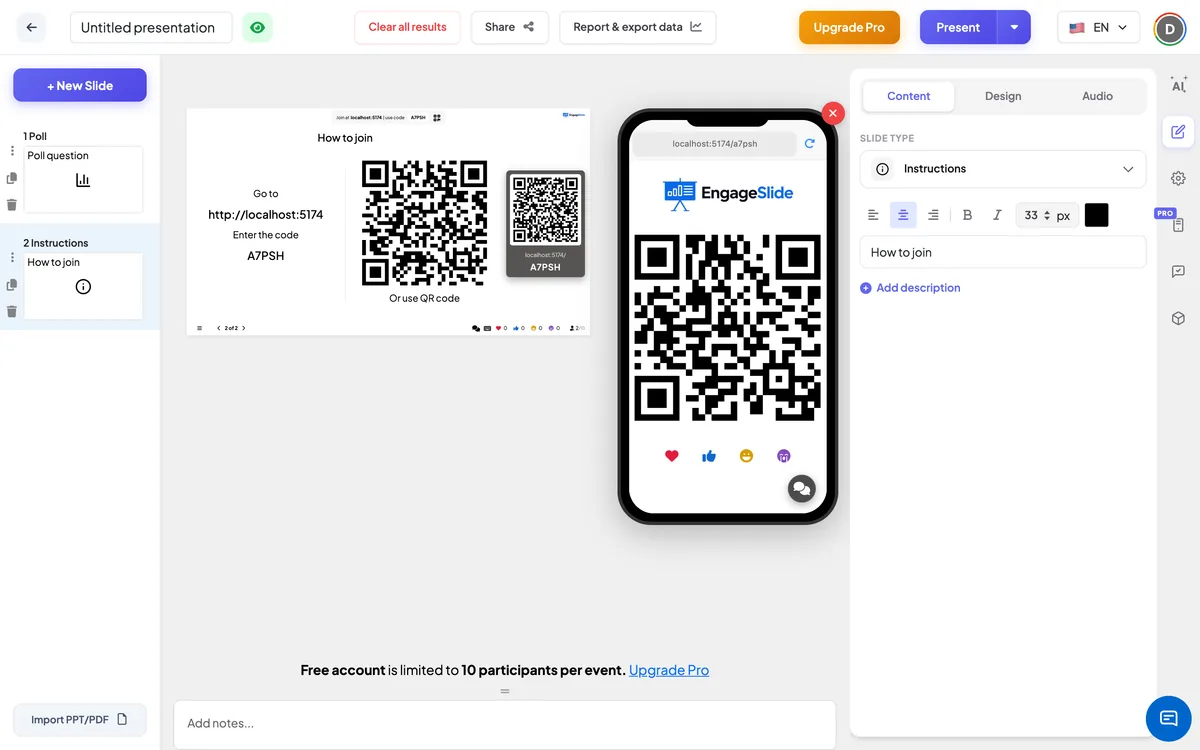
Du côté du public .
Les participants qui se sont déjà joints voient le même QR code grand sur leur téléphone. Ils peuvent le tenir debout pour un voisin pour scanner — à portée de main dans une grande pièce où l'écran est loin. Il n'y a rien à répondre sur cette diapositive.
Afficher les résultats
Aucune réponse n'est recueillie; le travail de cette diapositive est d'amener tout le monde dans la pièce. Le grand écran affiche votre titre, l'adresse et le code de connexion à gauche, et le QR code à droite. L'analyse du QR ouvre l'adresse de connexion avec votre code inclus. Avancez avec le bouton ou la flèche suivante une fois que tout le monde est entré.
C' est un bon moment pour le montrer
- Avant de commencer: comme la première diapositive pendant que les gens prennent leurs sièges ou rejoignent l'appel.
- Après une pause: Alors tous ceux qui ont fermé leur navigateur peuvent rejoindre à nouveau.
- Avant un quiz ou un jeu: Un dernier appel pour les retardataires avant que les scores ne commencent à compter.
Questions fréquentes
Dois-je écrire le code ou le lien moi-même ?
- Je ne peux pas. L'adresse d'adhésion, le code et le QR code sont ajoutés automatiquement à partir de votre présentation.
Puis-je modifier le texte ⁇ Allez à ⁇ et ⁇ Enter le code ⁇ ?
Non, ces lignes sont fixes. Vous pouvez modifier l'en-tête ci-dessus et les couleurs, la police et l'arrière-plan des diapositives.
Pourquoi le QR code apparaît-il également sur les téléphones des participants?
Donc les gens qui sont déjà là peuvent aider les autres à se joindre en leur permettant de le numériser depuis leur téléphone.
Je peux avoir plus d'une diapositive d'instructions ?
- Oui, c'est vrai. Ajoutez un au début et un autre avant un quiz ou après une pause — ils montrent tous le même code.
Tu as encore besoin d'aide ?
Notre équipe est heureuse de vous aider.