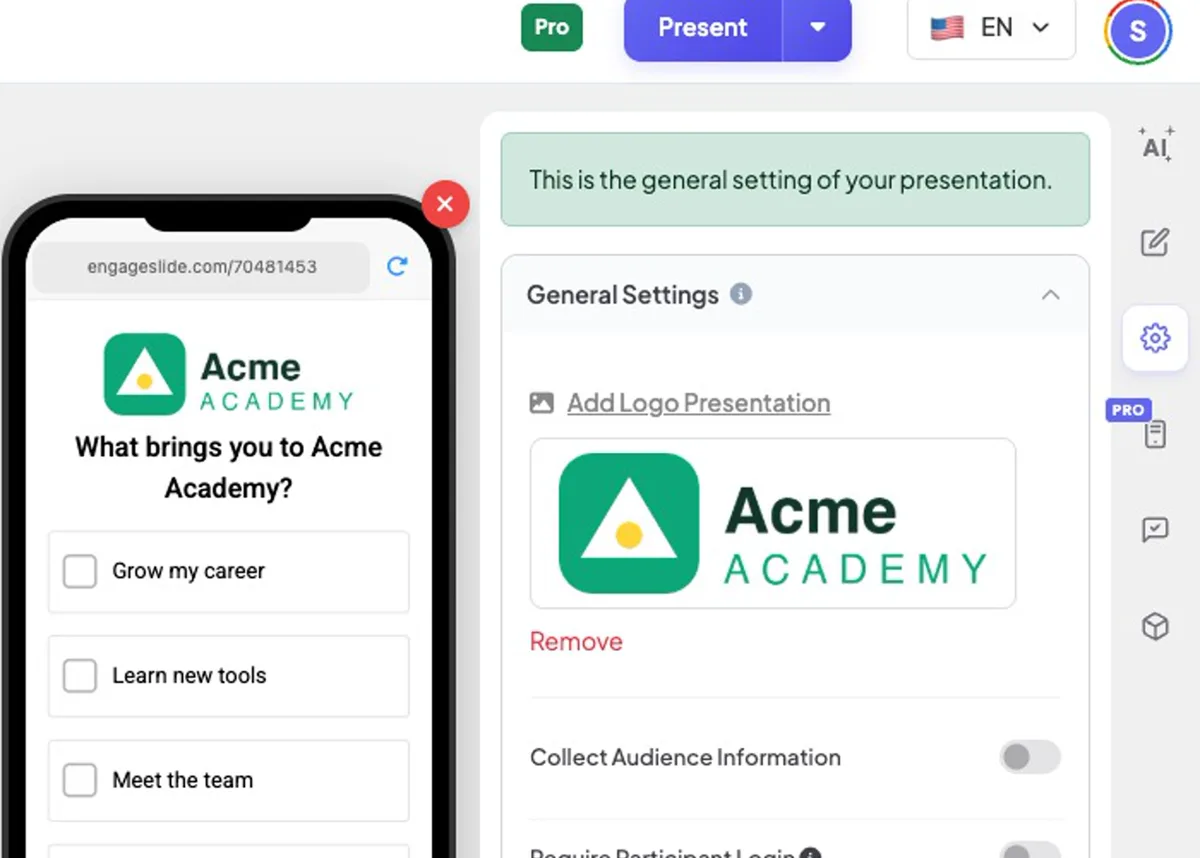
Ouvert Paramètres de présentation ⚙️ Paramètres généraux → et cliquez Ajouter une présentation de logo.
2
Choisissez votre fichier de logo (un PNG avec un arrière-plan transparent semble le mieux). Il remplace le logo EngageSlide en haut à droite de chaque diapositive et en haut de chaque téléphone.
3
Pour le modifier, cliquez à nouveau sur le logo; pour revenir à la configuration par défaut, cliquez sur Éliminer.
Un logo pour une école inventée, Acme Academy — sur la diapositive, l'aperçu du téléphone et dans les paramètres.capture d'écran réelle
Modifier la police
1
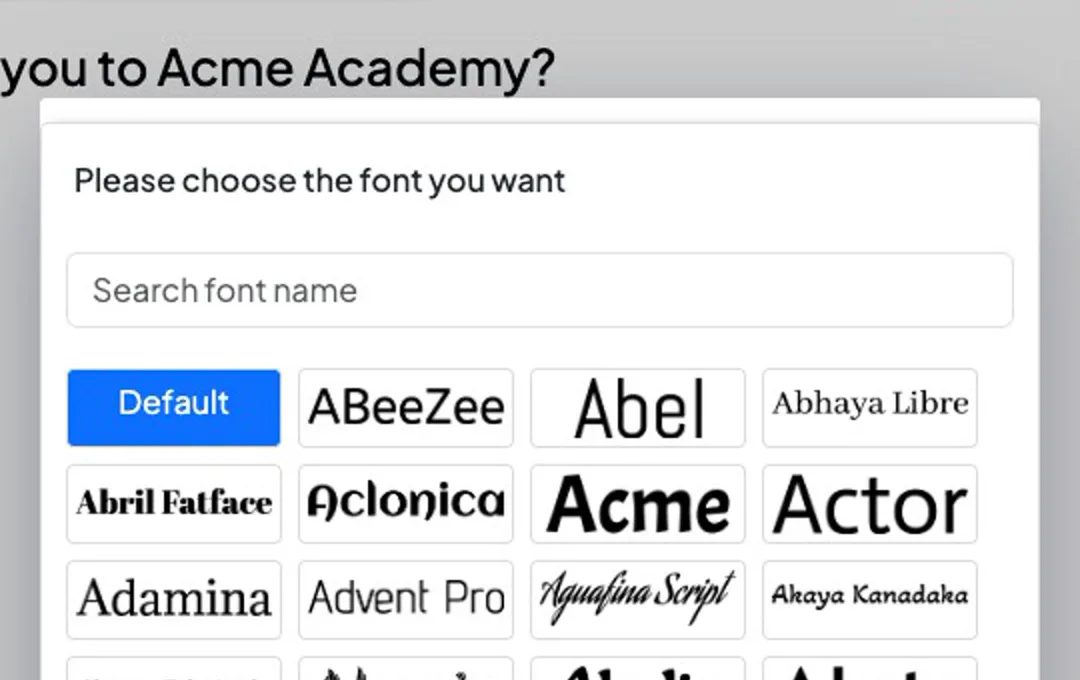
Élargir Les polices et cliquez Modifier la présentation de la police.
2
Recherchez la liste de plus de 1000 polices Google par nom et cliquez sur une. Par défaut revient à la police standard.
3
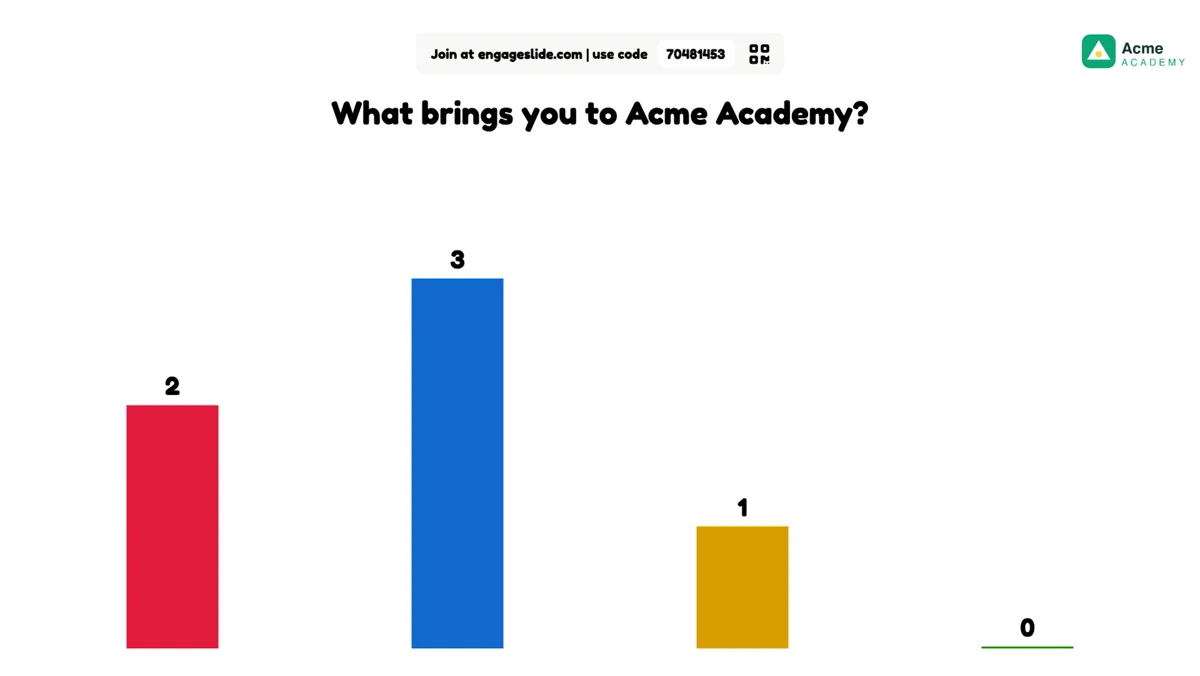
Toute la présentation — grand écran et téléphones — utilise la nouvelle police. Une seule diapositive peut encore avoir sa propre police dans ses paramètres de diapositive.
Modifiez la présentation des polices — recherche et choisissez n'importe quelle police Google.capture d'écran réellePrésentation avec le logo et la police personnalisés.capture d'écran réelle
Les téléphones utilisent le même logo et la même police