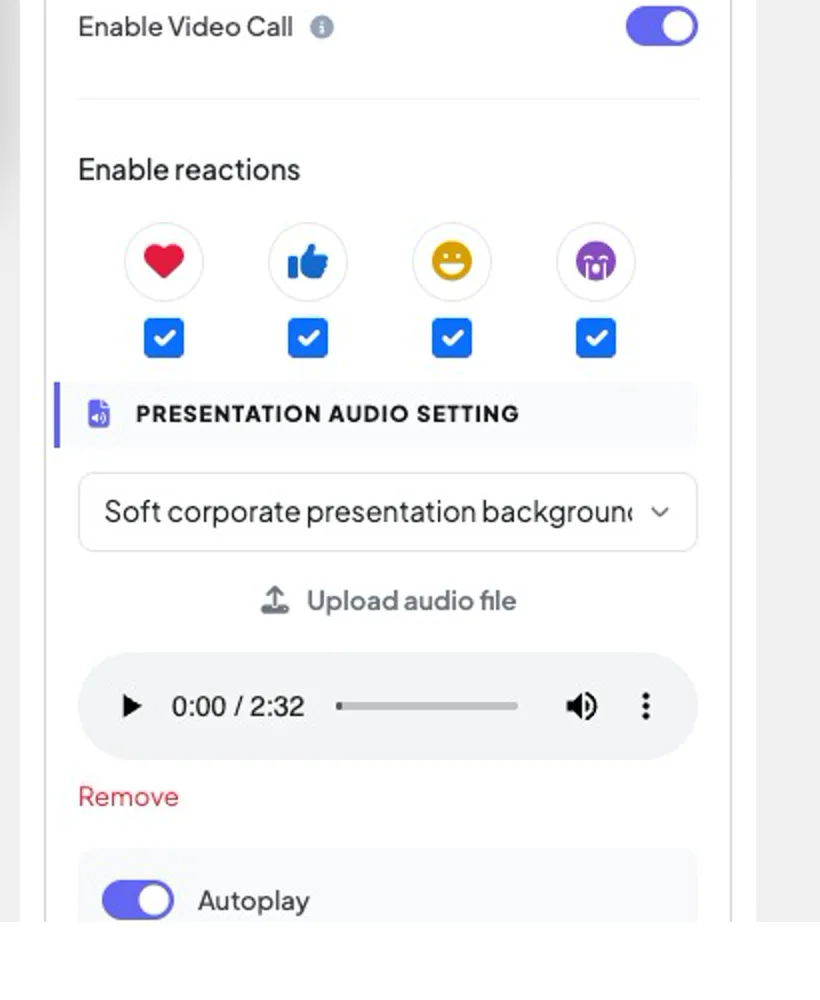
Ouvert Paramètres de présentation ⚙️ Paramètres généraux → et le rouleau à La mise en place d'une présentation audio.
2
Choisissez une piste Sélectionner le son, ou la presse Télécharger le fichier audio Pour utiliser le vôtre. Un joueur vous permet de le prévisualiser; Éliminer Ça l'enlève.
3
Choisissez Joue automatique et À la répétition.
4
Allumez-le Activer sur le dispositif d'audience pour jouer sur les téléphones aussi, avec Autoplay pour le public et Afficher le contrôle des supports Les options.
Activez les réactions, puis la mise en place de l'audio de présentation avec une piste, la lecture automatique et la répétition.capture d'écran réelle
Réactions aux émojis
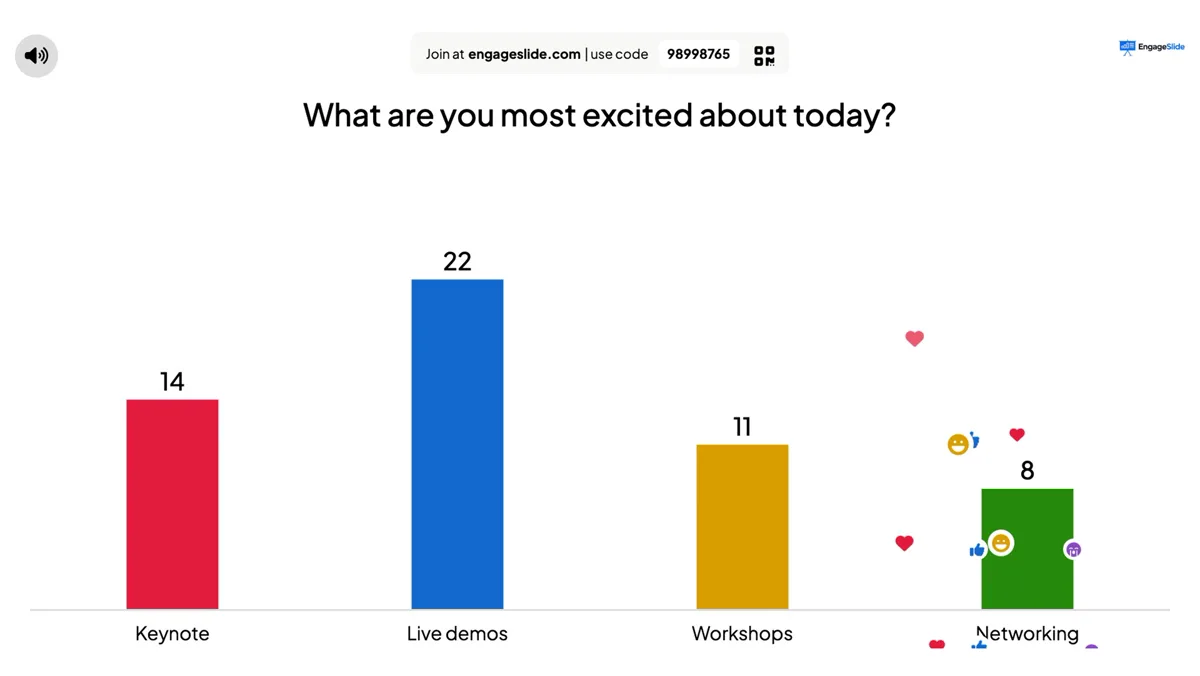
Sous Activer les réactions, marquer les emojis que les gens peuvent envoyer (❤️ 👍 😄 😮). Les participants les tapent sur leur téléphone à tout moment; chaque tapage flotte sur le grand écran, et les comptoirs dans la barre inférieure s'additionnent. Détachons-les tous pour cacher les réactions.
Les réactions flottent sur le grand écran et sont comptées dans la barre inférieure.capture d'écran réelle
Le chat en direct
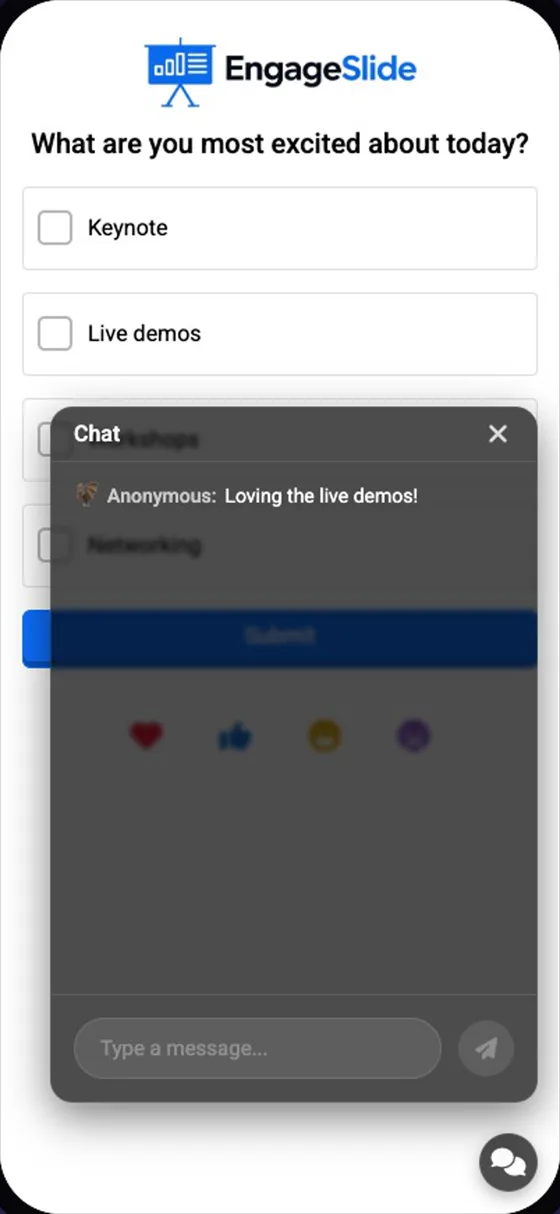
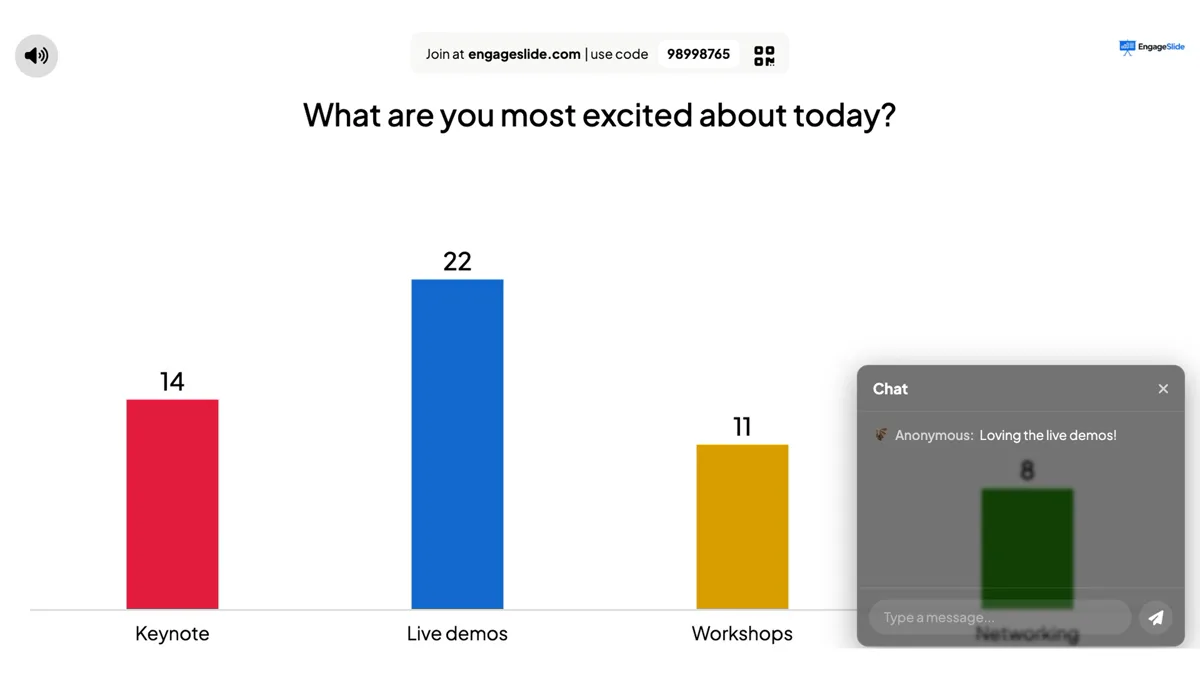
Allumez-le Activer le chat en direct et un bouton de chat apparaît sur chaque téléphone. Les messages arrivent dans le chat sur le grand écran: cliquez sur l'icône du chat dans les commandes inférieures pour les lire et répondre en tant qu'hôte. Avec le Filtre de profanité Les blasphèmes sont aussi cachés dans le chat.
Parlez au téléphone .
captures d'écran réelles
L'animateur lit et répond dans le chat sur le grand écran.capture d'écran réelle
Aussi dans cette section
📹
Activer les appels vidéo
Il montre une Appelez bouton sur les cartes de réponse (Open Ended, Q&A et autres) afin que vous puissiez inviter ce participant à parler lors d'un appel vidéo.