⚙️Paramètres de présentation 4 minutes de lecture
Magie du clavier, transitions et écran propre
Des raccourcis pour les confetti, les bobines et les rideaux, les transitions des diapositives et les commandes automatiques de dissimulation.

Les paramètres
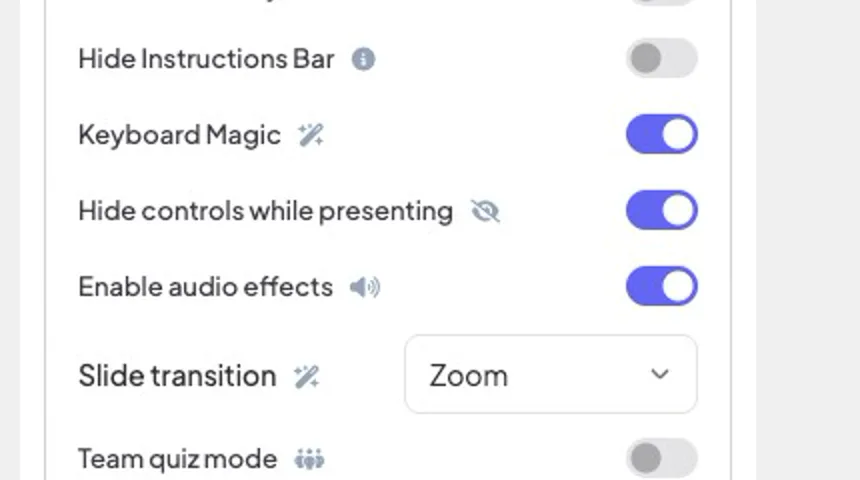
La magie du clavier
Permet l'effet des raccourcis ci-dessous lors de la présentation. En activation par défaut.
Transition de diapositives
L' animation lorsque vous passez à la diapositive suivante ou précédente: Faiblir (par défaut), Faites glisser, Faites glisser à droite, Zoom ou Aucune. Elle s'applique à chaque diapositive de la présentation.
Les commandes cachées lors de la présentation
Les commandes en bas à gauche s'éteignent après 3 secondes sans mouvement de souris et reviennent lorsque vous bougez la souris.
Barre d' instructions cachées
Hides the “Join at … use code …” bar at the top. Il réapparaît lorsque vous survoltez le bord supérieur de la présentation.
Activer les effets audio
Soins intégrés: lobby de quiz et musique de question, tiques de compte à rebours, musique du podium et applaudissements, sons de jeu et sons de Magic de clavier. Éteignez-les pour les faire taire tous (votre propre musique de fond n'est pas affectée).
Les raccourcis magiques du clavier
Lors de la présentation, appuyez sur une touche — ou placez l'icône du clavier ⁇ ️ dans les commandes inférieures pour voir la liste et cliquez sur un effet:
C confetti · D rouleau de tambour · M dépôt de micro · U Rideaux · Le B éblouissement de · Q silence ( ⁇ shhh ⁇ ) · O les bulles · X Éliminer tous les effets.
Les raccourcis ne fonctionnent que pendant la présentation, et non pendant que vous tapez dans une boîte.
C confetti · D rouleau de tambour · M dépôt de micro · U Rideaux · Le B éblouissement de · Q silence ( ⁇ shhh ⁇ ) · O les bulles · X Éliminer tous les effets.
Les raccourcis ne fonctionnent que pendant la présentation, et non pendant que vous tapez dans une boîte.

Exemple: révélation d'un prix
- 1Fermez le rideau avec U avant le grand moment.
- 2Passez à la diapositive du gagnant avec → — votre transition joue derrière le rideau.
- 3La presse D pour un tambour, alors X pour ouvrir le rideau.
- 4La presse C pour confetti et M Pour le microphone.


captures d'écran réelles
Questions fréquentes
Comment éliminer un effet ?
La presse X pour éliminer tous les effets et rester en mode actuel. L'évasion élimine également le flou, le calme et le rideau, mais elle laisse le mode présent en même temps.
Les téléphones du public montrent-ils les effets ?
Les effets jouent sur le grand écran, ce que la salle regarde.
Tu as encore besoin d'aide ?
Notre équipe est heureuse de vous aider.